
Modifications de l'enregistrement des informations du serveur
 (Ver. 2.04-)
Modification du nombre maximal de caractères pour le mot de passe lors de la configuration des paramètres d'authentification du serveur
Le nombre maximal de caractères pour le mot de passe lors de l'ajout de domaines Active Directory ou de l'enregistrement d'informations de serveur LDAP/d'informations d'ID Microsoft Entra à l'aide de l'IU distante a été modifié. La définition d'un mot de passe long améliorera la sécurité de l'appareil.
Le partage du carnet d'adresses et des données de réglage n'est pas pris en charge avec les multifonctions utilisant une version de micrologiciel antérieure |
Si une machine multifonction avec une version de micrologiciel antérieure effectue les opérations suivantes avec une machine multifonction prenant en charge cette fonction, cela risque de ne pas fonctionner correctement et un dysfonctionnement peut survenir. Assurez-vous de mettre à jour le micrologiciel vers la dernière version avant d'effectuer l'opération. Importation/exportation individuelle Importation/exportation de lots Synchroniser les réglages personnalisés Utilisation du Carnet d'adresses à distance Importation/exportation à l'aide d'un fichier CSV |
 (Ver. 2.02-)
Prise en charge du réglage des informations de Microsoft Entra ID
Les informations de Microsoft Entra ID peuvent être définies dans [Domaine par défaut de la destination de connexion:] lors de l'enregistrement des informations du serveur.
 Spécification des informations de Microsoft Entra ID
Si vous utilisez Microsoft Entra ID comme serveur d'authentification, enregistrez l'application avec Microsoft Entra ID. Enregistrement d'une application dans Microsoft Entra ID
1 | Cochez la case [Utiliser Microsoft Entra ID]. | ||
2 | Cliquer sur [Réglages du domaine]. L'écran [Réglages du domaine Microsoft Entra ID] s'affiche. | ||
3 | Spécifiez les informations de Microsoft Entra ID. 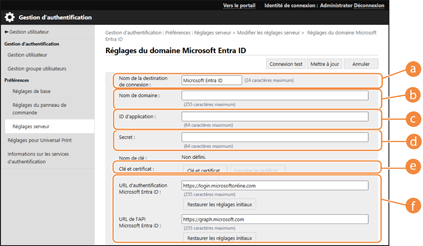  [Nom de la destination de connexion :] [Nom de la destination de connexion :]Saisissez le nom à afficher sur la destination de connexion. * Vous ne pouvez pas utiliser de caractères de contrôle ni d’espaces.  [Nom de domaine :] [Nom de domaine :]Saisissez le nom de domaine de Microsoft Entra ID qui est la destination de la connexion.  [ID d'application :] [ID d'application :]Saisissez l’ID de l’application (client).  [Secret :] [Secret :]Saisissez le secret généré par Microsoft Entra ID. Vous n’avez pas besoin de le saisir lorsque [Clé et certificat :] est utilisé.  [Clé et certificat :] [Clé et certificat :]Appuyez sur [Clé et certificat] lorsque vous utilisez une clé et un certificat. Vous pouvez appuyer sur [Exporter le certificat] pour exporter le certificat à enregistrer dans Microsoft Entra ID.  [URL d'authentification Microsoft Entra ID :] et [URL de l'API Microsoft Entra ID :] [URL d'authentification Microsoft Entra ID :] et [URL de l'API Microsoft Entra ID :]Saisissez les URL. En fonction de votre environnement cloud, vous devrez peut-être modifier les paramètres. | ||
4 | Spécifiez les attributs. 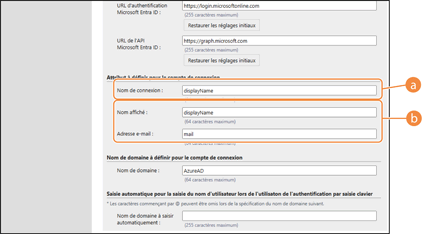 [Attribut à définir pour le compte de connexion] [Attribut à définir pour le compte de connexion]Saisissez les attributs pour le nom de connexion, le nom d’affichage et l’adresse e-mail de chaque compte d’utilisateur sur le serveur. [Nom de connexion :] Dans le menu déroulant, sélectionnez l'attribut du nom de connexion de chaque compte d'utilisateur sur le serveur. *Pour spécifier un attribut non affiché dans le menu déroulant, vous pouvez le saisir directement. [WindowsLogonName]: displayName s’obtient à partir de Microsoft Entra ID. displayName se modifie comme suit pour créer le nom de connexion :
[displayName]: displayName obtenu à partir de Microsoft Entra ID devient le nom de connexion. [userPrincipalName]: userPrincipalName obtenu à partir de Microsoft Entra ID devient le nom de connexion. [userPrincipalName-Prefix]: La partie avant « @ » dans userPrincipalName obtenue à partir de Microsoft Entra ID devient le nom de connexion. Exemple : Lorsque userPrincipalName est « user.002@mail.test », le nom de connexion devient « user.002. » [Nom affiché :] et [Adresse e-mail :]Saisissez les attributs pour le nom d’affichage et l’adresse e-mail de chaque compte d’utilisateur sur le serveur. | ||
5 | Spécifiez le nom de domaine de la destination de connexion dans [Nom de domaine :] sous [Nom de domaine à définir pour le compte de connexion]. | ||
6 | Spécifiez les réglages dans [Saisie automatique pour la saisie du nom d'utilisateur lors de l'utilisaton de l'authentification par saisie clavier] sous [Nom de domaine à saisir automatiquement :]. Saisissez le nom du domaine pour lequel effectuer la saisie semi-automatique. Normalement, définissez le même nom que celui saisi dans [Nom de domaine :]. | ||
7 | Cliquez sur [Connexion test] pour tester la connexion. | ||
8 | Cliquer sur [Mettre à jour]. L’écran revient à l’écran [Modifier les réglages serveur]. |
Enregistrement d'une application dans Microsoft Entra ID
Utilisez la procédure suivante pour enregistrer une application dans Microsoft Entra ID.
Le processus d'enregistrement peut changer avec les mises à jour du service. Pour plus d'informations, consultez le site Web de Microsoft.
Le processus d'enregistrement peut changer avec les mises à jour du service. Pour plus d'informations, consultez le site Web de Microsoft.
1
Connectez-vous à Microsoft Entra ID.
2
Dans le menu de navigation, cliquez sur [Microsoft Entra ID].
3
Enregistrez l’application.
1 | Dans le menu de navigation, cliquez sur [Inscriptions d'applications]  [Nouvelle inscription]. [Nouvelle inscription]. |
2 | Saisissez le nom de l'application. Vous pouvez saisir n’importe quel nom. Exemple de saisie : Canon <nom de l’imprimante> Connexion |
3 | Sélectionnez le type de compte, puis cliquez sur [S'inscrire]. L’ID de l’application (client) est généré. Notez l’ID généré. |
4
Créer un secret ou enregistrer un certificat.
Lors de la création d'un code secret
1 | Dans le menu de navigation, cliquez sur [Certificats & secrets]. |
2 | Cliquez sur [Secrets client] [Nouveau secret client]. |
3 | Dans la boîte de dialogue [Ajouter un secret client], saisissez la description et la date d’expiration, puis cliquez sur [Ajouter]. Un ID secret et une valeur sont créés. Notez la valeur secrète créée. Vous n'avez pas besoin de l'ID secret. * La valeur secrète n'est affichée qu'une seule fois. Si vous ne parvenez pas à noter la valeur, créez un nouveau code client secret. |
Lors de l'enregistrement d'un certificat
Le certificat de l’appareil doit être exporté à l’avance. Vous pouvez exporter le certificat lors de la configuration des informations de Microsoft Entra ID. Spécification des informations de Microsoft Entra ID
1 | Dans le menu de navigation, cliquez sur [Certificats & secrets]. |
2 | Cliquez sur [Certificats] [Télécharger le certificat]. |
3 | Sélectionnez le fichier et cliquez sur [Ajouter]. Une fois le certificat téléchargé, notez la valeur Thumbprint. |
5
Dans le menu de navigation, cliquez sur [API autorisées].
6
Cliquer sur [Ajouter une autorisation].
7
Sous [Demander des autorisations d'API], sélectionnez [Microsoft Graph].
8
Sous le type d’autorisations, sélectionnez [Autorisations déléguées] et accordez les autorisations.
Accordez les autorisations suivantes :
User.Read.All
Group.Read.All
GroupMember.Read.All
9
Sous le type d’autorisations, sélectionnez [Autorisations d’application] et accordez les autorisations.
Accordez les autorisations suivantes :
User.Read.All
Group.Read.All
GroupMember.Read.All
* Utilisez les autorisations lorsque vous ne pouvez pas vous connecter à l’appareil en raison d’une erreur d’authentification multifacteur. Cela n’est pas nécessaire selon la fonction et l’environnement utilisés.
10
Cliquez sur [Confirmation d’accord de consentement d’administrateur], et cliquez sur [Oui].
Le consentement administrateur est accordé aux autorisations sélectionnées.