支持在原稿中除去特定颜色
 (版本 4.04-)
 (版本 2.06-)
现在可以复印和扫描原稿并除去其中的特定颜色。

抹除指定颜色复印
1
放置原稿。
2
按下主页屏幕上的 <复制>。
3
在复印基本功能屏幕上按<选项>。
4
按<移除指定色彩>。
5
按下要除去的颜色。
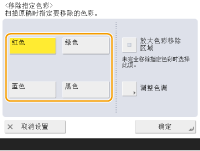
如果指定的颜色未除去,请按 <放大色彩移除区域>。
如果选择了 <红色>、<绿色> 或 <蓝色>,则按 <调整色调> 并调整色调。调整完成后,按 <确定>。
6
按<确定>  <关闭>。
<关闭>。
<关闭>。7
按  (启动)。
(启动)。
(启动)。复印开始。


扫描时除去特定颜色
1
放置原稿。
2
按下主页屏幕上的 <扫描后发送>。
3
在“基本扫描功能”屏幕上指定接收方。
4
按<选项> <移除指定色彩>。
<移除指定色彩>。5
按下要除去的颜色。
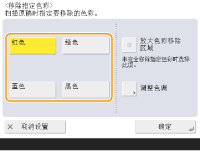
如果指定的颜色未除去,请按 <放大色彩移除区域>。
如果选择了 <红色>、<绿色> 或 <蓝色>,则按 <调整色调> 并调整色调。调整完成后,按 <确定>。
6
按<确定> <关闭>。
<关闭>。7
按 (启动)。
(启动)。原稿将进行扫描并开始发送/保存。