
服务器信息注册变更
 (2.04 版本)
更改配置服务器认证设置时密码的最大字符数
通过远程用户界面添加活动目录域或注册 LDAP 服务器信息/Microsoft Entra ID 信息时,密码的最大字符数已更改。设置长密码将增强机器的安全性。
不支持与使用旧固件版本的多功能一体机共享通讯簿和设置数据 |
如果使用旧固件版本的多功能一体机与支持此功能的多功能一体机执行以下操作,可能会无法正常操作并可能发生故障。在执行操作之前,请务必将固件更新到最新版本。 单独导入/单独导出 批量导入/批量导出 同步自定义设置 使用远程地址簿 使用 CSV 文件导入/导出 |
 (Ver. 2.02-)
支持设置Microsoft Entra ID信息
可在[登录目标的默认域]中设置Microsoft Entra ID信息:注册服务器信息时。
 指定Microsoft Entra ID信息
如将Microsoft Entra ID用作认证服务器,则通过Microsoft Entra ID注册应用程序。在Microsoft Entra ID中注册应用程序
1 | 选择[使用Microsoft Entra ID]复选框。 | ||
2 | 单击[域设置]。 显示 [Microsoft Entra ID域设置] 屏幕。 | ||
3 | 指定 Microsoft Entra ID 信息。 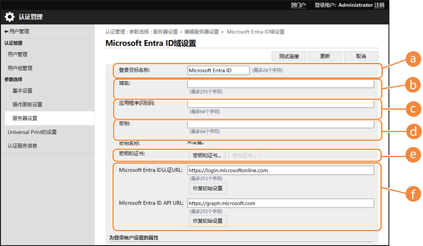  [登录目标名称:] [登录目标名称:]输入要在登录目的地显示的名称。 * 不能使用控制字符或空格。  [域名:] [域名:]输入登录目标 Microsoft Entra ID 的域名。  [应用程序识别码:] [应用程序识别码:]输入应用程序(客户端)ID。  [密钥:] [密钥:]输入 Microsoft Entra ID 生成的密钥。在使用 [密钥和证书:] 时,无需输入此项。  [密钥和证书:] [密钥和证书:]使用密钥和证书时,按 [密钥和证书]。可以按 [导出证书] 导出要注册至 Microsoft Entra ID 的证书。  [Microsoft Entra ID认证URL:] 和[Microsoft Entra ID API URL:] [Microsoft Entra ID认证URL:] 和[Microsoft Entra ID API URL:]输入URL。根据您的云环境,您可能需要更改设置。 | ||
4 | 指定属性。 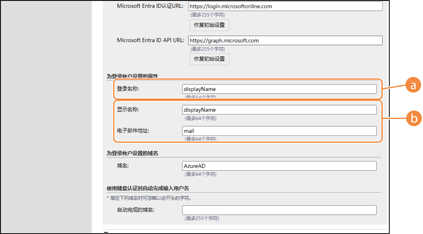 [为登录帐户设置的属性] [为登录帐户设置的属性]为服务器上每个用户帐户的登录名称、显示名称和电子邮件地址输入属性。 [登录名称:] 从下拉菜单中,选择服务器上每个用户帐户的登录名的属性。 *要指定下拉菜单中未显示的属性,可以直接输入。 [WindowsLogonName]: displayName 从 Microsoft Entra ID 获取。displayName 更改如下以创建登录名称:
[displayName]: 从 Microsoft Entra ID 获取的 displayName 将成为登录名称。 [userPrincipalName]: 从 Microsoft Entra ID 获取的 userPrincipalName 将成为登录名称。 [userPrincipalName-Prefix]: 从 Microsoft Entra ID 获取的 userPrincipalName 中 “@”前面的部分将成为登录名称。 示例: userPrincipalName为“user.002@mail.test”时,登录名变为“user.002”。 [显示名称:] 和 [电子邮件地址:]为服务器上每个用户帐户的显示名称和电子邮件地址输入属性。 | ||
5 | 在[为登录帐户设置的域名]下的[域名:]中指定登录目的地的域名。 | ||
6 | 在[自动完成的域名:]下的[使用键盘认证时自动完成输入用户名]指定设置。 输入要为其执行自动完成的域的名称。通常,设置名称与在[域名:]中输入的相同。 | ||
7 | 单击[测试连接]测试连接。 | ||
8 | 单击[更新]。 画面返回至[编辑服务器设置]画面。 |
在Microsoft Entra ID中注册应用程序
使用以下步骤在Microsoft Entra ID中注册应用程序。
注册过程可能会随着服务更新而更改。有关详细信息,请参阅Microsoft网站。
注册过程可能会随着服务更新而更改。有关详细信息,请参阅Microsoft网站。
1
登入Microsoft Entra ID。
2
在导航菜单中,单击 [Microsoft Entra ID]。
3
注册应用程序。
1 | 在导航菜单中,单击 [应用注册]  [新注册]。 [新注册]。 |
2 | 输入应用程序的名称。 可输入任何名称。 输入示例: 佳能 <打印机名称> 登入 |
3 | 选择帐户类型,然后单击 [Gmail API]。 应用程序(客户端)ID生成。 记录所生成的ID。 |
4
创建密钥或注册证书。
创建机密时
1 | 在导航菜单中,单击 [证书和密码]。 |
2 | 单击[已启用的 API 和服务] [新客户端密码]。 |
3 | 在 [添加客户端密码] 对话框中,输入说明及过期日期,然后单击 [添加]。 将创建一个机密 ID和值。 记下创建的机密值。无需机密 ID。 *机密值只显示一次。如果您无法记下该值,请创建一个新的客户端机密。 |
注册证书时
本机证书需要提前导出。在配置 Microsoft Entra ID 信息时,可导出证书。指定Microsoft Entra ID信息
1 | 在导航菜单中,点击[证书和密码]。 |
2 | 单击[API 和服务] [上传证书]。 |
3 | 选择文件,然后单击 [添加]。 上传证书后,记下Thumbprint值。 |
5
在导航菜单中,单击 [API 权限]。
6
单击[添加权限]。
7
在 [请求获取 API 权限] 下,选择 [Microsoft Graph]。
8
在权限类型下,选择 [委托的权限],并授权权限。
授权以下权限:
User.Read.All
Group.Read.All
GroupMember.Read.All
9
在权限类型下,选择 [应用程序权限],并授权权限。
授权以下权限:
User.Read.All
Group.Read.All
GroupMember.Read.All
* 由于多因素验证错误而无法登录机器时使用权限。根据使用的功能和环境,无需这样做。
10
单击 [授予管理员同意确认。],然后单击 [是]。
管理员同意所选权限。