원고의 특정 색상 제거 지원
 (Ver. 4.04-)
 (Ver. 2.06-)
이제 원고에서 특정 색상을 제거하여 복사하고 스캔할 수 있습니다.

특정 색상을 제거하여 복사
1
원고를 배치합니다.
2
홈 화면에서 <복사>를 누릅니다.
3
복사 기본 기능 화면에서 <기타 기능>을 누릅니다.
4
<지정색 제거>를 누릅니다.
5
제거할 색상을 누릅니다.
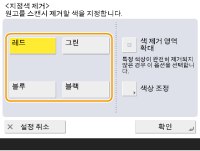
지정한 색상이 제거되지 않으면 <색 제거 영역 확대>를 누릅니다.
<레드>, <그린> 또는 <블루>를 선택한 경우, <색상 조정>을 누르고 색조를 조정합니다. 조정이 완료되면 <확인>을 누릅니다.
6
<확인>  <닫기>를 누릅니다.
<닫기>를 누릅니다.7
 (시작)을 누릅니다.
복사가 시작됩니다.


특정 색상을 제거하여 스캔
1
원고를 배치합니다.
2
홈 화면에서 <스캔하고 송신>를 누릅니다.
3
스캔 기본 기능 화면에서 수신인을 지정하십시오.
4
<기타 기능> <지정색 제거>를 누릅니다.
<지정색 제거>를 누릅니다.5
제거할 색상을 누릅니다.
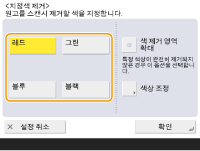
지정한 색상이 제거되지 않으면 <색 제거 영역 확대>를 누릅니다.
<레드>, <그린> 또는 <블루>를 선택한 경우, <색상 조정>을 누르고 색조를 조정합니다. 조정이 완료되면 <확인>을 누릅니다.
6
<확인> <닫기>를 누릅니다.
<닫기>를 누릅니다.7
(시작)을 누릅니다.원고가 스캔되고 전송/저장이 시작됩니다.