
Understøttelse af cloud-mailserver med OAuth2.0
 (ver. 2.02-)
Konfigurer indstillingerne for at bruge Microsofts skytjeneste, Microsoft Exchange Online, eller Googles skytjeneste, Google Workspace, med OAuth 2.0-autorisationsrammen.
Konfiguration af OAuth 2.0-indstillingerne (Microsoft)
Konfigurer denne indstilling ved hjælp af brugerinterfacet til fjernbetjening fra en computer. Du kan ikke bruge kontrolpanelet til at konfigurere indstillingen.
Administrator- eller NetworkAdmin-rettigheder er påkrævet.
Administrator- eller NetworkAdmin-rettigheder er påkrævet.
|
|
|
Kontrollér, at dato og klokkeslæt er indstillet korrekt på maskinen.
Hvis du ændrer indstillingerne for dato og klokkeslæt, efter du har konfigureret OAuth 2.0-godkendelsesindstillingerne, skal du konfigurere OAuth 2.0-godkendelsesindstillingerne igen.
|
1
Log på brugerinterfacet til fjernbetjening som administrator.
2
På brugerinterfacet til fjernbetjening portalside skal du klikke på [Indstillinger/Registr.].
3
Klik på [Send]  [OAuth 2.0-indstillinger (Microsoft)].
[OAuth 2.0-indstillinger (Microsoft)].Skærmbilledet [OAuth 2.0-indstillinger (Microsoft)] vises.
4
Gå til [Grundlæggende indstillinger], og klik på [Redigér].
Skærmbilledet [Redigér grundlæggende indstillinger] vises.
5
Marker afkrydsningsfeltet [Brug OAuth 2.0 (Microsoft)].
6
Vælg, om certifikatet skal verificeres, når der udføres TLS-krypteret kommunikation med serveren.
For at verificere certifikatet skal du markere afkrydsningsfeltet [Verificér Server-certifikat].
For at tilføje et fællesnavn (CN) til verifikationselementerne skal du markere afkrydsningsfeltet [Føj CN til verificeringselementer].
7
I [Microsoft Entra ID autoriseringsserverendepunkt] skal du indtaste URL-adressen på autorisationsserveren.
|
https://login.microsoftonline.com/<Tenant name>/oauth2/v2.0
|
I <tenant> skal du indtaste [common], [consumers] eller [organizations] i henhold til maskinens brugsmiljø.
8
Klik på [OK].
Skærmbilledet [OAuth 2.0-indstillinger (Microsoft)] vises igen.
9
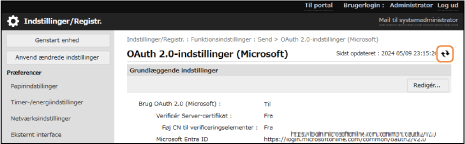
Vent et par sekunder, og klik derefter på [ ].
].
].
10
Kontrollér, at [Med succes tilsluttet] vises for [Status for serverforbindelse].
11
Klik på det link, der vises ved siden af [Microsoft Entra ID autoriseringsserverendepunkt], og godkend serveren i henhold til instruktionerne på skærmen.
Følg instruktionerne i [Meddelelse], og indtast den brugerkode, der vises i [Brugerkode].
Autorisation udføres inden for den tidsramme, der er angivet i [Brugerkode udløber om].
12
Vent et par minutter, og klik derefter på [].
].13
Kontrollér, at [Aktiv] vises for [Token-status].
14
Log ud af brugerinterfacet til fjernbetjening.

Hvis du ændrer indstillingerne for at stoppe med at bruge OAuth 2.0 og derefter vil begynde at bruge OAuth 2.0 igen, skal du konfigurere OAuth 2.0-godkendelsesindstillingerne igen fra trin 1.
Konfiguration af OAuth 2.0-indstillingerne (Google)
Konfigurer denne indstilling ved hjælp af brugerinterfacet til fjernbetjening fra en computer. Du kan ikke bruge kontrolpanelet til at konfigurere indstillingen.
Administrator- eller NetworkAdmin-rettigheder er påkrævet.
Administrator- eller NetworkAdmin-rettigheder er påkrævet.
|
|
|
Kontrollér, at dato og klokkeslæt er indstillet korrekt på maskinen.
Hvis du ændrer indstillingerne for dato og klokkeslæt, efter du har konfigureret OAuth 2.0-godkendelsesindstillingerne, skal du konfigurere OAuth 2.0-godkendelsesindstillingerne igen.
|
1
Log på brugerinterfacet til fjernbetjening som administrator.
2
På brugerinterfacet til fjernbetjening portalside skal du klikke på [Indstillinger/Registr.].
3
Klik på [Send] [OAuth 2.0 (Google)-indstillinger].
[OAuth 2.0 (Google)-indstillinger].Skærmbilledet [OAuth 2.0 (Google)-indstillinger] vises.
4
Gå til [Grundlæggende indstillinger], og klik på [Redigér].
Skærmbilledet [Redigér grundlæggende indstillinger] vises.
5
Marker afkrydsningsfeltet [Brug OAuth 2.0 (Google)].
6
Vælg, om certifikatet skal verificeres, når der udføres TLS-krypteret kommunikation med serveren.
For at verificere certifikatet skal du markere afkrydsningsfeltet [Verificér Server-certifikat].
For at tilføje et fællesnavn (CN) til verifikationselementerne skal du markere afkrydsningsfeltet [Føj CN til verificeringselementer].
7
Angiv [Klient-id] og [Klienthemmelighed], og klik på [OK].
Skærmbilledet [OAuth 2.0 (Google)-indstillinger] vises igen.
Indtast det klient-id og den klientkode, du har fået fra Google Workspace. For detaljer, se Google Workspace-webstedet.
8
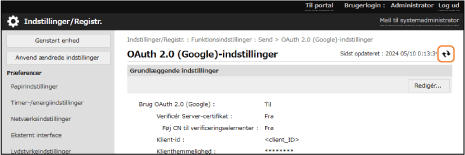
Vent et par sekunder, og klik derefter på [].
].
9
Gå til [Oplysninger til godkendelse], og klik på [Registrér].
Skærmbilledet [Registrer oplysninger til godkendelse] vises.
10
Klik på det link, der vises ved siden af [URL til Google autoriseringsserver], og godkend serveren i henhold til instruktionerne på skærmen.
I [Autorisationskode] skal du indtaste <Authorization Code>-delen af den URL, der vises på fejlskærmen på tidspunktet for autorisationen.
|
https://xxxxxxxxxx&code=<Authorization Code>&scope=xxxxxxxxxx
|
11
Klik på [OK].
Skærmbilledet [OAuth 2.0 (Google)-indstillinger] vises igen.
12
Vent et par minutter, og klik derefter på [].
].13
Kontrollér, at [Aktiv] vises for [Token-status].
14
Log ud af brugerinterfacet til fjernbetjening.
Hvis du ændrer indstillingerne for at stoppe med at bruge OAuth 2.0 og derefter vil begynde at bruge OAuth 2.0 igen, skal du konfigurere OAuth 2.0-godkendelsesindstillingerne igen fra trin 1.