Understøttelse af fjernelse af bestemte farver i originalen
 (ver. 4.04-)
 (ver. 2.06-)
Du kan nu kopiere og scanne, så bestemte farver fjernes fra originalen.

Kopiering med en bestemt farve fjernet
1
Anbring originalen.
2
Tryk på <Kopi> på startskærmen.
3
Tryk på <Tilvalg> på skærmbilledet Grundlæggende kopifunktioner.
4
Tryk på <Fjern bestemt farve>.
5
Vælg den farve, du vil fjerne.
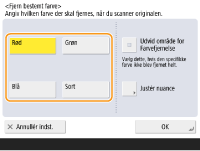
Hvis de angivne farver ikke fjernes, skal du trykke på <Udvid område for Farvefjernelse>.
Hvis du valgte <Rød>, <Grøn> eller <Blå>, skal du trykke på <Just. nuance> for at justere farvetonen. Når justeringen er færdig, skal du trykke på <OK>.
6
Tryk på <OK>  <Luk>.
<Luk>.7
Tryk på  (Start).
(Start).Kopiering starter.


Scanning med en bestemt farve fjernet
1
Anbring originalen.
2
Tryk på <Scan og send> på startskærmen.
3
Angiv modtageren på skærmbilledet Grundlæggende scanningsfunktioner.
4
Tryk på <Tilvalg> <Fjern bestemt farve>.
<Fjern bestemt farve>.5
Vælg den farve, du vil fjerne.
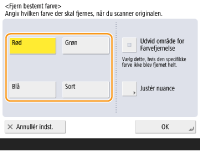
Hvis de angivne farver ikke fjernes, skal du trykke på <Udvid område for Farvefjernelse>.
Hvis du valgte <Rød>, <Grøn> eller <Blå>, skal du trykke på <Just. nuance> for at justere farvetonen. Når justeringen er færdig, skal du trykke på <OK>.
6
Tryk på <OK> <Luk>.
<Luk>.7
Tryk på (Start).
(Start).Originaler scannes og afsendelse/lagring starter.