
Ændringer af registrering af serveroplysninger
 (ver. 2.04-)
Ændring af det maksimale antal tegn for adgangskode ved konfiguration af servergodkendelsesindstillinger
Det maksimale antal tegn for adgangskode ved tilføjelse af Active Directory-domæner eller registrering af LDAP-serveroplysninger/Microsoft Entra ID-oplysninger ved hjælp af Remote UI (Brugerinterface til fjernbetjening) er blevet ændret. Indstilling af en lang adgangskode øger maskinens sikkerhed.
|
Deling af adressebog og indstillingsdata understøttes ikke med multifunktionsmaskiner, der bruger en ældre firmwareversion
|
|
Hvis en multifunktionsmaskine med en ældre firmwareversion udfører følgende handlinger med en multifunktionsmaskine, der understøtter denne funktion, fungerer den muligvis ikke korrekt, og der kan opstå en fejlfunktion. Sørg for at opdatere firmwaren til den nyeste version, før du udfører handlingen.
Individuel import/eksport
Import/eksport af batch
Synkronisering af brugerdefinerede indstillinger
Brug af Fjernadressebogen
Import/eksport ved hjælp af en CSV-fil
|
 (ver. 2.02-)
Understøttelse af indstilling af Microsoft Entra ID-oplysninger
Microsoft Entra ID-oplysninger kan indstilles i [Standarddomæne for logindestination:] ved registrering af serveroplysninger.
 Angivelse af Microsoft Entra ID-oplysninger
Hvis du bruger Microsoft Entra ID som godkendelsesserver, skal du registrere applikationen hos Microsoft Entra ID. Registrering af en applikation i Microsoft Entra ID
|
1
|
Marker afkrydsningsfeltet [Brug Microsoft Entra ID].
|
||
|
2
|
Klik på [Domæneindstillinger ].
Skærmbilledet [Domæneindstillinger for Microsoft Entra ID] vises.
|
||
|
3
|
Angivelse af Microsoft Entra ID-oplysninger.
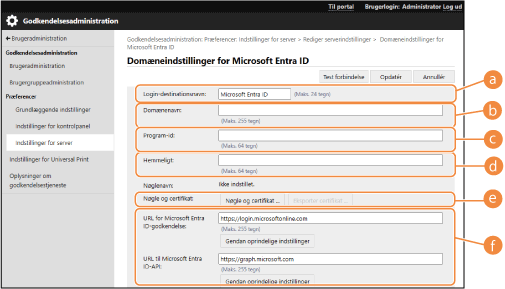
 [Login-destinationsnavn:] [Login-destinationsnavn:]
Indtast det navn, der skal vises på login-destinationen.
* Du kan ikke bruge kontroltegn eller mellemrum.
 [Domænenavn:] [Domænenavn:]
Indtast domænenavnet på det Microsoft Entra ID, der er login-destinationen.
 [Program-id:] [Program-id:]
Indtast applikationens (klientens) ID.
 [Hemmeligt:] [Hemmeligt:]
Indtast den kode, der blev genereret af Microsoft Entra ID. Du behøver ikke at indtaste dette, når [Nøgle og certifikat:] bruges.
 [Nøgle og certifikat:] [Nøgle og certifikat:]
Tryk på [Nøgle og certifikat ], når du bruger en nøgle og et certifikat. Du kan trykke på [Eksporter certifikat ] for at eksportere det certifikat, der skal registreres i Microsoft Entra ID.
 [URL for Microsoft Entra ID-godkendelse:] og [URL til Microsoft Entra ID-API:] [URL for Microsoft Entra ID-godkendelse:] og [URL til Microsoft Entra ID-API:]Indtast URL'erne. Afhængigt af dit cloud-miljø kan det være nødvendigt at ændre indstillingerne.
|
||
|
4
|
Angiv attributterne.
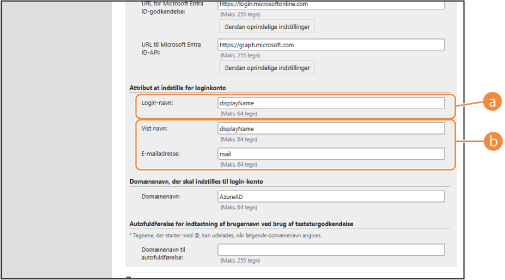 [Attribut at indstille for loginkonto]
Angiv attributterne for login-navnet, visningsnavnet og e-mailadressen for hver brugerkonto på serveren.
[Login-navn:]
Vælg attributten for login-navnet for hver brugerkonto på serveren i rullemenuen.
*For at angive en attribut, der ikke vises i rullemenuen, kan du indtaste den direkte.
[WindowsLogonName]:
displayName hentes fra Microsoft Entra ID. displayName ændres på følgende måde for at oprette login-navnet:
[Vis navn]:
displayName hentet fra Microsoft Entra ID bliver til login-navnet.
[userPrincipalName]:
userPrincipalName hentet fra Microsoft Entra ID bliver login-navnet.
[userPrincipalName-Prefix]:
Delen før "@" i userPrincipalName fra Microsoft Entra ID bliver til login-navnet.
Eksempel:
Når userPrincipalName er "user.002@mail.test", bliver login-navnet "user.002". [Vist navn:] og [E-mailadresse:]Angiv attributterne for visningsnavnet og e-mailadressen for hver brugerkonto på serveren.
|
||
|
5
|
Angiv domænenavnet for login-destinationen i [Domænenavn:] under [Domænenavn, der skal indstilles til login-konto].
|
||
|
6
|
Angiv indstillingerne i [Autofuldførelse for indtastning af brugernavn ved brug af tastaturgodkendelse] under [Domænenavn til autofuldførelse:].
Indtast navnet på det domæne, der skal udføres autofuldførelse for. Normalt skal du angive det samme navn som i [Domænenavn:].
|
||
|
7
|
Klik på [Test forbindelse] for at teste forbindelsen.
|
||
|
8
|
Klik på [Opdatér].
Skærmen vender tilbage til skærmen [Rediger serverindstillinger].
|
Registrering af en applikation i Microsoft Entra ID
Brug følgende procedure til at registrere en applikation i Microsoft Entra ID.
Registreringsprocessen kan ændre sig med serviceopdateringer. Få flere oplysninger på Microsofts websted.
Registreringsprocessen kan ændre sig med serviceopdateringer. Få flere oplysninger på Microsofts websted.
1
Log ind på Microsoft Entra ID.
2
Klik på [Microsoft Entra ID] i navigationsmenuen.
3
Registrer applikationen.
|
1
|
Klik på [App registrations]
 [New registration] i navigationsmenuen. [New registration] i navigationsmenuen. |
|
2
|
Indtast applikationens navn.
Du kan indtaste et hvilket som helst navn.
Eksempel:
Canon <printernavn> Login |
|
3
|
Vælg kontotype, og klik på [Gmail API].
Applikationens (klientens) ID genereres.
Noter det genererede ID. |
4
Opret en kode, eller registrer et certifikat.
Når du opretter en kode
|
1
|
Klik på [Certificates & secrets] i navigationsmenuen.
|
|
2
|
Klik på [Aktiverede API'er og tjenester]
[New client secret]. |
|
3
|
I dialogboksen [Add a client secret] skal du indtaste beskrivelse og udløbsdato og klikke på [Tilføj].
Der oprettes et kode-ID og en værdi.
Husk at skrive kodeværdien ned. Du har ikke brug for kode-ID'et. * Kodeværdien vises kun én gang. Hvis du ikke kan notere værdien, skal du oprette en ny klientkode. |
Når du registrerer et certifikat
Maskinens certifikat skal eksporteres på forhånd. Du kan eksportere certifikatet, når du konfigurerer Microsoft Entra ID-oplysningerne. Angivelse af Microsoft Entra ID-oplysninger
|
1
|
Klik på [Certificates & secrets] i navigationsmenuen.
|
|
2
|
Klik på [API'er og tjenester]
[Upload certificate]. |
|
3
|
Vælg en fil, og klik på [Tilføj].
Når certifikatet er uploadet, skal du notere Thumbprint-værdien.
|
5
Klik på [API permissions] i navigationsmenuen.
6
Klik på [Add a permissions].
7
Under [Request API permissions] skal du vælge [Microsoft Graph].
8
Vælg [Delegated permissions] under typen af tilladelser, og tildel tilladelser.
Tildel følgende tilladelser:
User.Read.All
Group.Read.All
GroupMember.Read.All
9
Vælg [Application permissions] under typen af tilladelser, og tildel tilladelser.
Tildel følgende tilladelser:
User.Read.All
Group.Read.All
GroupMember.Read.All
* Brug tilladelser, når du ikke kan logge ind på maskinen på grund af en multifaktor-godkendelsesfejl. Dette er ikke påkrævet, afhængigt af den anvendte funktion og det anvendte miljø.
10
Klik på [Grant admin consent confirmation], og klik på [Yes].
Administratorsamtykke gives til de valgte tilladelser.