
Mudanças ao Registo de Informações do Servidor
 (Ver. 2.04-)
Alterar o número máximo de caracteres da palavra-passe quando configurar as definições de autenticação do servidor
O número máximo de caracteres para a palavra-passe é alterado ao adicionar domínios do Active Directory ou ao registar informações do servidor LDAP/informações do Microsoft Entra ID utilizando a Remote UI (Interface Remota). Definir uma palavra-passe longa aumentará a segurança da máquina.
|
A partilha do livro de endereços e dados de configuração não é suportado em máquinas multifunções que utilizam uma versão de firmware mais antiga
|
|
Se uma máquina multifunções com uma versão de firmware mais antiga realizar as seguintes operações com uma máquina multifunções que suporte esta função, poderá não funcionar corretamente e ocorrer uma avaria. Certifique-se de atualizar o firmware para a versão mais recente antes de realizar a operação.
Importação individual/Exportação individual
Importação em lote/Exportação em lote
Sincronize Definições Personalizadas
Utilização do Livro de endereços remoto
Importar/exportar usando um ficheiro CSV
|
 (Ver. 2.02-)
Suporte para Definir Informações de Microsoft Entra ID
As informações do Microsoft Entra ID podem ser definidas em [Domínio pré-programado do destino de início de sessão:] ao registar as informações do servidor.
 Especificar a informação do Microsoft Entra ID
Se utilizar o Microsoft Entra ID como um servidor de autenticação, registe a aplicação com o Microsoft Entra ID. Registar uma aplicação no Microsoft Entra ID
|
1
|
Selecione a caixa de verificação [Utilizar Microsoft Entra ID].
|
||
|
2
|
Clique em [Definições do domínio].
Aparece o ecrã [Definições do domínio do Microsoft Entra ID].
|
||
|
3
|
Especifique a informação do Microsoft Entra ID.
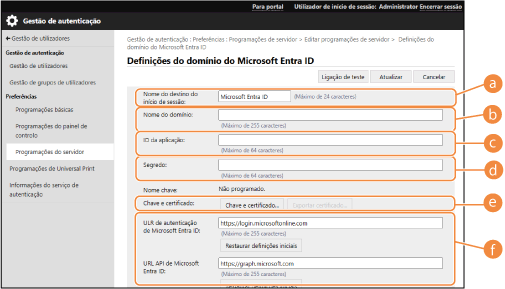
 [Nome do destino do início de sessão:] [Nome do destino do início de sessão:]
Introduza o nome a ser apresentado no destino de início de sessão.
* Não pode utilizar caracteres de controlo ou espaços.
 [Nome do domínio:] [Nome do domínio:]
Introduza o nome de domínio do Microsoft Entra ID que é o destino do início de sessão.
 [ID da aplicação:] [ID da aplicação:]
Introduza o ID da aplicação (cliente).
 [Segredo:] [Segredo:]
Introduza o segredo gerado pelo Microsoft Entra ID. Não é necessário introduzir este dado quando se utiliza [Chave e certificado:].
 [Chave e certificado:] [Chave e certificado:]
Carregue em [Chave e certificado] quando utiliza uma chave e um certificado. Pode carregar em [Exportar certificado] para exportar o certificado a ser registado no Microsoft Entra ID.
 [ULR de autenticação de Microsoft Entra ID:] e [URL API de Microsoft Entra ID:] [ULR de autenticação de Microsoft Entra ID:] e [URL API de Microsoft Entra ID:]Introduza os URLs. Dependendo do seu ambiente de nuvem, pode ser necessário alterar as definições.
|
||
|
4
|
Especifique os atributos.
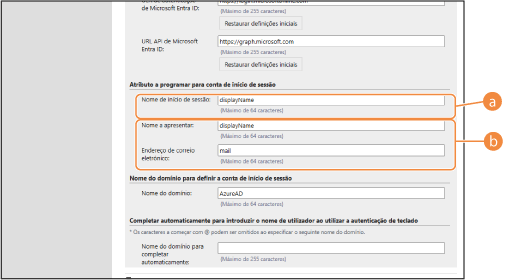 [Atributo a programar para conta de início de sessão]
Introduza os atributos para o nome de início de sessão, nome de apresentação e endereço de correio eletrónico de cada conta de utilizador no servidor.
[Nome de início de sessão:]
No menu pendente, selecione o atributo para o nome de início de sessão de cada conta de utilizador no servidor.
*Para especificar um atributo não apresentado no menu pendente, pode introduzi-lo diretamente.
[WindowsLogonName]:
displayName é obtido a partir do Microsoft Entra ID. displayName é alterado da seguinte forma para criar o nome de início de sessão:
[Mostrar nome]:
displayName obtido a partir do Microsoft Entra ID passa a ser o nome de início de sessão.
[userPrincipalName]:
userPrincipalName obtido a partir do Microsoft Entra ID passa a ser o nome de início de sessão.
[userPrincipalName-Prefix]:
A parte antes de “@” em userPrincipalName obtida a partir do Microsoft Entra ID passa a ser o nome de início de sessão.
Exemplo:
Quando userPrincipalName é “user.002@mail.test”, o nome de início de sessão passa a ser “user.002”. [Nome a apresentar:] e [Endereço de correio eletrónico:]Introduza os atributos para o nome de apresentação e o endereço de correio eletrónico de cada conta de utilizador no servidor.
|
||
|
5
|
Especifique o nome de domínio do destino de início de sessão em [Nome do domínio:] em [Nome do domínio para definir a conta de início de sessão].
|
||
|
6
|
Especifique as definições em [Completar automaticamente para introduzir o nome de utilizador ao utilizar a autenticação de teclado] em [Nome do domínio para completar automaticamente:].
Introduza o nome do domínio para o qual pretende efetuar o preenchimento automático. Normalmente, define o mesmo nome que foi introduzido em [Nome do domínio:].
|
||
|
7
|
Clique em [Ligação de teste] para testar a ligação.
|
||
|
8
|
Clique em [Atualizar].
O ecrã regressa ao ecrã [Editar programações de servidor].
|
Registar uma aplicação no Microsoft Entra ID
Utilize o seguinte procedimento para registar uma aplicação no Microsoft Entra ID.
O processo de registo pode sofrer alterações com as atualizações do serviço. Para obter mais informações, consulte o website da Microsoft.
O processo de registo pode sofrer alterações com as atualizações do serviço. Para obter mais informações, consulte o website da Microsoft.
1
Inicie sessão no Microsoft Entra ID.
2
No menu de navegação, clique em [Microsoft Entra ID].
3
Registar a aplicação.
|
1
|
No menu de navegação, clique em [Registos de aplicações]
 [Novo registo]. [Novo registo]. |
|
2
|
Introduza o nome da aplicação.
Pode introduzir qualquer nome.
Exemplo de entrada:
Canon <printer name> Início de sessão |
|
3
|
Selecione o tipo de conta e carregue em [Registrar].
É gerado o ID da aplicação (cliente).
Anote o ID gerado. |
4
Crie um segredo ou registe um certificado.
Ao Criar um Segredo
|
1
|
No menu de navegação, clique em [Certificados e segredos].
|
|
2
|
Clique em [Segredos do cliente]
[Novo segredo do cliente]. |
|
3
|
Na caixa de diálogo [Adicionar um segredo de cliente] introduza a descrição e a data de validade e clique em [Registar].
Um ID e um valor secreto são criados.
Anote o valor secreto criado. Você não precisa do ID secreto. * O valor secreto só é apresentado uma vez. Se não conseguir anotar o valor, crie um novo segredo de cliente. |
Ao Registar um Certificado
O certificado da máquina deve ser exportado com antecedência. Pode exportar o certificado ao configurar as informações do Microsoft Entra ID. Especificar a informação do Microsoft Entra ID
|
1
|
No menu de navegação, clique em [Certificados e segredos].
|
|
2
|
Clique em [Certificados]
[Carregar certificado]. |
|
3
|
Selecione o ficheiro e clique em [Registar].
Depois de carregar o certificado, tome nota do valor Thumbprint.
|
5
No menu de navegação, clique em [Permissões de API].
6
Clique em [Adicionar uma permissão].
7
Em [Pedir permissões de API], selecione [Microsoft Graph].
8
No tipo de permissões, selecione [Permissões delegadas], e conceda permissões.
Conceda as seguintes permissões:
User.Read.All
Group.Read.All
GroupMember.Read.All
9
No tipo de permissões, selecione [Permissões de aplicações], e conceda permissões.
Conceda as seguintes permissões:
User.Read.All
Group.Read.All
GroupMember.Read.All
* Utilize as permissões quando não conseguir iniciar sessão na máquina devido a um erro de autenticação multifator. Isto não é necessário, dependendo da função e do ambiente utilizado.
10
Clique em [Conceda a confirmação de consentimento do administrador], e clique em [Sim].
É concedida autorização de administrador para as permissões selecionadas.