دعم إزالة ألوان محدد في المستند الأصلي
 (الإصدار 4.04-)
 (الإصدار 2.06-)
يمكنك الآن النسخ والمسح الضوئي مع إزالة ألوان محددة من المستند الأصلي.

النسخ مع إزالة لون محدد
1
ضع المستند الأصلي.
2
اضغط على <نسخ> بالشاشة الرئيسية.
3
اضغط على <خيارات> في شاشة الميزات الأساسية للنسخ.
4
اضغط على <إزالة لون معين>.
5
اضغط على اللون المطلوب إزالته.
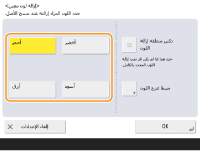
إذا لم تتم إزالة اللون المحدد، فاضغط على <تكبير منطقة إزالة اللون>.
إذا قمت بتحديد <أحمر> أو <أخضر> أو <أزرق>، فاضغط على <ضبط تدرج اللون> ثم قم بتعديل درجة اللون. عند اكتمال الضبط، اضغط على <OK>.
6
اضغط على <OK>  <إغلاق>.
<إغلاق>.7
اضغط على  (بدء).
(بدء).يبدأ النسخ.


المسح الضوئي مع إزالة لون محدد
1
ضع المستند الأصلي.
2
اضغط على <مسح ضوئي وإرسال> بالشاشة الرئيسية.
3
حدد الوجهة على شاشة الميزات الأساسية للمسح الضوئي.
4
اضغط على <خيارات> <إزالة لون معين>.
<إزالة لون معين>.5
اضغط على اللون المطلوب إزالته.
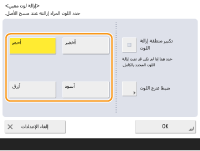
إذا لم تتم إزالة اللون المحدد، فاضغط على <تكبير منطقة إزالة اللون>.
إذا قمت بتحديد <أحمر> أو <أخضر> أو <أزرق>، فاضغط على <ضبط تدرج اللون> ثم قم بتعديل درجة اللون. عند اكتمال الضبط، اضغط على <OK>.
6
اضغط على <OK> <إغلاق>.
<إغلاق>.7
اضغط على (بدء).
(بدء).يتم فحص المستندات الأصليةوتبدأ عملية الإرسال/الحفظ.