Поддръжка за премахване на определени цветове от оригинала
 (Вер. 4.04-)
 (Вер. 2.06-)
Вече можете да копирате и сканирате, като отстраните определени цветове от оригинала.

Копиране с отстранен определен цвят
1
Поставете оригинала.
2
Натиснете <Копие> началния екран.
3
Натиснете <Настройки> на екрана с основни функции за копиране.
4
Натиснете <Отстраняване определен цвят>.
5
Натиснете върху цвета, за да го отстраните.
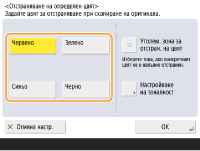
Ако посоченият цвят не бъде отстранен, натиснете <Уголем. зона за отстран. на цвят>.
Ако изберете <Червено>, <Зелено> или <Синьо>, натиснете <Настройване на тоналност> и настройте оттенъка. Когато регулирането приключи, натиснете <OK>.
6
Натиснете <OK>  <Затвар.>.
<Затвар.>.7
Натиснете  (Старт).
(Старт).Копирането стартира.


Сканиране с отстранен конкретен цвят
1
Поставете оригинала.
2
Натиснете <Сканиране и Изпращане> началния екран.
3
Задайте дестинацията на екрана с основни функции за сканиране.
4
Натиснете <Настройки> <Отстраняване определен цвят>.
<Отстраняване определен цвят>.5
Натиснете върху цвета, за да го отстраните.
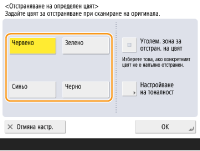
Ако посоченият цвят не бъде отстранен, натиснете <Уголем. зона за отстран. на цвят>.
Ако изберете <Червено>, <Зелено> или <Синьо>, натиснете <Настройване на тоналност> и настройте оттенъка. Когато регулирането приключи, натиснете <OK>.
6
Натиснете <OK> <Затвар.>.
<Затвар.>.7
Натиснете (Старт).
(Старт).Оригиналите се сканират и изпращането/запаметяването стартира.