
Podrška za poslužitelj za poštu u oblaku uz OAuth 2.0
 (Ver. 2.02-)
Konfigurirajte postavke za upotrebu Microsoftova servisa u oblaku, Microsoft Exchange Online, ili Googleova servisa u oblaku, Google Workspace, uz autorizacijski okvir OAuth 2.0.
Konfiguriranje postavki za OAuth 2.0 (Microsoft)
Konfigurirajte ovu postavku s pomoću sučelja Remote UI (Udaljeni UI) na računalu. Ne možete konfigurirati postavke putem upravljačke ploče.
Potrebne su ovlasti administratora ili administratora mreže.
Potrebne su ovlasti administratora ili administratora mreže.
|
|
|
Provjerite jesu li na uređaju datum i vrijeme pravilno postavljeni.
Ako promijenite postavke datuma i vremena nakon što ste konfigurirali postavke OAuth 2.0 provjere autentičnosti, ponovno konfigurirajte postavke OAuth 2.0 provjere autentičnosti.
|
1
Prijavite se u sučelje Remote UI (Udaljeni UI) kao administrator.
2
Na stranici portala sučelja Remote UI (Udaljeni UI) kliknite [Settings/Registration].
3
Kliknite [Send]  [OAuth 2.0 (Microsoft) Settings].
[OAuth 2.0 (Microsoft) Settings].Prikazuje se zaslon [OAuth 2.0 (Microsoft) Settings].
4
U rubrici [Basic Settings] kliknite [Edit].
Prikazuje se zaslon [Edit Basic Settings].
5
Potvrdite okvir [Use OAuth 2.0 (Microsoft)].
6
Odaberite hoće li se prilikom komunikacije s poslužiteljem šifrirane TLS-om provjeravati certifikat.
Da bi se certifikat provjeravao, potvrdite okvir [Verify Server Certificate].
Za dodavanje zajedničkog naziva (CN) stavkama za potvrdu, potvrdite okvir [Add CN to Verification Items].
7
U rubrici [Microsoft Entra ID Authorization Server Endpoint], unesite URL adresu poslužitelja za autorizaciju.
|
https://login.microsoftonline.com/<Tenant name>/oauth2/v2.0
|
U polje <tenant> unesite [common], [consumers] ili [organizations], ovisno o okruženju upotrebe uređaja.
8
Kliknite [OK].
Ponovno se prikazuje zaslon [OAuth 2.0 (Microsoft) Settings].
9
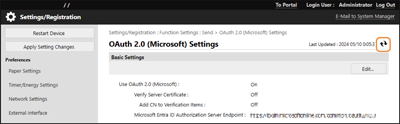
Pričekajte nekoliko sekundi pa kliknite [ ].
].
].
10
Provjerite prikazuje li se [Successfully Connected] za [Server Connection Status].
11
Kliknite vezu koja se prikazuje uz [Microsoft Entra ID Authorization Server Endpoint] i autorizirajte poslužitelj slijedeći upute na zaslonu.
Slijedite upute u odjeljku [Message] i unesite korisnički kod koji se prikazuje u odjeljku [User Code].
Autorizacija se provodi u vremenskom okviru navedenom u odjeljku [User Code Expires In].
12
Pričekajte nekoliko minuta pa kliknite [].
].13
Provjerite prikazuje li se [Active] za [Token Status].
14
Odjavite se iz sučelja Remote UI (Udaljeni UI).

Ako promijenite postavke kako biste prestali koristiti OAuth 2.0, pa naknadno opet poželite početi koristiti OAuth 2.0, ponovno konfigurirajte postavke OAuth 2.0 provjere autentičnosti počevši od 1. koraka.
Konfiguriranje postavki za OAuth 2.0 (Google)
Konfigurirajte ovu postavku s pomoću sučelja Remote UI (Udaljeni UI) na računalu. Ne možete konfigurirati postavke putem upravljačke ploče.
Potrebne su ovlasti administratora ili administratora mreže.
Potrebne su ovlasti administratora ili administratora mreže.
|
|
|
Provjerite jesu li na uređaju datum i vrijeme pravilno postavljeni.
Ako promijenite postavke datuma i vremena nakon što ste konfigurirali postavke OAuth 2.0 provjere autentičnosti, ponovno konfigurirajte postavke OAuth 2.0 provjere autentičnosti.
|
1
Prijavite se u sučelje Remote UI (Udaljeni UI) kao administrator.
2
Na stranici portala sučelja Remote UI (Udaljeni UI) kliknite [Settings/Registration].
3
Kliknite [Send] [OAuth 2.0 (Google) Settings].
[OAuth 2.0 (Google) Settings].Prikazuje se zaslon [OAuth 2.0 (Google) Settings].
4
U rubrici [Basic Settings] kliknite [Edit].
Prikazuje se zaslon [Edit Basic Settings].
5
Potvrdite okvir [Use OAuth 2.0 (Google)].
6
Odaberite hoće li se prilikom komunikacije s poslužiteljem šifrirane TLS-om provjeravati certifikat.
Da bi se certifikat provjeravao, potvrdite okvir [Verify Server Certificate].
Za dodavanje zajedničkog naziva (CN) stavkama za potvrdu, potvrdite okvir [Add CN to Verification Items].
7
Unesite [Client ID] i [Client Secret] pa kliknite [OK].
Ponovno se prikazuje zaslon [OAuth 2.0 (Google) Settings].
Unesite ID klijenta i tajnu klijenta koje ste dobili od servisa Google Workspace. Pojedinosti potražite na web-mjestu servisa Google Workspace.
8
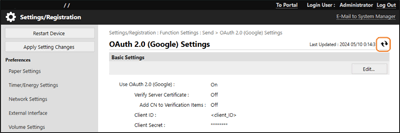
Pričekajte nekoliko sekundi pa kliknite [].
].
9
U rubrici [Information for Authorization] kliknite [Register].
Prikazuje se zaslon [Register Information for Authorization].
10
Kliknite vezu koja se prikazuje uz [URL for Google Authorization Server] i autorizirajte poslužitelj slijedeći upute na zaslonu.
U polje [Authorization Code] unesite dio <Authorization Code> URL-a koji se prikazuje na zaslonu s pogreškom prilikom autorizacije.
|
https://xxxxxxxxxx&code=<Authorization Code>&scope=xxxxxxxxxx
|
11
Kliknite [OK].
Ponovno se prikazuje zaslon [OAuth 2.0 (Google) Settings].
12
Pričekajte nekoliko minuta pa kliknite [].
].13
Provjerite prikazuje li se [Active] za [Token Status].
14
Odjavite se iz sučelja Remote UI (Udaljeni UI).
Ako promijenite postavke kako biste prestali koristiti OAuth 2.0, pa naknadno opet poželite početi koristiti OAuth 2.0, ponovno konfigurirajte postavke OAuth 2.0 provjere autentičnosti počevši od 1. koraka.