
Promjene registracije podataka o poslužitelju
 (Ver. 2.04-)
Promjena maksimalnog broja znakova za lozinku pri konfiguriranju postavki provjere autentičnosti na poslužitelju
Promijenjen je maksimalan broj znakova za lozinku prilikom dodavanja domena servisa Active Directory ili registriranja informacija o LDAP poslužitelju / Microsoft Entra ID-ju putem sučelja Remote UI (Udaljeni UI). Postavljanjem duge lozinke povećava se sigurnost uređaja.
|
Dijeljenje adresara i podataka o postavkama nije podržano na višenamjenskim uređajima sa starijim verzijama firmvera
|
|
Ako višenamjenski uređaj sa starijom verzijom firmvera bude izvodio sljedeće operacije s višenamjenskim uređajem koji podržava ovu funkciju, možda neće pravilno funkcionirati te može doći do kvara. Prije izvođenja operacije obavezno ažurirajte firmver na najnoviju verziju.
Pojedinačno uvoženje/izvoženje
Serijski uvoz/izvoz
Sinkronizacija prilagođenih postavki
Rad iz udaljenog adresara
Uvoz/izvoz putem CSV datoteke
|
 (Ver. 2.02-)
Podrška za postavljanje podataka o servisu Microsoft Entra ID
Podaci za servis Microsoft Entra ID mogu se postaviti u odjeljku [Default Domain of Login Destination:] prilikom registracije podataka o poslužitelju.
 Navođenje podataka za Microsoft Entra ID
Ako kao poslužitelj za provjeru autentičnosti upotrebljavate Microsoft Entra ID, registrirajte aplikaciju uz Microsoft Entra ID. Registracija aplikacije na servisu Microsoft Entra ID
|
1
|
Potvrdite okvir [Use Microsoft Entra ID].
|
||
|
2
|
Kliknite [Domain Settings].
Prikazuje se zaslon [Microsoft Entra ID Domain Settings].
|
||
|
3
|
Navedite podatke za Microsoft Entra ID.
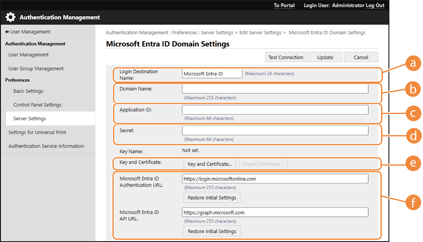
 [Login Destination Name:] [Login Destination Name:]
Unesite naziv koji će se prikazivati na ploči odredištu prijave.
* Ne možete upotrebljavati kontrolne znakove ni razmake.
 [Domain Name:] [Domain Name:]
Unesite naziv domene servisa Microsoft Entra ID koja je odredište prijave.
 [Application ID:] [Application ID:]
Unesite ID aplikacije (klijenta).
 [Secret:] [Secret:]
Unesite tajnu koju je generirao Microsoft Entra ID. Ne morate je unositi kad se upotrebljava [Key and Certificate:].
 [Key and Certificate:] [Key and Certificate:]
Pritisnite [Key and Certificate] kada upotrebljavate ključ i certifikat. Možete pritisnuti [Export Certificate] da biste certifikat za registraciju izvezli na Microsoft Entra ID.
 [Microsoft Entra ID Authentication URL:] i [Microsoft Entra ID API URL:] [Microsoft Entra ID Authentication URL:] i [Microsoft Entra ID API URL:]Unesite URL-ove. Ovisno o okruženju u oblaku, možda ćete morati promijeniti postavke.
|
||
|
4
|
Navedite atribute.
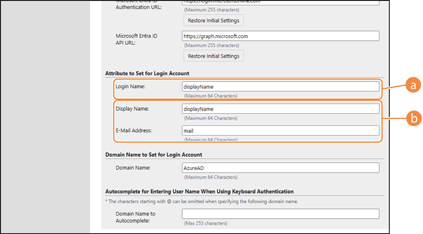 [Attribute to Set for Login Account]
Unesite atribute za ime za prijavu, ime za prikaz i adresu e-pošte svakog korisničkog računa na poslužitelju.
[Login Name:]
Na padajućem izborniku odaberite atribut za ime za prijavu svakog korisničkog računa na poslužitelju.
*Da biste naveli atribut koji se ne prikazuje na padajućem izborniku, unesite ga izravno.
[WindowsLogonName]:
displayName dobiva se od servisa Microsoft Entra ID. displayName mijenja se na sljedeći način radi stvaranja imena za prijavu:
[Prikaz naziva]:
atribut displayName dobiven od servisa Microsoft Entra ID postaje ime za prijavu.
[userPrincipalName]:
atribut userPrincipalName dobiven od servisa Microsoft Entra ID postaje ime za prijavu.
[userPrincipalName-Prefix]:
dio ispred znaka „@“ u atributu userPrincipalName dobivenom od servisa Microsoft Entra ID postaje ime za prijavu.
Primjer:
kada je userPrincipalName „korisnik.002@posta.test“, ime za prijavu postaje „korisnik.002“. [Display Name:] i [E-Mail Address:]Unesite atribute za ime za prikaz i adresu e-pošte svakog korisničkog računa na poslužitelju.
|
||
|
5
|
Navedite naziv domene odredišta prijave u polju [Domain Name:] u odjeljku [Domain Name to Set for Login Account].
|
||
|
6
|
Navedite postavke pod [Autocomplete for Entering User Name When Using Keyboard Authentication] u odjeljku [Domain Name to Autocomplete:].
Unesite naziv domene za koju će se izvršavati samodovršetak. Obično ćete postaviti isto ime kao ono uneseno u polje [Domain Name:].
|
||
|
7
|
Kliknite [Test Connection] da biste provjerili vezu.
|
||
|
8
|
Kliknite [Update].
Zaslon će se vratiti na [Edit Server Settings].
|
Registracija aplikacije na servisu Microsoft Entra ID
Uz pomoć sljedećeg postupka registrirajte aplikaciju na servisu Microsoft Entra ID.
Postupak registracije može se promijeniti nakon ažuriranja servisa. Dodatne informacije potražite na Microsoftovu web-mjestu.
Postupak registracije može se promijeniti nakon ažuriranja servisa. Dodatne informacije potražite na Microsoftovu web-mjestu.
1
Prijavite se na Microsoft Entra ID.
2
Na navigacijskom izborniku kliknite [Microsoft Entra ID].
3
Registrirajte aplikaciju.
|
1
|
Na navigacijskom izborniku kliknite [App registrations]
 [New registration]. [New registration]. |
|
2
|
Unesite naziv aplikacije.
Možete unijeti bilo koji naziv.
Primjer unosa:
Prijava na Canon <naziv pisača> |
|
3
|
Odaberite vrstu računa pa kliknite [Register].
Generirat će se ID aplikacije (klijenta).
Zabilježite generirani ID. |
4
Stvorite tajnu ili registrirajte certifikat.
Kada stvarate tajnu
|
1
|
Na navigacijskom izborniku kliknite [Certificates & secrets].
|
|
2
|
Kliknite [Client secrets]
[New client secret]. |
|
3
|
U dijaloškom okviru [Add a client secret] unesite opis i datum isteka pa kliknite [Add].
Stvorit će se tajni ID i vrijednost.
Zabilježite stvorenu tajnu vrijednost. Nije vam potreban tajni ID. * Tajna vrijednost prikazuje se samo jedanput. Ako ne možete zabilježiti vrijednost, stvorite novu tajnu klijenta. |
Kada registrirate certifikat
Certifikat uređaja potrebno je unaprijed izvesti. Certifikat možete izvesti prilikom konfiguriranja podataka za Microsoft Entra ID.Navođenje podataka za Microsoft Entra ID
|
1
|
Na navigacijskom izborniku kliknite [Certificates & secrets].
|
|
2
|
Kliknite [Certificates]
[Upload certificate]. |
|
3
|
Odaberite datoteku pa kliknite [Add].
Kada se certifikat prenese, zabilježite vrijednost otiska prsta.
|
5
Na navigacijskom izborniku kliknite [API permissions].
6
Kliknite [Add a permissions].
7
U odjeljku [Request API permissions] odaberite [Microsoft Graph].
8
Pod vrstama dozvola odaberite [Delegated permissions] i dodijelite dozvole.
Dodijelite sljedeće dozvole:
User.Read.All
Group.Read.All
GroupMember.Read.All
9
Pod vrstama dozvola odaberite [Application permissions] i dodijelite dozvole.
Dodijelite sljedeće dozvole:
User.Read.All
Group.Read.All
GroupMember.Read.All
* Dozvole upotrebljavajte kada se ne možete prijaviti na uređaj zbog kvara ili pogreške autentikacije. To nije obavezno ovisno o funkciji i okruženju koje se upotrebljava.
10
Kliknite [Grant admin consent confirmation], a zatim [Yes].
Odabranim dozvolama dodijelit će se administratorski pristanak.