
Αλλαγές στην καταχώριση πληροφοριών διακομιστή
 (Έκδ. 2.04-)
Αλλαγή του μέγιστου αριθμού χαρακτήρων για κωδικό πρόσβασης κατά τη διαμόρφωση των ρυθμίσεων πιστοποίησης διακομιστή
Ο μέγιστος αριθμός χαρακτήρων για κωδικό πρόσβασης κατά την προσθήκη τομέων Active Directory ή την καταχώριση πληροφοριών διακομιστή LDAP/πληροφοριών αναγνωριστικού Microsoft Entra με χρήση του Remote UI (Απομακρυσμένο περιβάλλον εργασίας) έχει αλλάξει. Ο ορισμός ενός κωδικού πρόσβασης πολλών χαρακτήρων θα βελτιώσει την ασφάλεια της συσκευής.
|
Η κοινή χρήση του βιβλίου διευθύνσεων και η ρύθμιση δεδομένων δεν υποστηρίζονται με την πολυλειτουργική συσκευή κατά τη χρήση παλαιότερης έκδοσης υλικολογισμικού
|
|
Αν πολυλειτουργική συσκευή με παλαιότερη έκδοση υλικολογισμικού εκτελέσει τις ακόλουθες ενέργειες με πολυλειτουργική συσκευή που υποστηρίζει αυτή τη λειτουργία, ενδέχεται να μη λειτουργήσει σωστά και να προκύψει δυσλειτουργία. Φροντίστε να ενημερώσετε το υλικολογισμικό στην πιο πρόσφατη έκδοση πριν να εκτελέσετε αυτή την ενέργεια.
Ατομική εισαγωγή/ατομική εξαγωγή
Μαζική εισαγωγή/Μαζική εξαγωγή
Συγχρονισμός προσαρμοσμένων ρυθμίσεων
Χρήση του απομακρυσμένου βιβλίου διευθύνσεων
Εισαγωγή/εξαγωγή με χρήση αρχείου CSV
|
 (Έκδ. 2.02-)
Υποστήριξη για τη ρύθμιση των πληροφοριών Microsoft Entra ID
Μπορείτε να ρυθμίσετε τις πληροφορίες Microsoft Entra ID στην περιοχή [Default Domain of Login Destination:] κατά την καταχώριση των πληροφοριών διακομιστή.
 Καθορισμός πληροφοριών Microsoft Entra ID
Εάν χρησιμοποιείτε το Microsoft Entra ID ως διακομιστή ελέγχου ταυτότητας, καταχωρίστε την εφαρμογή στο Microsoft Entra ID. Καταχώρηση εφαρμογής στο Microsoft Entra ID
|
1
|
Επιλέξτε το πλαίσιο ελέγχου [Use Microsoft Entra ID].
|
||
|
2
|
Κάντε κλικ στην επιλογή [Domain Settings].
Εμφανίζεται η οθόνη [Microsoft Entra ID Domain Settings].
|
||
|
3
|
Καθορίστε τις πληροφορίες του Microsoft Entra ID.
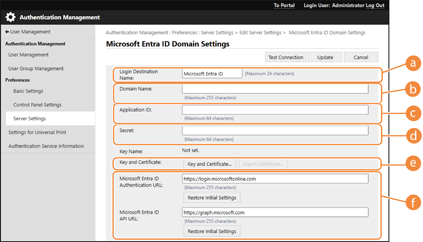
 [Login Destination Name:] [Login Destination Name:]
Εισαγάγετε το όνομα που θα εμφανίζεται στον προορισμό σύνδεσης.
* Δεν μπορείτε να χρησιμοποιήσετε χαρακτήρες ελέγχου ή κενά.
 [Domain Name:] [Domain Name:]
Εισαγάγετε το όνομα τομέα του Microsoft Entra ID που είναι ο προορισμός σύνδεσης.
 [Application ID:] [Application ID:]
Εισαγάγετε το αναγνωριστικό εφαρμογής (πελάτης).
 [Secret:] [Secret:]
Εισαγάγετε το μυστικό που δημιούργησε το Microsoft Entra ID. Δεν χρειάζεται να το εισαγάγετε, όταν χρησιμοποιείται [Key and Certificate:].
 [Key and Certificate:] [Key and Certificate:]
Πατήστε [Key and Certificate], όταν χρησιμοποιείτε κλειδί και πιστοποιητικό. Μπορείτε να πατήσετε [Export Certificate], για να εξαγάγετε το πιστοποιητικό που θα καταχωρηθεί στο Microsoft Entra ID.
 [Microsoft Entra ID Authentication URL:] και [Microsoft Entra ID API URL:] [Microsoft Entra ID Authentication URL:] και [Microsoft Entra ID API URL:]Εισαγάγετε τις διευθύνσεις URL. Ανάλογα με το περιβάλλον cloud, ίσως χρειαστεί να αλλάξετε τις ρυθμίσεις.
|
||
|
4
|
Καθορίστε τις ιδιότητες.
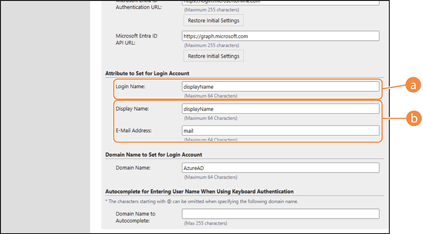 [Attribute to Set for Login Account]
Εισαγάγετε τις ιδιότητες για το όνομα σύνδεσης, το όνομα εμφάνισης και τη διεύθυνση e-mail κάθε λογαριασμού χρήστη στον διακομιστή.
[Login Name:]
Από το αναπτυσσόμενο μενού, επιλέξτε ιδιότητα για το όνομα σύνδεσης κάθε λογαριασμού χρήστη στον διακομιστή.
*Για να καθορίσετε μια ιδιότητα που δεν εμφανίζεται στο αναπτυσσόμενο μενού, μπορείτε να την πληκτρολογήσετε κατευθείαν.
[WindowsLogonName]:
το displayName λαμβάνεται από το Microsoft Entra ID. Το displayName αλλάζει όπως παρακάτω, για να δημιουργηθεί το όνομα σύνδεσης:
[Εμφανιζόμενο Όνομα]:
Το displayName που λαμβάνεται από το Microsoft Entra ID γίνεται το όνομα σύνδεσης.
[userPrincipalName]:
Το userPrincipalName που λαμβάνεται από το Microsoft Entra ID γίνεται το όνομα σύνδεσης.
[userPrincipalName-Prefix]:
Το τμήμα πριν από το «@» στο userPrincipalName που λαμβάνεται από το Microsoft Entra ID γίνεται το όνομα σύνδεσης.
Παράδειγμα:
Όταν το userPrincipalName είναι «user.002@mail.test», το όνομα σύνδεσης γίνεται «user.002». [Display Name:] και [E-Mail Address:]Εισαγάγετε τις ιδιότητες για το όνομα εμφάνισης και τη διεύθυνση e-mail κάθε λογαριασμού χρήστη στον διακομιστή.
|
||
|
5
|
Καθορίστε το όνομα τομέα του προορισμού σύνδεσης στο πεδίο [Domain Name:] στην περιοχή [Domain Name to Set for Login Account].
|
||
|
6
|
Καθορίστε τις ρυθμίσεις στο στοιχείο [Autocomplete for Entering User Name When Using Keyboard Authentication] στην περιοχή [Domain Name to Autocomplete:].
Εισάγετε το όνομα του τομέα για τον οποίο θα γίνεται αυτόματη συμπλήρωση. Κανονικά, ορίζετε το όνομα όπως έχει εισαχθεί στο πεδίο [Domain Name:].
|
||
|
7
|
Κάντε κλικ στο [Test Connection], για να δοκιμάσετε τη σύνδεση.
|
||
|
8
|
Κάντε κλικ στην επιλογή [Update].
Η οθόνη επανέρχεται στην οθόνη [Edit Server Settings].
|
Καταχώρηση εφαρμογής στο Microsoft Entra ID
Χρησιμοποιήστε την παρακάτω διαδικασία για να καταχωρίσετε μια εφαρμογή στο Microsoft Entra ID.
Η διαδικασία καταχώρισης μπορεί να αλλάξει με τις ενημερώσεις της υπηρεσίας. Για περισσότερες πληροφορίες ανατρέξτε στον ιστότοπο της Microsoft.
Η διαδικασία καταχώρισης μπορεί να αλλάξει με τις ενημερώσεις της υπηρεσίας. Για περισσότερες πληροφορίες ανατρέξτε στον ιστότοπο της Microsoft.
1
Συνδεθείτε στο Microsoft Entra ID.
2
Στο μενού πλοήγησης, κάντε κλικ στο [Microsoft Entra ID].
3
Καταχωρίστε την εφαρμογή.
|
1
|
Στο μενού πλοήγησης, κάντε κλικ στο [App registrations]
 [New registration]. [New registration]. |
|
2
|
Εισαγάγετε το όνομα της εφαρμογής.
Μπορείτε να εισαγάγετε οποιοδήποτε όνομα.
Παράδειγμα εισαγωγής:
Σύνδεση <όνομα εκτυπωτή> Canon |
|
3
|
Επιλέξτε τον τύπο λογαριασμού και κάντε κλικ στο [Gmail API].
Δημιουργείται το αναγνωριστικό της εφαρμογής (πελάτης).
Σημειώστε το αναγνωριστικό που δημιουργήθηκε. |
4
Δημιουργήστε ένα μυστικό ή καταχωρίστε ένα πιστοποιητικό.
Κατά τη δημιουργία μυστικού
|
1
|
Στο μενού πλοήγησης, κάντε κλικ στο [Certificates & secrets].
|
|
2
|
Κάντε κλικ στην επιλογή [Enabled APIs & services]
[New Scanclient secret]. |
|
3
|
Στο παράθυρο διαλόγου [Add a client secret], εισαγάγετε την περιγραφή και την ημερομηνία λήξης και κάντε κλικ στο [Add].
Δημιουργείται ένα αναγνωριστικό και μια τιμή μυστικού.
Σημειώστε την τιμή μυστικού που δημιουργήθηκε. Δεν χρειάζεστε το αναγνωριστικό μυστικού. * Η τιμή μυστικού εμφανίζεται μόνο μία φορά. Εάν δεν μπορείτε να σημειώσετε την τιμή, δημιουργήστε ένα νέο μυστικό πελάτη. |
Κατά την καταχώριση πιστοποιητικού
Το πιστοποιητικό της συσκευής πρέπει να εξαχθεί εκ των προτέρων. Μπορείτε να εξαγάγετε το πιστοποιητικό κατά τη διαμόρφωση των πληροφοριών του Microsoft Entra ID. Καθορισμός πληροφοριών Microsoft Entra ID
|
1
|
Στο μενού πλοήγησης, κάντε κλικ στο [Certificates & secrets].
|
|
2
|
Κάντε κλικ στην επιλογή [APIs & Services]
[Upload certificate]. |
|
3
|
Επιλέξτε το αρχείο και κάντε κλικ στο [Add].
Μετά την αποστολή του πιστοποιητικού, σημειώστε την τιμή του αποτυπώματος.
|
5
Στο μενού πλοήγησης, κάντε κλικ στο [API permissions].
6
Κάντε κλικ στην επιλογή [Add a permissions].
7
Στο [Request API permissions], επιλέξτε [Microsoft Graph].
8
Κάτω από τον τύπο δικαιωμάτων, επιλέξτε [Delegated permissions] και χορηγήστε δικαιώματα.
Χορηγήστε τα εξής δικαιώματα:
User.Read.All
Group.Read.All
GroupMember.Read.All
9
Κάτω από τον τύπο δικαιωμάτων, επιλέξτε [Application permissions] και χορηγήστε δικαιώματα.
Χορηγήστε τα εξής δικαιώματα:
User.Read.All
Group.Read.All
GroupMember.Read.All
* Χρησιμοποιήστε τα δικαιώματα, όταν δεν μπορείτε να συνδεθείτε στη συσκευή, λόγω σφάλματος πιστοποίησης πολλαπλών παραγόντων. Δεν απαιτείται, ανάλογα με τη λειτουργία και το περιβάλλον που χρησιμοποιείται.
10
Κάντε κλικ στην επιλογή [Grant admin consent confirmation] και κάντε κλικ στο [Yes].
Η συγκατάθεση διαχειριστή χορηγείται στα επιλεγμένα δικαιώματα.