
OAuth2.0 hitelesítést használó felhőalapú e-mail-kiszolgáló támogatása
 (2.02-es vagy újabb verzió)
Konfigurálja a beállításokat a Microsoft Exchange Online felhőszolgáltatás vagy a Google Workspace felhőszolgáltatás OAuth 2.0 hitelesítési rendszerrel való használatához.
Az OAuth 2.0 (Microsoft) beállításainak konfigurálása
Ezt a beállítást számítógépről, a Távoli felhasználói felület használatával konfigurálhatja. A beállítás nem konfigurálható a vezérlőpult használatával.
Rendszergazdai vagy hálózati rendszergazdai jogosultság szükséges.
Rendszergazdai vagy hálózati rendszergazdai jogosultság szükséges.
|
|
|
Ellenőrizze, hogy helyes-e a gép dátum- és időbeállítása.
Ha az OAuth 2.0 hitelesítési beállítások konfigurálása után módosítja a dátumot és az időt, újra kell konfigurálnia az OAuth 2.0 hitelesítési beállításokat.
|
1
Jelentkezzen be rendszergazdaként a távoli felhasználói felületre.
2
A Távoli felhasználói felület Portál oldalán kattintson a [Beállítás/Bejegyzés] elemre.
3
Kattintson az [Adás]  [OAuth 2.0 (Microsoft) beállításai] elemre.
[OAuth 2.0 (Microsoft) beállításai] elemre.Megjelenik a [OAuth 2.0 (Microsoft) beállításai] képernyő.
4
A [Alapvető beállítások] részen kattintson a [Szerkesztés] lehetőségre.
Megjelenik a [Alapvető beállítások szerkesztése] képernyő.
5
Jelölje be a [OAuth 2.0 (Microsoft) használata] jelölőnégyzetet.
6
Válassza ki, hogy a rendszer ellenőrizze-e a tanúsítványt a kiszolgálóval történő TLS-titkosítású kommunikáció végrehajtásakor.
A tanúsítvány ellenőrzéséhez jelölje be a [Szerver tanúsítvány ellenőrzés] jelölőnégyzetet.
Ha az ellenőrzendő elemekhez általános nevet (CN) szeretne adni, jelölje be a [CN hozzáadása az ellenőrizendő tételekhez] jelölőnégyzetet.
7
A [Microsoft Entra ID engedélyezési kiszolgálói végpont] mezőben adja meg a hitelesítési kiszolgáló URL-címét.
|
https://login.microsoftonline.com/<Tenant name>/oauth2/v2.0
|
A <tenant> részen adja meg a [common], [consumers] vagy [organizations] lehetőséget a készülék használati környezetének megfelelően.
8
Kattintson a [OK] lehetőségre.
Ekkor ismét megjelenik a [OAuth 2.0 (Microsoft) beállításai] képernyő.
9
Várjon néhány másodpercet, majd kattintson a [ ] gombra.
] gombra.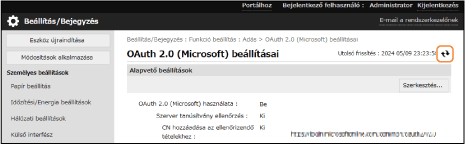
10
Ellenőrizze, hogy megjelenik-e a [Sikeres kapcsolódás] lehetőség a [Szerverkapcsolat állapota] elemnél.
11
Kattintson a [Microsoft Entra ID engedélyezési kiszolgálói végpont] lehetőség mellett megjelenő hivatkozásra, és hitelesítse a kiszolgálót a képernyőn megjelenő utasításoknak megfelelően.
Kövessen az [Üzenet] részen megjelenő utasításokat, majd adja meg a [Felhasználói kód] mezőben megjelenő kódot.
A rendszer az [A felhasználói kód lejárata] részen jelölt időn belül elvégzi a hitelesítést.
12
Várjon néhány percet, majd kattintson a [] gombra.
] gombra.13
Ellenőrizze, hogy megjelenik-e a [Aktív] lehetőség a [Token állapota] elemnél.
14
Jelentkezzen ki a Távoli felhasználói felületről.

Ha módosítja a beállításokat, hogy ne használja az OAuth 2.0 hitelesítést, majd ismét el akarja indítani az OAuth 2.0 hitelesítést, konfigurálja újra az OAuth 2.0 hitelesítési beállításokat az 1. lépéstől kezdve.
Az OAuth 2.0 (Google) beállításainak konfigurálása
Ezt a beállítást számítógépről, a Távoli felhasználói felület használatával konfigurálhatja. A beállítás nem konfigurálható a vezérlőpult használatával.
Rendszergazdai vagy hálózati rendszergazdai jogosultság szükséges.
Rendszergazdai vagy hálózati rendszergazdai jogosultság szükséges.
|
|
|
Ellenőrizze, hogy helyes-e a gép dátum- és időbeállítása.
Ha az OAuth 2.0 hitelesítési beállítások konfigurálása után módosítja a dátumot és az időt, újra kell konfigurálnia az OAuth 2.0 hitelesítési beállításokat.
|
1
Jelentkezzen be rendszergazdaként a távoli felhasználói felületre.
2
A Távoli felhasználói felület Portál oldalán kattintson a [Beállítás/Bejegyzés] elemre.
3
Kattintson az [Adás] [OAuth 2.0 (Google) beállításai] elemre.
[OAuth 2.0 (Google) beállításai] elemre.Megjelenik a [OAuth 2.0 (Google) beállításai] képernyő.
4
A [Alapvető beállítások] részen kattintson a [Szerkesztés] lehetőségre.
Megjelenik a [Alapvető beállítások szerkesztése] képernyő.
5
Jelölje be a [OAuth 2.0 (Google) használata] jelölőnégyzetet.
6
Válassza ki, hogy a rendszer ellenőrizze-e a tanúsítványt a kiszolgálóval történő TLS-titkosítású kommunikáció végrehajtásakor.
A tanúsítvány ellenőrzéséhez jelölje be a [Szerver tanúsítvány ellenőrzés] jelölőnégyzetet.
Ha az ellenőrzendő elemekhez általános nevet (CN) szeretne adni, jelölje be a [CN hozzáadása az ellenőrizendő tételekhez] jelölőnégyzetet.
7
Töltse ki az [Ügyfélazonosító] és [Ügyféltitok] mezőt, majd kattintson az [OK] gombra.
Ekkor ismét megjelenik a [OAuth 2.0 (Google) beállításai] képernyő.
Adja meg a Google Workspace-ből az ügyfél-azonosító és az ügyféltitok értékét. A részetekért lásd a Google Workspace webhelyét.
8
Várjon néhány másodpercet, majd kattintson a [] gombra.
] gombra.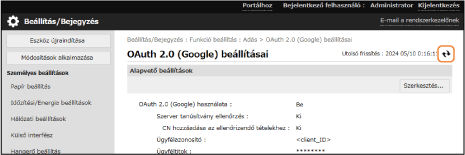
9
A [Információ az engedélyezéshez] részen kattintson a [Bejegyzés] lehetőségre.
Megjelenik a [Az engedélyezéshez tartozó információ bejegyzése] képernyő.
10
Kattintson a [A Google hitelesítési szerver URL-je] lehetőség mellett megjelenő hivatkozásra, és hitelesítse a kiszolgálót a képernyőn megjelenő utasításoknak megfelelően.
Az [Engedélyezési kód] mezőben adja meg a hitelesítéskor a hibaképernyőn megjelenő URL <Authorization Code> részét.
|
https://xxxxxxxxxx&code=<Authorization Code>&scope=xxxxxxxxxx
|
11
Kattintson a [OK] lehetőségre.
Ekkor ismét megjelenik a [OAuth 2.0 (Google) beállításai] képernyő.
12
Várjon néhány percet, majd kattintson a [] gombra.
] gombra.13
Ellenőrizze, hogy megjelenik-e a [Aktív] lehetőség a [Token állapota] elemnél.
14
Jelentkezzen ki a Távoli felhasználói felületről.
Ha módosítja a beállításokat, hogy ne használja az OAuth 2.0 hitelesítést, majd ismét el akarja indítani az OAuth 2.0 hitelesítést, konfigurálja újra az OAuth 2.0 hitelesítési beállításokat az 1. lépéstől kezdve.