Meghatározott színek eltávolítása az eredetiből
 (verzió: 4.04–)
 (verzió: 2.06–)
Mostantól másoláskor és beolvasáskor eltávolíthatók az eredeti dokumentumban található meghatározott színek.

Másolás meghatározott szín eltávolításával
1
Helyezze be az eredeti dokumentumot.
2
Nyomja meg a <Másolás> gombot a kezdőképernyőn.
3
Nyomja meg a <Kiegészítő> lehetőséget az Alapvető másolási műveletek képernyőn.
4
Válassza ki a <Adott szín eltávolítása> lehetőséget.
5
Nyomja meg az eltávolítani kívánt színt.
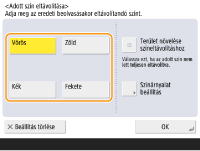
Ha a megadott szín nem kerül eltávolításra, nyomja meg a <Terület növelése színeltávolításhoz> gombot.
Ha a <Vörös>, <Zöld> vagy <Kék> lehetőséget választotta, nyomja meg a <Színárnyalat beállítás> gombot, és állítsa be az árnyalatot. Ha a beállítás kész, nyomja meg az <OK> gombot.
6
Válassza ki a <OK>  <Bezárás> lehetőséget.
<Bezárás> lehetőséget.7
Válassza a  (Start) lehetőséget.
(Start) lehetőséget.Elkezdődik a másolás.


Beolvasás meghatározott szín eltávolításával
1
Helyezze be az eredeti dokumentumot.
2
Nyomja meg a <Beolvasás és adás> gombot a kezdőképernyőn.
3
Adja meg a rendeltetési helyet a Beolvasás alapképernyőn.
4
Válassza ki a <Kiegészítő> <Adott szín eltávolítása> lehetőséget.
<Adott szín eltávolítása> lehetőséget.5
Nyomja meg az eltávolítani kívánt színt.
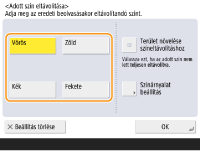
Ha a megadott szín nem kerül eltávolításra, nyomja meg a <Terület növelése színeltávolításhoz> gombot.
Ha a <Vörös>, <Zöld> vagy <Kék> lehetőséget választotta, nyomja meg a <Színárnyalat beállítás> gombot, és állítsa be az árnyalatot. Ha a beállítás kész, nyomja meg az <OK> gombot.
6
Válassza ki a <OK> <Bezárás> lehetőséget.
<Bezárás> lehetőséget.7
Válassza a (Start) lehetőséget.
(Start) lehetőséget.A készülék beolvassa az eredetiket, majd megkezdődik a küldés/mentés.