Suport pentru eliminarea anumitor culori din imaginea originală
 (Ver. 4.04-)
 (Ver. 2.06-)
Acum puteți copia și scana cu anumite culori eliminate din original.

Copierea cu o anumită culoare eliminată
1
Așezați documentul original.
2
Apăsați pe <Copiere> de pe ecranul principal.
3
Apăsaţi pe <Opţiuni> pe ecranul Caracteristici de bază pentru copiere.
4
Apăsați pe <Înlăturaţi o anumită culoare>.
5
Apăsați pe culoarea pe care doriți să o eliminați.
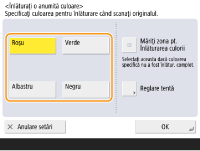
În cazul în care culoarea specificată nu este eliminată, apăsați pe <Măriţi zona pt. Înlăturarea culorii>.
Dacă ați selectați <Roşu>, <Verde> sau <Albastru>, apăsați pe <Reglare tentă> și reglați nuanța. Când reglarea este finalizată, apăsaţi <OK>.
6
Apăsați pe <OK>  <Închide>.
<Închide>.7
Apăsați pe  (Start).
(Start).Începe copierea.


Scanare cu o anumită culoare eliminată
1
Așezați documentul original.
2
Apăsați pe <Scanare şi Transmitere> de pe ecranul principal.
3
Specificați destinația pe ecranul Caracteristici de bază pentru scanare.
4
Apăsați pe <Opţiuni> <Înlăturaţi o anumită culoare>.
<Înlăturaţi o anumită culoare>.5
Apăsați pe culoarea pe care doriți să o eliminați.
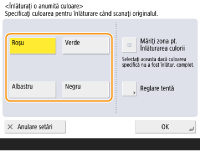
În cazul în care culoarea specificată nu este eliminată, apăsați pe <Măriţi zona pt. Înlăturarea culorii>.
Dacă ați selectați <Roşu>, <Verde> sau <Albastru>, apăsați pe <Reglare tentă> și reglați nuanța. Când reglarea este finalizată, apăsaţi <OK>.
6
Apăsați pe <OK> <Închide>.
<Închide>.7
Apăsați pe (Start).
(Start).Originalele sunt scanate și începe trimiterea/salvarea.