
Podpora za poštni strežnik v oblaku s protokolom OAuth2.0
 (Razl. 2.02-)
Konfigurirajte nastavitve za uporabo Microsoftove storitve v oblaku, Microsoft Exchange Online, ali Googlove storitve v oblaku, Google Workspace, z ogrodjem za preverjanje pristnosti OAuth 2.0.
Konfiguriranje nastavitev protokola OAuth 2.0 (Microsoft)
To nastavitev konfigurirajte na portalu Remote UI (Oddaljeni uporabniški vmesnik) v računalniku. Za konfiguracijo nastavitve ne morete uporabiti nadzorne plošče.
Potrebujete skrbniške pravice ali pravice skrbnika omrežja.
Potrebujete skrbniške pravice ali pravice skrbnika omrežja.
|
|
|
Preverite, ali sta datum in čas v napravi pravilno nastavljena.
Če po konfiguriranju nastavitev za preverjanje pristnosti OAuth 2.0 spremenite nastavitve za datum in čas, znova konfigurirajte nastavitve preverjanja pristnosti OAuth 2.0.
|
1
Prijavite se v Remote UI (Oddaljeni uporabniški vmesnik) kot skrbnik.
2
Na strani portala Remote UI (Oddaljeni uporabniški vmesnik) kliknite [Settings/Registration].
3
Kliknite [Send]  [OAuth 2.0 (Microsoft) Settings].
[OAuth 2.0 (Microsoft) Settings].Prikaže se zaslon [OAuth 2.0 (Microsoft) Settings].
4
Na zaslonu [Basic Settings] kliknite [Edit].
Prikaže se zaslon [Edit Basic Settings].
5
Potrdite polje [Use OAuth 2.0 (Microsoft)].
6
Izberite, ali želite preveriti potrdilo pri izvajanju šifrirane komunikacije TLS s strežnikom.
Če želite preveriti potrdilo, potrdite potrditveno polje [Verify Server Certificate].
Če želite elementom preverjanja dodati običajno ime (CN), izberite polje [Add CN to Verification Items].
7
V razdelku [Microsoft Entra ID Authorization Server Endpoint] vnesite naslov URL strežnika za preverjanje pristnosti.
|
https://login.microsoftonline.com/<Tenant name>/oauth2/v2.0
|
V razdelku <tenant> vnesite [common], [consumers] ali [organizations] glede na okolje uporabe naprave.
8
Kliknite [OK].
Znova se prikaže zaslon [OAuth 2.0 (Microsoft) Settings].
9
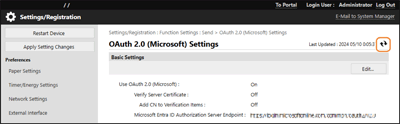
Počakajte nekaj sekund, nato pa kliknite [ ].
].
].
10
Preverite, ali je prikazana možnost [Successfully Connected] za [Server Connection Status].
11
Kliknite povezavo, prikazano ob možnosti [Microsoft Entra ID Authorization Server Endpoint], nato pa pooblastite strežnik v skladu z navodili na zaslonu.
Upoštevajte navodila v razdelku [Message] in vnesite kodo uporabnika, prikazano v razdelku [User Code].
Preverjanje je izvedeno v časovnem okviru, navedenem v razdelku [User Code Expires In].
12
Počakajte nekaj minut, nato pa kliknite [].
].13
Preverite, ali je prikazana možnost [Active] za [Token Status].
14
Odjavite se iz portala Remote UI (Oddaljeni uporabniški vmesnik).

Če nastavitve spremenite tako, da se OAuth 2.0 ne uporablja več, nato pa ga želite spet uporabljati, znova konfigurirajte nastavitve preverjanja pristnosti OAuth 2.0 iz 1. koraka.
Konfiguriranje nastavitev protokola OAuth 2.0 (Google)
To nastavitev konfigurirajte na portalu Remote UI (Oddaljeni uporabniški vmesnik) v računalniku. Za konfiguracijo nastavitve ne morete uporabiti nadzorne plošče.
Potrebujete skrbniške pravice ali pravice skrbnika omrežja.
Potrebujete skrbniške pravice ali pravice skrbnika omrežja.
|
|
|
Preverite, ali sta datum in čas v napravi pravilno nastavljena.
Če po konfiguriranju nastavitev za preverjanje pristnosti OAuth 2.0 spremenite nastavitve za datum in čas, znova konfigurirajte nastavitve preverjanja pristnosti OAuth 2.0.
|
1
Prijavite se v Remote UI (Oddaljeni uporabniški vmesnik) kot skrbnik.
2
Na strani portala Remote UI (Oddaljeni uporabniški vmesnik) kliknite [Settings/Registration].
3
Kliknite [Send] [OAuth 2.0 (Google) Settings].
[OAuth 2.0 (Google) Settings].Prikaže se zaslon [OAuth 2.0 (Google) Settings].
4
Na zaslonu [Basic Settings] kliknite [Edit].
Prikaže se zaslon [Edit Basic Settings].
5
Potrdite polje [Use OAuth 2.0 (Google)].
6
Izberite, ali želite preveriti potrdilo pri izvajanju šifrirane komunikacije TLS s strežnikom.
Če želite preveriti potrdilo, potrdite potrditveno polje [Verify Server Certificate].
Če želite elementom preverjanja dodati običajno ime (CN), izberite polje [Add CN to Verification Items].
7
Vnesite [Client ID] in [Client Secret], nato pa kliknite [OK].
Znova se prikaže zaslon [OAuth 2.0 (Google) Settings].
Vnesite ID odjemalca in skrivnost odjemalca, ki ju dobite od storitve Google Workspace. Podrobnosti najdete na spletnem mestu storitve Google Workspace.
8
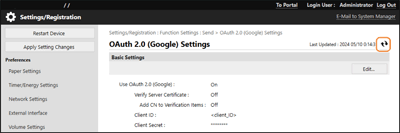
Počakajte nekaj sekund, nato pa kliknite [].
].
9
Na zaslonu [Information for Authorization] kliknite [Register].
Prikaže se zaslon [Register Information for Authorization].
10
Kliknite povezavo, prikazano ob možnosti [URL for Google Authorization Server], nato pa pooblastite strežnik v skladu z navodili na zaslonu.
V razdelku [Authorization Code] vnesite del <Authorization Code> naslova URL, prikazanega na zaslonu z napako med postopkom preverjanja pristnosti.
|
https://xxxxxxxxxx&code=<Authorization Code>&scope=xxxxxxxxxx
|
11
Kliknite [OK].
Znova se prikaže zaslon [OAuth 2.0 (Google) Settings].
12
Počakajte nekaj minut, nato pa kliknite [].
].13
Preverite, ali je prikazana možnost [Active] za [Token Status].
14
Odjavite se iz portala Remote UI (Oddaljeni uporabniški vmesnik).
Če nastavitve spremenite tako, da se OAuth 2.0 ne uporablja več, nato pa ga želite spet uporabljati, znova konfigurirajte nastavitve preverjanja pristnosti OAuth 2.0 iz 1. koraka.