پشتیبانی حذف رنگهای مشخص در سند اصلی
 (نسخه 4.04-)
 (نسخه 2.06-)
اکنون میتوانید در حالتی که رنگهای خاصی را از میان رنگهای سند اصلی حذف میکنید، آن را کپی و اسکن کنید.

کپی کردن با حذف یک رنگ خاص
1
سند اصلی را در دستگاه قرار دهید.
2
گزینه <Copy> را در صفحه اصلی فشار دهید.
3
در صفحه "ویژگی های اصلی کپی"، <Options> را فشار دهید.
4
<Remove Specific Color> را فشار دهید.
5
رنگ مدنظر برای حذف را فشار دهید.
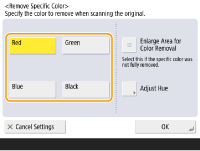
اگر رنگ مشخصشده حذف نشد، گزینه <Enlarge Area for Color Removal> را فشار دهید.
اگر رنگ <Red>، <Green> یا <Blue> را انتخاب کنید، میتوانید برای تنظیم تهرنگ، گزینه <Adjust Hue> را فشار دهید. زمانی که تنظیمات کامل شد، <OK> را فشار دهید.
6
گزینه <OK>  <Close> را فشار دهید.
<Close> را فشار دهید.7
 (Start) را فشار دهید.
کپی شروع میشود.


اسکن کردن کردن با حذف یک رنگ خاص
1
سند اصلی را در دستگاه قرار دهید.
2
گزینه <Scan and Send> را در صفحه اصلی فشار دهید.
3
مقصد را در صفحه "ویژگی های اصلی اسکن" مشخص کنید.
4
گزینه <Options> <Remove Specific Color> را فشار دهید.
<Remove Specific Color> را فشار دهید.5
رنگ مدنظر برای حذف را فشار دهید.
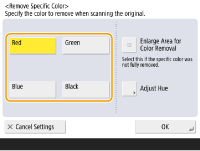
اگر رنگ مشخصشده حذف نشد، گزینه <Enlarge Area for Color Removal> را فشار دهید.
اگر رنگ <Red>، <Green> یا <Blue> را انتخاب کنید، میتوانید برای تنظیم تهرنگ، گزینه <Adjust Hue> را فشار دهید. زمانی که تنظیمات کامل شد، <OK> را فشار دهید.
6
گزینه <OK> <Close> را فشار دهید.
<Close> را فشار دهید.7
(Start) را فشار دهید.اسناد اصلی اسکن میشوند و ارسال/ذخیره شروع میشود.