
תמיכה בשרת דואר בענן באמצעות OAuth2.0
 (גרסה. 2.02-)
הגדר את ההגדרות לשימוש בשירות הענן של Microsoft, Microsoft Exchange Online, או בשירות הענן של Google, Google Workspace, עם מסגרת ההרשאה OAuth 2.0.
קביעת התצורה של הגדרות האימות של OAuth 2.0 (Microsoft)
הגדר הגדרה זו באמצעות Remote UI (ממשק משתמש מרוחק) ממחשב. לא ניתן להשתמש בלוח ההפעלה כדי להגדיר את ההגדרה.
נדרשות הרשאות מנהל.
נדרשות הרשאות מנהל.
|
|
|
ודא שהתאריך והשעה מוגדרים כהלכה במכשיר.
אם תשנו את הגדרות התאריך והשעה לאחר קביעת תצורת הגדרות האימות של OAuth 2.0, הגדירו מחדש את הגדרות האימות של OAuth 2.0.
|
1
היכנס ל-Remote UI (ממשק משתמש מרוחק) כמנהל.
2
בעמוד הפורטל של Remote UI (ממשק משתמש מרוחק), לחץ על [Settings/Registration].
3
לחץ על [Send]  [OAuth 2.0 (Microsoft) Settings].
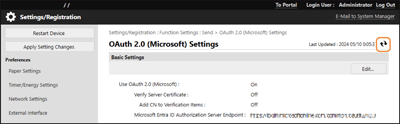
[OAuth 2.0 (Microsoft) Settings].מסך [OAuth 2.0 (Microsoft) Settings] מוצג.
4
ב-[Basic Settings], לחץ על [Edit].
מסך [Edit Basic Settings] מוצג.
5
בחר את תיבת הסימון [Use OAuth 2.0 (Microsoft)].
6
בחר אם לאמת את האישור בעת ביצוע תקשורת מוצפנת ב-TLS עם השרת.
כדי לאמת את האישור, בחר את תיבת הסימון [Verify Server Certificate].
כדי להוסיף שם משותף (CN) לפריטי האימות, בחר את תיבת הסימון [Add CN to Verification Items].
7
ב-[Microsoft Entra ID Authorization Server Endpoint], הזן כתובת URL של שרת ההרשאה.
|
https://login.microsoftonline.com/<Tenant name>/oauth2/v2.0
|
ב-<tenant>, הזן [common], [consumers], או [organizations] בהתאם לסביבת השימוש של המכונה.
8
לחץ על [OK].
המסך [OAuth 2.0 (Microsoft) Settings] מוצג שוב.
9
המתן מספר שניות, ולאחר מכן לחץ על [ ].
].
].
10
בדוק ש-[Successfully Connected] מופיע עבור [Server Connection Status].
11
לחץ על הקישור המוצג לצד [Microsoft Entra ID Authorization Server Endpoint], ואשר את השרת בהתאם להוראות שעל המסך.
בצע את ההוראות ב-[Message] והזן את קוד המשתמש המוצג ב-[User Code].
ההרשאה מתבצעת בתוך מסגרת הזמן המצוינת ב-[User Code Expires In].
12
המתן מספר דקות, ולאחר מכן לחץ על [].
].13
בדוק ש-[Active] מופיע עבור [Token Status].
14
הכנס ל-Remote UI (ממשק משתמש מרוחק).

אם תשנו את ההגדרות כדי להפסיק להשתמש ב-OAuth 2.0, ולאחר מכן תרצו להתחיל להשתמש שוב ב-OAuth 2.0, הגדירו מחדש את הגדרות האימות של OAuth 2.0 משלב 1.
קביעת התצורה של הגדרות האימות של OAuth 2.0 (Google)
הגדר הגדרה זו באמצעות Remote UI (ממשק משתמש מרוחק) ממחשב. לא ניתן להשתמש בלוח ההפעלה כדי להגדיר את ההגדרה.
נדרשות הרשאות מנהל.
נדרשות הרשאות מנהל.
|
|
|
ודא שהתאריך והשעה מוגדרים כהלכה במכשיר.
אם תשנו את הגדרות התאריך והשעה לאחר קביעת תצורת הגדרות האימות של OAuth 2.0, הגדירו מחדש את הגדרות האימות של OAuth 2.0.
|
1
היכנס ל-Remote UI (ממשק משתמש מרוחק) כמנהל.
2
בעמוד הפורטל של Remote UI (ממשק משתמש מרוחק), לחץ על [Settings/Registration].
3
לחץ על [Send] [OAuth 2.0 (Google) Settings].
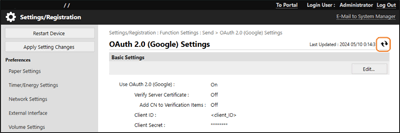
[OAuth 2.0 (Google) Settings].מסך [OAuth 2.0 (Google) Settings] מוצג.
4
ב-[Basic Settings], לחץ על [Edit].
מסך [Edit Basic Settings] מוצג.
5
בחר את תיבת הסימון [Use OAuth 2.0 (Google)].
6
בחר אם לאמת את האישור בעת ביצוע תקשורת מוצפנת ב-TLS עם השרת.
כדי לאמת את האישור, בחר את תיבת הסימון [Verify Server Certificate].
כדי להוסיף שם משותף (CN) לפריטי האימות, בחר את תיבת הסימון [Add CN to Verification Items].
7
הזן את ה-[Client ID] וה-[Client Secret] ולחץ על [OK].
המסך [OAuth 2.0 (Google) Settings] מוצג שוב.
הזן את מזהה הלקוח ואת סוד הלקוח שהתקבלו מ-Google Workspace. לפרטים, עיין באתר Google Workspace.
8
המתן מספר שניות, ולאחר מכן לחץ על [].
].
9
ב-[Information for Authorization], לחץ על [Register].
מסך [Register Information for Authorization] מוצג.
10
לחץ על הקישור המוצג לצד [URL for Google Authorization Server], ואשר את השרת בהתאם להוראות שעל המסך.
ב-[Authorization Code], הזן את החלק <Authorization Code> של כתובת האתר המוצגת במסך השגיאה בזמן ההרשאה.
|
https://xxxxxxxxxx&code=<Authorization Code>&scope=xxxxxxxxxx
|
11
לחץ על [OK].
המסך [OAuth 2.0 (Google) Settings] מוצג שוב.
12
המתן מספר דקות, ולאחר מכן לחץ על [].
].13
בדוק ש-[Active] מופיע עבור [Token Status].
14
הכנס ל-Remote UI (ממשק משתמש מרוחק).
אם תשנו את ההגדרות כדי להפסיק להשתמש ב-OAuth 2.0, ולאחר מכן תרצו להתחיל להשתמש שוב ב-OAuth 2.0, הגדירו מחדש את הגדרות האימות של OAuth 2.0 משלב 1.