
שינויים ברישום מידע שרת
 (גרסה 2.04-)
שינוי מספר התווים המרבי עבור סיסמה בעת הגדרת הגדרות אימות שרת
מספר התווים המרבי עבור סיסמה בעת הוספת דומיינים של Active Directory או רישום מידע על שרת LDAP/מידע על מזהה Microsoft Entra באמצעות Remote UI (ממשק משתמש מרוחק) שונה. הגדרת סיסמה ארוכה תשפר את אבטחת המכונה.
|
שיתוף פנקס כתובות ונתוני הגדרות אינו נתמך במכשיר רב-תכליתי המשתמש בגרסת קושחה ישנה יותר.
|
|
אם מכשיר רב-תכליתי עם גרסת קושחה ישנה יותר מבצע את הפעולות הבאות עם מכשיר רב-תכליתי התומך בפונקציה זו, ייתכן שהוא לא יפעל כהלכה ועלולה להתרחש תקלה. ודא שעדכנת את הקושחה לגרסה העדכנית ביותר לפני ביצוע הפעולה.
ייבוא נפרד/ייצוא נפרד
ייבוא באצווה/ייצוא באצווה
סנכרון של הגדרות מותאמות אישית
שימוש בפנקס הכתובות המרוחק
ייבוא/ייצוא באמצעות קובץ CSV
|
 (גרסה 2.02-)
תמיכה בהגדרת מידע Microsoft Entra ID
ניתן להגדיר מידע Microsoft Entra ID ב-[Default Domain of Login Destination:] בעת רישום פרטי שרת.
 ציון מידע Microsoft Entra ID
אם אתה משתמש ב-Microsoft Entra ID כשרת אימות, רשום את היישום באמצעות Microsoft Entra ID. רישום יישום ב-Microsoft Entra ID
|
1
|
בחר את תיבת הסימון [Use Microsoft Entra ID].
|
||
|
2
|
לחץ על [Domain Settings].
מסך [Microsoft Entra ID Domain Settings] מוצג.
|
||
|
3
|
ציין את המידע של Microsoft Entra ID
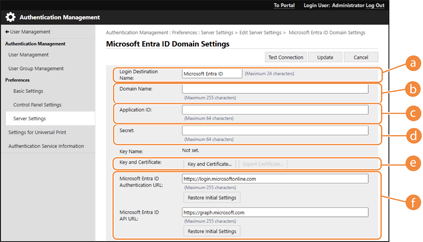
 [Login Destination Name:] [Login Destination Name:]
הזן את השם שיוצג ביעד הכניסה.
* לא ניתן להשתמש בתווי בקרה או ברווחים.
 [Domain Name:] [Domain Name:]
הזן את שם הדומיין של Microsoft Entra ID שהוא יעד הכניסה.
 [Application ID:] [Application ID:]
הזן את מזהה היישום (לקוח).
 [Secret:] [Secret:]
הזן את המפתח הסודי שנוצר על ידי Microsoft Entra ID. אין צורך להזין זאת כאשר נעשה שימוש ב-[Key and Certificate:].
 [Key and Certificate:] [Key and Certificate:]
הקש על [Key and Certificate] בעת שימוש במפתח ובאישור. ניתן ללחוץ על [Export Certificate] כדי לייצא את האישור לצורך רישום ב-Microsoft Entra ID.
 [Microsoft Entra ID Authentication URL:] ו-[Microsoft Entra ID API URL:] [Microsoft Entra ID Authentication URL:] ו-[Microsoft Entra ID API URL:]הזן את כתובות האתרים. בהתאם לסביבת הענן שלך, ייתכן שיהיה עליך לשנות את ההגדרות.
|
||
|
4
|
ציין את התכונות.
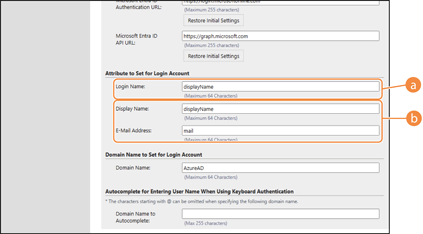 [Attribute to Set for Login Account]
הזן את המאפיינים עבור שם הכניסה, שם התצוגה וכתובת הדואר האלקטרוני של כל חשבון משתמש בשרת.
[Login Name:]
מהתפריט הנפתח, בחר את התכונה עבור שם הכניסה של כל חשבון משתמש בשרת.
*כדי לציין תכונה שאינה מוצגת בתפריט הנפתח, ניתן להזין אותה ישירות.
[WindowsLogonName]:
ה-displayName מתקבל מ-Microsoft Entra ID. ה-displayName משתנה באופן הבא כדי ליצור את שם הכניסה:
[DisplayName]:
displayName המתקבל מ-Microsoft Entra ID הופך לשם הכניסה.
[userPrincipalName]:
userPrincipalName שהתקבל מ-Microsoft Entra ID הופך לשם הכניסה.
[userPrincipalName-Prefix]:
החלק שלפני "@" ב-userPrincipalName המתקבל מ-Microsoft Entra ID הופך לשם הכניסה.
דוגמה:
כאשר userPrincipalName הוא "user.002@mail.test", שם הכניסה הופך ל-"user.002". [Display Name:] ו-[E-Mail Address:]הזן את המאפיינים עבור שם התצוגה וכתובת הדואר האלקטרוני של כל חשבון משתמש בשרת.
|
||
|
5
|
ציין את שם הדומיין של יעד ההתחברות ב-[Domain Name:] תחת [Domain Name to Set for Login Account].
|
||
|
6
|
ציין את ההגדרות ב-[Autocomplete for Entering User Name When Using Keyboard Authentication] תחת [Domain Name to Autocomplete:].
הזן את שם הדומיין שעבורו יש לבצע השלמה אוטומטית. לרוב, הגדר את אותו השם כפי שהוזן ב-[Domain Name:].
|
||
|
7
|
לחץ על [Test Connection] כדי לבדוק את החיבור.
|
||
|
8
|
לחץ על [Update].
המסך חוזר למסך [Edit Server Settings].
|
רישום יישום ב-Microsoft Entra ID
השתמש בהליך הבא כדי לרשום יישום ב-Microsoft Entra ID.
תהליך הרישום עשוי להשתנות עם עדכוני השירות. למידע נוסף, עיין באתר Microsoft.
תהליך הרישום עשוי להשתנות עם עדכוני השירות. למידע נוסף, עיין באתר Microsoft.
1
היכנס ל-Microsoft Entra ID.
2
בתפריט הניווט, לחץ על [Microsoft Entra ID].
3
רשום את הבקשה.
|
1
|
בתפריט הניווט, לחץ על [App registrations]
 [New registration]. [New registration]. |
|
2
|
הזן את שם היישום.
ניתן להזין כל שם.
דוגמה לקלט:
Canon <שם המדפסת> כניסה |
|
3
|
בחר את סוג החשבון, ולחץ על [Register].
מזהה היישום (לקוח) נוצר.
רשום את המזהה שנוצר. |
4
צור מפתח סודי או רשום אישור.
בעת יצירת מפתח סודי
|
1
|
בתפריט הניווט, לחץ על [Certificates & secrets].
|
|
2
|
לחץ על [Client secrets]
[New client secret]. |
|
3
|
בתיבת הדו-שיח [Add a client secret], הזן את התיאור ואת תאריך התפוגה ולחץ על [Add].
נוצרים מזהה וערך סודיים.
רשום את הערך הסודי שנוצר. אין צורך במזהה הסודי. * הערך הסודי מוצג פעם אחת בלבד. אם אינך מצליח לרשום את הערך, צור סוד לקוח חדש. |
בעת רישום אישור
יש לייצא את האישור של המכונה מראש. ניתן לייצא את האישור בעת קביעת התצורה של המידע של Microsoft Entra ID. ציון מידע Microsoft Entra ID
|
1
|
בתפריט הניווט, לחץ על [Certificates & secrets].
|
|
2
|
לחץ על [Certificates]
[Upload certificate]. |
|
3
|
בחר את הקובץ, ולחץ על [Add].
לאחר העלאת האישור, רשום את ערך טביעת האגודל.
|
5
בתפריט הניווט, לחץ על [API permissions].
6
לחץ על [Add a permissions].
7
תחת [Request API permissions], בחר [Microsoft Graph].
8
תחת סוג ההרשאות, בחר [Delegated permissions] והענקת הרשאות.
הענק את ההרשאות הבאות:
User.Read.All
Group.Read.All
GroupMember.Read.All
9
תחת סוג ההרשאות, בחר [Application permissions] והענקת הרשאות.
הענק את ההרשאות הבאות:
User.Read.All
Group.Read.All
GroupMember.Read.All
* השתמש בהרשאות כאשר אינך יכול להיכנס למכשיר עקב שגיאת אימות רב-גורמי. פעולה זו לא נדרשת בהתאם לפונקציה ולסביבה שבה נעשה שימוש.
10
לחץ על [Grant admin consent confirmation], ואז לחץ על [Yes].
הסכמת מנהל ניתנת להרשאות שנבחרו.