Cambios en las redes
 (4.01-)
Compatibilidad con el uso de la red inalámbrica en la línea principal
Ahora puede utilizar la red inalámbrica en la línea principal cuando el equipo esté conectado a dos redes diferentes al mismo tiempo.
Selección del método de conexión de red
1
Inicie sesión en el equipo como administrador.
2
En el panel de control, pulse [ Configuración] en la pantalla [Inicio] u otra pantalla.
Configuración] en la pantalla [Inicio] u otra pantalla.Aparece la pantalla [Configuración].
3
Pulse [Preferencias]  [Red] [Seleccionar interfaz].
[Red] [Seleccionar interfaz].Aparece la pantalla [Seleccionar interfaz].
4
Seleccione el método de conexión a la red.
Método de conexión | [Línea principal] | [Sublínea] | |
Solo red LAN con cable | Solo red cableada (línea principal) | [Red cableada] | [No] |
Solo red LAN inalámbrica | Solo red inalámbrica (línea principal) | [Red inalámbrica] | [No] |
Conexión a una red cableada y una red inalámbrica al mismo tiempo*1 | Red cableada (línea principal) y red inalámbrica (sublínea) | [Red cableada] | [Red inalámbrica] |
Red cableada (sublínea) y red inalámbrica (línea principal)*2 | [Red inalámbrica] | [Red cableada] | |
Conexión a una red cableada y otra red cableada al mismo tiempo | Red cableada (línea principal) y red cableada (sublínea)*3 | [Red cableada] | [Red cableada] |
*1 Si cambia las opciones de [Línea principal] a [Sublínea] o de [Sublínea] a [Línea principal], se borrarán las opciones de conexión a red inalámbrica anteriores, así que tendrá que volver a conectarse a la red inalámbrica.
*2 La red cableada conectada al puerto LAN en el equipo se convierte en la sublínea. La red cableada conectada al equipo mediante un adaptador USB-LAN no se puede conectar usando la sublínea.
*3 La red cableada conectada al puerto LAN en el equipo se convierte en la línea principal, y la red cableada conectada al equipo mediante un adaptador USB-LAN se convierte en la sublínea.
5
Pulse [Aceptar].
Se aplicarán las opciones.
NOTA
Cuando la [Línea principal] se ha establecido en [Red cableada] y la [Sublínea] se ha establecido en una opción diferente a [No]
El equipo está configurado para consumir más energía en modo de reposo.
Comprobación del tipo de conexión de red del equipo
1
Inicie sesión en el equipo como administrador.
2
En el panel de control, pulse [ Configuración] en la pantalla [Inicio] u otra pantalla.
Configuración] en la pantalla [Inicio] u otra pantalla.Aparece la pantalla [Configuración].
3
Pulse [Preferencias] [Red] [Seleccionar interfaz].
[Red] [Seleccionar interfaz].Aparece la pantalla [Seleccionar interfaz].
4
Compruebe que la [Línea principal] esté establecida en [Red cableada] y compruebe que la [Sublínea] esté establecida en [No] o en [Red cableada].
Si el tipo de conexión está configurado como LAN con cable, puede establecer una conexión directa incluso si el equipo no está conectado a ninguna red.
Cuando la [Línea principal] o la [Sublínea] esté establecida en [Red inalámbrica]
Al utilizar el modo de punto de acceso
Si el equipo no está conectado a una red inalámbrica, no se puede establecer una conexión directa con él. Cambie la [Línea principal] y la [Sublínea] a una opción distinta de [Red inalámbrica], o bien conecte el equipo a una red inalámbrica.
Al utilizar Wi-Fi Direct
Si el tipo de conexión está configurado como red inalámbrica (incluida una sublínea), no se puede establecer una conexión directa con él. Cambie la [Línea principal] y la [Sublínea] a una opción distinta de [Red inalámbrica].
5
Pulse [Aceptar].
Compatibilidad con el uso del filtrado de direcciones MAC para la comunicación a través de la sublínea
Ahora puede utilizar el filtrado de direcciones MAC en la sublínea cuando el equipo esté conectado a dos redes diferentes al mismo tiempo.
Configuración del filtrado de direcciones MAC en la sublínea
1
Inicie sesión en la IU remota como administrador.
2
En la página del portal de la IU remota, haga clic en [Configuración].
3
Haga clic en [Opciones de red].
4
En las opciones de sublínea, haga clic en [Opciones de firewall] [Filtro de direcciones MAC].
[Filtro de direcciones MAC].Aparecerá la pantalla para configurar el filtro de direcciones MAC de la sublínea.
5
Marque la casilla [Usar filtro].
El filtro de direcciones MAC queda habilitado.
Para restringir el envío de datos desde el equipo a otros dispositivos, configure las opciones de filtro saliente.
Para restringir la recepción de datos desde otros dispositivos, configure las opciones de filtro entrante.
6
En [Directiva prefijada], establezca los requisitos previos de filtrado.
Como requisito previo de filtrado, seleccione si desea permitir o bloquear la comunicación con otros dispositivos.
7
Añada direcciones excluidas a la lista de [Direcciones excluidas].
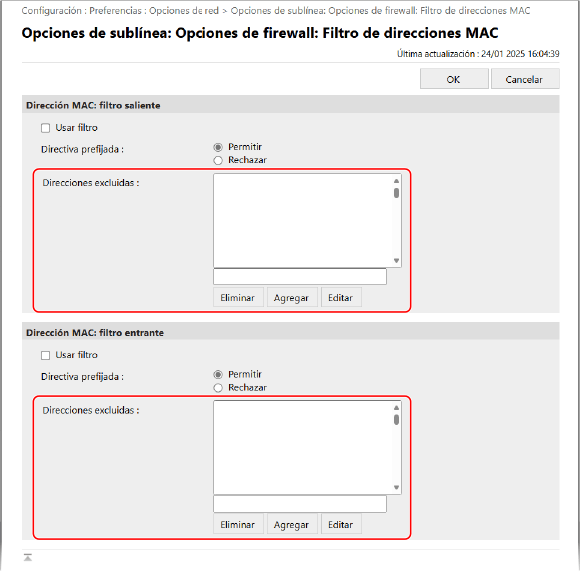
Añada las direcciones MAC de los dispositivos cuya comunicación desee bloquear o permitir como excepciones al filtro.
Para añadir una dirección excluida a la lista, introduzca la dirección MAC en el campo de entrada situado encima de [Agregar] y, a continuación, haga clic en [Agregar].
* Introduzca las direcciones MAC sin incluir separadores de guion (-) o dos puntos (:).
Ejemplo de entrada:
123A456B789C
123A456B789C
Puede añadir hasta 100 direcciones excluidas.
8
Haga clic en [Bien].
9
Haga clic en [Aplicar cambios a opciones] [Bien].
[Bien].Se aplicarán las opciones.
10
Cierre sesión en la IU remota.
Compatibilidad con el uso de IEEE 802.1X para la comunicación a través de la sublínea
Ahora puede usar IEEE 802.1X en la sublínea cuando el equipo esté conectado a dos redes diferentes al mismo tiempo.
* Puede usar IEEE 802.1X en la sublínea o la línea principal cuando el equipo esté conectado a dos redes diferentes al mismo tiempo. Puede cambiar esas opciones según proceda. No puede usar IEEE 802.1X en la línea principal y en la sublínea al mismo tiempo.
Configuración de las opciones de IEEE 802.1X
1
Inicie sesión en la IU remota como administrador.
2
En la página del portal de la IU remota, haga clic en [Configuración].
3
Haga clic en [Opciones de red] [Opciones de IEEE 802.1X].
[Opciones de IEEE 802.1X].Aparece la pantalla [Opciones de IEEE 802.1X].
4
Marque la casilla [Usar IEEE 802.1X] e introduzca el nombre de inicio de sesión.
En el nombre de inicio de sesión, introduzca un nombre que permita identificar el usuario (Identidad EAP) utilizando caracteres alfanuméricos.
Cuando verifique el certificado de un servidor de autenticación
Seleccione la casilla [Verificar certificado servidor autenticación].
Para verificar el nombre común del certificado, marque la casilla [Verificar nombre de servidor de autenticación] e introduzca el nombre del servidor de autenticación en el que está registrado el usuario.
Para verificar el nombre común del certificado, marque la casilla [Verificar nombre de servidor de autenticación] e introduzca el nombre del servidor de autenticación en el que está registrado el usuario.
5
Configure las opciones conforme al método de autenticación que vaya a usar.
Si se utiliza TLS
1
Marque la casilla [Usar TLS].
2
Haga clic en [Clave y certificado].
Aparece la pantalla [Clave y certificado para IEEE 802.1X].
3
Haga clic en [Usar] a la derecha de la clave y el certificado que hay que usar.
Haga clic en el nombre de la clave (o el icono del certificado) para ver los detalles del certificado.
En la pantalla de detalles del certificado, haga clic en [Verificar certificado] para verificar que el certificado es válido.
4
Haga clic en [Opciones de IEEE 802.1X] en la parte superior de la pantalla de IU remota.
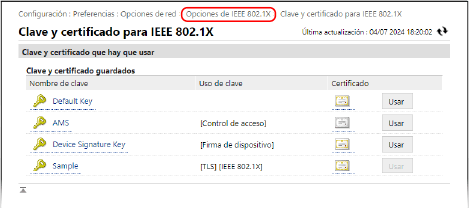
Aparece de nuevo la pantalla [Opciones de IEEE 802.1X].
Si se utiliza TTLS o PEAP
1
Marque la casilla [Usar TTLS] o [Usar PEAP].
Si utiliza TTLS, seleccione el protocolo interno que se va a usar.
2
Use [Usar nombre de inicio de sesión como nombre de usuario] para especificar si desea usar el nombre de inicio de sesión de la autenticación IEEE 802.1X como nombre de usuario.
3
Haga clic en [Cambiar nombre de usuario/contraseña].
Aparece la pantalla [Opciones de nombre de usuario/contraseña].
4
Establezca el nombre de usuario y la contraseña.
Introduzca el nombre de usuario usando caracteres alfanuméricos.
Para configurar una contraseña, introduzca la misma contraseña en [Contraseña] y [Confirmar] utilizando caracteres alfanuméricos.
5
Haga clic en [Bien].
Aparece de nuevo la pantalla [Opciones de IEEE 802.1X].
6
Haga clic en [Bien].
7
Haga clic en [Aplicar cambios a opciones] [Bien].
[Bien].Se aplicarán las opciones.
8
Cierre sesión en la IU remota.