Registro de la información del servidor de autenticación
Cuando use Google Workspace como servidor de autenticación externo, registre la información del servidor que va a usar.
Registre la información del servidor desde un ordenador mediante la IU remota. No puede usar el panel de control para registrar la información.
Se necesitan privilegios de Administrador. El equipo debe reiniciarse para aplicar la información registrada.
Se necesitan privilegios de Administrador. El equipo debe reiniciarse para aplicar la información registrada.
Preparativos necesarios
Debe configurar los ajustes necesarios para usar Google Workspace, como los ajustes DNS y los ajustes de fecha y hora.
Prepare las credenciales para acceder a Google Workspace que desea usar.
Al configurar la información de Google Workspace, el [Motor de navegador] en [Acceso a Internet] debe establecerse en [WebKit2].
1
Inicie sesión en la IU remota como administrador.
2
En la página del portal de la IU remota, haga clic en [Configuración].
3
Haga clic en [Gestión de usuarios]  [Gestión de autenticación] [Opciones de servidor] [Editar].
[Gestión de autenticación] [Opciones de servidor] [Editar].Aparece la pantalla [Editar opciones de servidor].
4
Configure la información de Google Workspace en [Servidor de autenticación].
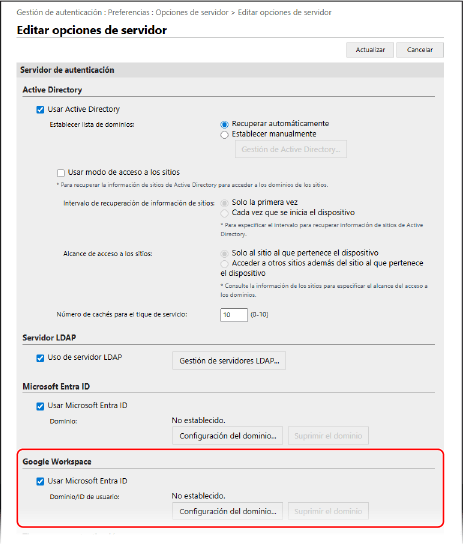
Especificación de la información de Google Workspace
1
Marque la casilla [Usar Google Workspace].
2
Haga clic en [Configuración del dominio].
Aparece la pantalla [Configuración del dominio de Google Workspace].
3
Especificar la información de Google Workspace.
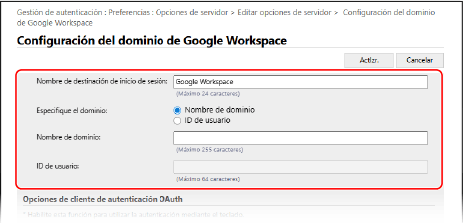
[Nombre de destinación de inicio de sesión]
Introduzca el nombre que se mostrará en el destino de inicio de sesión.
[Especifique el dominio]
Seleccione si desea usar [Nombre de dominio] o [ID de usuario] como dominio.
[Nombre de dominio]
Introduzca el nombre de dominio de Google Workspace que se usará como destino de inicio de sesión.
[ID de usuario]
Introduzca el Customer ID de Google Workspace que se usará como destino de inicio de sesión.
4
Especifique la información del cliente de autenticación OAuth.
[ID de cliente]
Introduzca el ID de cliente.
[Secreto del cliente]
Introduzca el secreto de cliente generado por Google Workspace.
5
Configure la información de la cuenta de servicio y, a continuación, haga clic en [Conexión de prueba] para confirmar la conexión.
[Dirección de correo electrónico de la cuenta de servicio]
Introduzca la dirección de correo electrónico de la cuenta de servicio que se emite en Google Workspace.
[Dirección de correo electrónico del administrador de Google Workspace]
Introduzca la dirección de correo electrónico del administrador de Google Workspace.
[Clave y certificado]
Haga clic en [Clave y certificado] para establecer el certificado a registrar en Google Workspace al utilizar una clave y un certificado. Seleccione el certificado para el que el algoritmo clave es RSA 2048 bits o más, y el algoritmo de firma es SHA256, SHA384 o SHA512.
Puede hacer clic en [Exportar certificado] para exportar el certificado y registrarlo en Google Workspace.
6
Especifique los atributos.
[Atributo para establecer para la cuenta de inicio de sesión]
En el menú desplegable, seleccione los atributos para [Nombre de inicio de sesión], [Mostrar nombre] y [Dirección de e-mail] de cada cuenta de usuario del servidor.
7
Especifique el nombre de dominio del destino de inicio de sesión en [Nombre de dominio] en [Nombre de dominio a establecer para la cuenta de inicio de sesión].
8
Especifique las opciones en [Nombre de dominio a autocompletar] en [Autocompletar para introducir el nombre de usuario cuando se utiliza la autenticación por teclado].
Introduzca el nombre del dominio para el que desea realizar autocompletar. Lo normal es establecer el mismo nombre que se introdujo en [Nombre de dominio].
9
Haga clic en [Actualizar].
Aparece de nuevo la pantalla [Editar opciones de servidor].
Introduzca el tiempo de espera desde que comienza la autenticación en Tiempo para autenticación.
6
Especifique el dominio prioritario al que conectarse en [Dominio prefijado].
Especifique si desea conservar la información de autenticación de los usuarios en [Caché para información de usuario].
Para conservar la información de autenticación de los usuarios que han iniciado sesión con el panel de control, seleccione la casilla [Guardar información de autenticación para usuarios de inicio de sesión]. Si el equipo no puede conectarse al servidor de autenticación en el tiempo establecido en el paso 5, puede iniciar la sesión utilizando la información de autenticación guardada en la caché.
Para conservar la información de autenticación de los usuarios que han iniciado sesión con la autenticación mediante teclado, seleccione también la casilla [Guardar información de usuario al usar la autenticación mediante teclado].
Cuando esta casilla esté seleccionada, aunque el equipo no pueda conectarse al servidor, podrá iniciar sesión utilizando la información de autenticación conservada.
Cuando esta casilla esté seleccionada, aunque el equipo no pueda conectarse al servidor, podrá iniciar sesión utilizando la información de autenticación conservada.
8
Especifique la información y los privilegios de usuario en [Asociación de roles].
[Atributo de usuario a examinar]
Introduzca el atributo en el servidor de referencia que se usa para determinar los privilegios de usuario (roles).
Para Google Workspace
Se puede establecer tanto "Cualquier atributo de usuario de Google Workspace" como "memberOf".
"Cualquier atributo de usuario de Google Workspace" solo es aplicable cuando se establece un atributo personalizado en el formato "customSchemas.category name.field name". Los atributos personalizados deben haberse creado previamente en Google Workspace.
[Recuperar el nombre de rol a aplicar de [Atributo de usuario a examinar]]
Marque la casilla para utilizar la cadena de caracteres registrada en el atributo especificado en [Atributo de usuario a examinar] para el nombre de rol. Antes de marcar la casilla, compruebe los nombres de rol que se pueden seleccionar en el equipo, y regístrelos en el servidor.
[Condiciones]
Puede establecer las condiciones que determinan los privilegios de usuario. Las condiciones se aplican en el orden en que aparecen en la lista.
En [Criterio de búsqueda], seleccione los criterios de búsqueda para [Cadena de caracteres].
En [Cadena de caracteres], introduzca la cadena de caracteres registrada en el atributo especificado en [Atributo de usuario a examinar]. Para especificar los privilegios sobre la base del grupo al que pertenece el usuario, introduzca el nombre del grupo.
En [Rol], seleccione los privilegios aplicables a los usuarios que cumplan los criterios.
* Cuando se utiliza un servidor de Active Directory, los usuarios que pertenecen al grupo "Administradores periféricos de Canon" se establecen de antemano en [Administrador].
9
Haga clic en [Actualizar].
10
Reinicie el equipo.
La información queda registrada.
NOTA
Prohibición del almacenamiento en caché de la información de autenticación
Puede prohibir el almacenamiento en caché de las contraseñas que los usuarios introducen al iniciar sesión en el servidor de autenticación externo.
Cuando el almacenamiento en caché está prohibido, la opción [Guardar información de autenticación para usuarios de inicio de sesión] del paso 7 se desactiva automáticamente. Para activar la opción en el paso 7seleccione la casilla [Guardar información de autenticación para usuarios de inicio de sesión] y actualice la información del servidor de autenticación.
Si se cambia el número de puerto para Kerberos en Active Directory
Registre la siguiente información en el servidor DNS como un registro SRV:
Servicio: "_kerberos"
Protocolo: "_udp"
Número de puerto: el número de puerto utilizado por el servicio Kerberos del dominio (zona) de Active Directory
Host que ofrece este servicio: nombre del host del controlador del dominio que realmente proporciona el servicio Kerberos del dominio (zona) de Active Directory
Especificar el servidor de Google Workspace
Los siguientes ajustes son necesarios en Google Workspace y Google Cloud para la integración de cuentas de Google Workspace.
El método de configuración puede cambiar debido a actualizaciones del servicio u otros motivos. Para obtener más información, consulte el sitio web de Google.
El método de configuración puede cambiar debido a actualizaciones del servicio u otros motivos. Para obtener más información, consulte el sitio web de Google.
Configuración de la API para Google Cloud
En la configuración para activar [APIs y servicios], busque la API Admin SDK y actívela.
Configuración del consentimiento OAuth
Para la autenticación mediante teclado con una cuenta de Google Workspace
Configuración del ID de cliente OAuth
Establezca [Tipo de aplicación] en [Aplicación web].
Establezca [URIs de redireccionamiento autorizados] en http://localhost:8000/WebViewGoogle.