Enregistrement des informations d’authentification du serveur
Lorsque vous utilisez Google Workspace comme serveur d'authentification externe, enregistrez les informations du serveur à utiliser.
Enregistrez les informations du serveur à l’aide de l’interface utilisateur distante depuis un ordinateur. Vous ne pouvez pas utiliser le panneau de commande pour enregistrer les informations.
Des droits d’administrateur sont requis. La machine doit être redémarrée pour appliquer les informations enregistrées.
Des droits d’administrateur sont requis. La machine doit être redémarrée pour appliquer les informations enregistrées.
Préparatifs nécessaires
Vous devez configurer les paramètres nécessaires à l'utilisation de Google Workspace, tels que les paramètres DNS et les paramètres de date et d'heure.
Préparez les identifiants d'accès Google Workspace que vous souhaitez utiliser.
Lors de la configuration des informations relatives à Google Workspace, l'option [Moteur de navigateur] sous [Web Access] doit être réglée sur [WebKit2].
1
Connectez-vous à l’interface utilisateur distante en tant qu’administrateur.
2
Sur la page Portail de l’interface utilisateur distante, cliquez sur [Réglages/Enregistrement].
3
Cliquez sur [Gestion utilisateur]  [Gestion de l'authentification] [Réglages serveur] [Modifier].
[Gestion de l'authentification] [Réglages serveur] [Modifier].L'écran [Modifier les réglages serveur] s'affiche.
4
Configurez les informations de Google Workspace dans [Serveur d'authentification].
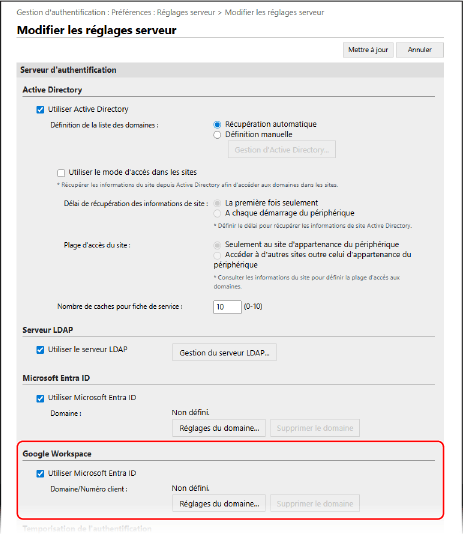
Spécification des informations sur Google Workspace
1
Cochez la case [Utiliser Google Workspace ].
2
Cliquez sur [Réglages du domaine].
L'écran [Réglages du domaine Google Workspace] s'affiche.
3
Spécifiez les informations relatives à Google Workspace.
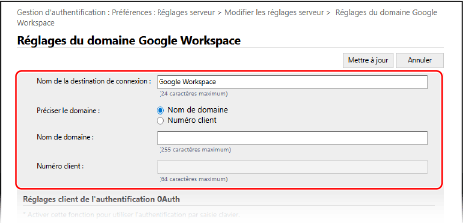
[Nom de la destination de connexion ]
Saisissez le nom à afficher au destinataire de connexion.
[Préciser le domaine ]
Choisissez d'utiliser [Nom de domaine] ou [Numéro client ] comme domaine.
[Nom de domaine]
Saisissez le nom de domaine de Google Workspace qui est le destinataire de la connexion.
[Numéro client ]
Saisissez l'identifiant du client de Google Workspace qui est le destinataire de la connexion.
4
Spécifiez les informations relatives au client d'authentification OAuth.
[ID client]
Saisissez l'identifiant du client.
[Code secret du client]
Saisissez le secret client généré par Google Workspace.
5
Configurez les informations du compte de service, puis cliquez sur [Connexion test] pour confirmer la connexion.
[Adresse e-mail du compte de service ]
Saisissez l'adresse e-mail du compte de service créé dans Google Workspace.
[Adresse e-mail de l'administrateur Google Workspace ]
Saisissez l'adresse e-mail de l'administrateur de Google Workspace.
[Clé et certificat]
Cliquez sur [Clé et certificat] pour définir le certificat à enregistrer sur Google Workspace lorsque vous utilisez une clé et un certificat. Sélectionnez le certificat pour lequel l’algorithme de clé est RSA 2048 bits ou plus et l’algorithme de signature est SHA256, SHA384, ou SHA512.
Vous pouvez cliquer sur [Exporter le certificat] pour exporter le certificat à enregistrer dans Google Workspace.
6
Spécifiez les attributs.
[Attribut à définir pour le compte de connexion]
Dans le menu déroulant, sélectionnez les attributs pour les [Nom de connexion], [Nom d'affichage] et [Adresse e-mail] de chaque compte utilisateur sur le serveur.
7
Spécifiez le nom de domaine du destinataire de connexion dans [Nom de domaine] sous [Nom de domaine à définir pour le compte de connexion].
8
Spécifiez les paramètres dans [Nom de domaine à saisir automatiquement] sous [Saisie automatique pour la saisie du nom d'utilisateur lors de l'utilisaton de l'authentification par saisie clavier].
Saisissez le nom du domaine pour lequel la saisie semi-automatique doit être effectuée. Normalement, il s’agit du même nom que celui saisi dans [Nom de domaine].
9
Cliquez sur [Mettre à jour].
L’écran [Modifier les réglages serveur] s’affiche à nouveau.
Saisissez le délai entre le début de l’authentification et l’expiration du délai dans [Temporisation de l'authentification].
6
Spécifiez le domaine prioritaire auquel se connecter dans [Domaine par défaut].
Indiquez si les informations d’authentification des utilisateurs doivent être conservées dans [Cache pour les informations utilisateur].
Pour conserver les informations d’authentification des utilisateurs qui se sont connectés avec le panneau de commande, cochez la case [Enregistrer les informations d'authentification pour les utilisateurs connectés]. Si la machine ne parvient pas à se connecter au serveur d’authentification dans le délai configuré à l’étape 5, vous pouvez vous connecter en utilisant les informations d’authentification conservées dans le cache.
Pour conserver les informations d’authentification des utilisateurs qui se sont connectés avec l’authentification par clavier, cochez également la case [Enregistrer les informations utilisateur en cas d'authentification au clavier].
Lorsque cette case est cochée, même si la machine ne parvient pas à se connecter au serveur, vous pouvez vous connecter en utilisant les informations d’authentification conservées.
Lorsque cette case est cochée, même si la machine ne parvient pas à se connecter au serveur, vous pouvez vous connecter en utilisant les informations d’authentification conservées.
8
Spécifiez les informations et les droits de l’utilisateur dans [Association de rôle].
[Attribut utilisateur à rechercher]
Indiquez l'attribut du serveur référencé utilisé pour déterminer les privilèges des utilisateurs (rôles).
Pour Google Workspace
Il est possible de définir à la fois « Tout attribut utilisateur de Google Workspace » et « memberOf ».
L'option « Tout attribut utilisateur de Google Workspace » ne s'applique que lorsqu'un attribut personnalisé est défini dans le format « customSchemas.category name.field name ». Les attributs personnalisés que vous définissez doivent être créés sur Google Workspace.
[Récupérer le nom de rôle à appliquer à partir de [Attribut utilisateur à rechercher]]
Cochez cette case pour utiliser la chaîne de caractères enregistrée dans l’attribut spécifié dans [Attribut utilisateur à rechercher] pour le nom de rôle. Avant de cocher la case, vérifiez les noms de rôle qui peuvent être sélectionnés sur la machine et enregistrez-les sur le serveur.
[Conditions]
Vous pouvez configurer les conditions déterminant les droits d’utilisateur. Les conditions s’appliquent dans l’ordre de la liste.
Dans [Critères de recherche], sélectionnez les critères de recherche pour [Chaîne de caractères].
Dans [Chaîne de caractères], saisissez la chaîne de caractères enregistrée dans l’attribut spécifié dans [Attribut utilisateur à rechercher]. Pour spécifier les droits en fonction du groupe auquel l’utilisateur appartient, saisissez le nom du groupe.
Dans [Rôle], sélectionnez les droits qui s’appliquent aux utilisateurs répondant aux critères.
* Lors de l’utilisation d’un serveur Active Directory, les utilisateurs appartenant au groupe « Canon Peripheral Admins » sont configurés à l’avance sur [Administrateur].
9
Cliquez sur [Mettre à jour].
10
Redémarrez l'appareil.
Les informations sont enregistrées.
NOTE
Interdiction du stockage en mémoire cache des informations d’authentification
Vous pouvez interdire le stockage en mémoire cache des mots de passe que les utilisateurs saisissent lors de leur connexion au serveur d’authentification externe.
Lorsque le stockage en mémoire cache est interdit, le réglage [Enregistrer les informations d'authentification pour les utilisateurs connectés] à l’étape 7 est automatiquement désactivé. Pour activer le paramètre à l’étape 7, cochez la case [Enregistrer les informations d'authentification pour les utilisateurs connectés] et mettez à jour les informations relatives au serveur d’authentification.
Si le numéro de port de Kerberos sur Active Directory est modifié
Enregistrez les informations suivantes sur le serveur DNS sous la forme d’un enregistrement SRV :
Service : « _kerberos »
Protocole : « _udp »
Numéro de port : le numéro de port réellement utilisé par le service Kerberos du domaine Active Directory (zone)
Hôte proposant ce service : nom d'hôte du contrôleur de domaine fournissant réellement le service Kerberos du domaine Active Directory (zone)
Spécifier le serveur Google Workspace
Les paramètres suivants sont requis dans Google Workspace et Google Cloud pour l'intégration du compte Google Workspace.
La méthode de paramétrage peut être modifiée en raison de mises à jour de service ou pour d'autres raisons. Pour plus d'informations, consultez le site web de Google.
La méthode de paramétrage peut être modifiée en raison de mises à jour de service ou pour d'autres raisons. Pour plus d'informations, consultez le site web de Google.
Paramètres de l'API pour Google Cloud
Dans le paramètre à activer [API et services], recherchez l'API Admin SDK et activez-la.
Paramètres de consentement OAuth
Pour l'authentification par clavier avec un compte Google Workspace
Paramètres de l'identifiant client OAuth
Réglez [Type d'application] sur [Application Web].
Définissez [URI de redirection autorisés] sur http://localhost:8000/WebViewGoogle.