Alterações nas Redes
 (4.01-)
Suporte ao uso de LAN sem fio na linha principal
Agora você pode usar a LAN sem fio na linha principal quando a máquina estiver conectada simultaneamente a duas redes diferentes.
Selecionando o método de conexão de rede
1
Faça login na máquina como administrador.
2
No painel de controle, pressione [ Settings/Registration] na tela [Home] ou outra tela.
Settings/Registration] na tela [Home] ou outra tela.A tela [Settings/Registration] é exibida.
3
Pressione [Preferences]  [Network] [Select Interface].
[Network] [Select Interface].A tela [Select Interface] é exibida.
4
Selecione o método de conexão de rede.
Método de conexão | [Main Line] | [Sub Line] | |
LAN com fio apenas | LAN com fio (linha principal) apenas | [Wired LAN] | [Off] |
LAN sem fio apenas | LAN sem fio (linha principal) apenas | [Wireless LAN] | [Off] |
Conectando a uma LAN com fio e LAN sem fio simultaneamente*1 | LAN com fio (linha principal) e LAN sem fio (linha secundária) | [Wired LAN] | [Wireless LAN] |
LAN com fio (linha secundária) e LAN sem fio (linha principal)*2 | [Wireless LAN] | [Wired LAN] | |
Conectando a uma LAN com fio e outra LAN com fio simultaneamente | LAN com fio (linha principal) e LAN com fio (linha secundária)*3 | [Wired LAN] | [Wired LAN] |
*1 Se você alterar as configurações da [Main Line] para [Sub Line] ou de [Sub Line] para [Main Line], as configurações anteriores de conexão à LAN sem fio serão apagadas, então você precisará reconectar à LAN sem fio.
*2 A LAN com fio conectada à porta LAN da máquina se torna a linha secundária. A LAN com fio conectada à máquina por meio de um adaptador de rede USB se torna a linha secundária.
*3 A LAN com fio conectada à porta LAN da máquina se torna a linha principal e a LAN com fio conectada à máquina por meio de um adaptador de rede USB se torna a linha secundária.
5
Pressione [OK].
As configurações são aplicadas.
NOTA
Quando a [Main Line] está definida como [Wired LAN] e [Sub Line] está definida com outra configuração que não [Off]
A máquina está definida para consumir mais energia no modo de espera.
Verificando o tipo de conexão de rede da máquina
1
Faça login na máquina como administrador.
2
No painel de controle, pressione [ Settings/Registration] na tela [Home] ou outra tela.
Settings/Registration] na tela [Home] ou outra tela.A tela [Settings/Registration] é exibida.
3
Pressione [Preferences] [Network] [Select Interface].
[Network] [Select Interface].A tela [Select Interface] é exibida.
4
Verifique se a [Main Line] está definida como [Wired LAN], e verifique se a [Sub Line] está definida como [Off] ou [Wired LAN].
Se o tipo de conexão for definido como LAN com fio, você poderá estabelecer uma conexão direta mesmo se a máquina não estiver conectada a uma rede.
Quando [Main Line] ou [Sub Line] está definida como [Wireless LAN]
Ao usar o modo de ponto de acesso
Quando a máquina não está conectada a uma LAN sem fio, não é possível estabelecer uma conexão direta. Altere a configuração [Main Line] e [Sub Line] para outra configuração diferente de [Wireless LAN] ou conecte a máquina a uma LAN sem fio.
Ao usar o Wi-Fi Direct
Quando o tipo de conexão é definido para uma LAN sem fio (incluindo uma linha secundária), não é possível estabelecer uma conexão direta. Altere [Main Line] e [Sub Line] para outra configuração diferente de [Wireless LAN].
5
Pressione [OK].
Suporte ao uso de filtragem de endereços MAC para comunicação da linha secundária
Agora você pode usar a filtragem de endereços MAC na linha secundária quando a máquina estiver conectada simultaneamente a duas redes diferentes.
Configurando a filtragem de endereços MAC na linha secundária
1
Faça login na UI Remota como administrador.
2
Na página do Portal da UI Remota clique em [Settings/Registration].
3
Clique em [Network Settings].
4
Nas configurações da linha secundária, clique em [Firewall Settings] [MAC Address Filter].
[MAC Address Filter].Aparece a tela de definição do filtro de endereço MAC na linha secundária.
5
Marque a caixa de seleção [Use Filter].
O filtro de endereço MAC está habilitado.
Para restringir o envio de dados da máquina para outros dispositivos, defina as configurações de filtro de saída.
Para restringir o recebimento de dados de outros dispositivos, defina as configurações de filtro de entrada.
6
Em [Default Policy], defina os pré-requisitos de filtragem.
Como pré-requisito de filtragem, selecione se deseja permitir ou bloquear a comunicação com outros dispositivos.
7
Adicione endereços de exceção à lista de [Exception Addresses].
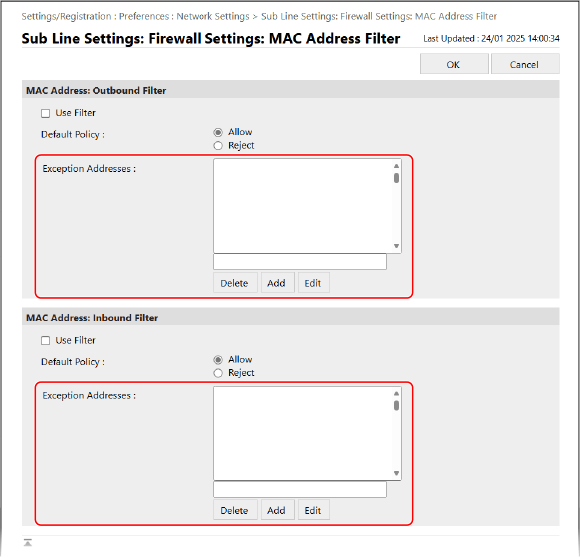
Adicione os endereços MAC dos dispositivos cuja comunicação deseja bloquear ou permitir como exceções ao filtro.
Para adicionar um endereço de exceção lista, insira o endereço MAC no campo acima [Add] e clique em [Add].
* Insira os endereços MAC sem separá-los com hifens (-) nem dois pontos (:).
Exemplo de entrada:
123A456B789C
123A456B789C
Você pode registrar até 100 endereços de exceção.
8
Clique em [OK].
9
Clique em [Apply Setting Changes] [OK].
[OK].As configurações são aplicadas.
10
Saia da UI Remota.
Suporte ao uso de IEEE 802.1X para comunicação da linha secundária
Agora você pode usar IEEE 802.1X na linha secundária quando a máquina estiver conectada simultaneamente a duas redes diferentes.
* Quando a máquina estiver conectada a duas redes diferentes ao mesmo tempo, você pode usar IEEE 802.1X na linha principal ou na linha secundária. Você pode alterar essas configurações conforme necessário. Você não pode usar IEEE 802.1X na linha principal e na linha secundária ao mesmo tempo.
Definindo as configurações de IEEE 802.1X
1
Faça login na UI Remota como administrador.
2
Na página do Portal da UI Remota clique em [Settings/Registration].
3
Clique em [Network Settings] [IEEE 802.1X Settings].
[IEEE 802.1X Settings].A tela [IEEE 802.1X Settings] é exibida.
4
Marque a caixa de seleção [Use IEEE 802.1X] e digite o nome de login.
Para o nome de login, digite um nome para identificar o usuário (Identidade EAP) usando caracteres alfanuméricos.
Ao verificar o certificado de um servidor de autenticação
Marque a caixa de seleção [Verify Authentication Server Certificate].
Ao verificar o Nome Comum do certificado, marque a caixa de seleção [Verify Authentication Server Name] e digite o nome do servidor de autenticação ao qual o usuário está registrado.
Ao verificar o Nome Comum do certificado, marque a caixa de seleção [Verify Authentication Server Name] e digite o nome do servidor de autenticação ao qual o usuário está registrado.
5
Defina as configurações de acordo com o método de autenticação a ser usado.
Ao usar TLS
1
Marque a caixa de seleção [Use TLS].
2
Clique em [Key and Certificate].
A tela [Key and Certificate for IEEE 802.1X] é exibida.
3
À direita da chave e do certificado a serem usados, clique em [Use].
Clique no nome da chave (ou ícone de certificado) para exibir os detalhes do certificado.
Na tela de detalhes do certificado, clique em [Verify Certificate] para verificar se o certificado é válido.
4
Clique em [IEEE 802.1X Settings] na parte superior da tela da UI Remota.
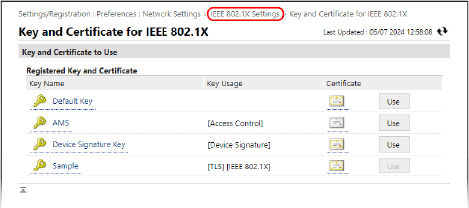
A tela [IEEE 802.1X Settings] é exibida novamente.
Ao usar TTLS ou PEAP
1
Marque a caixa de seleção [Use TTLS] ou [Use PEAP].
Ao usar TTLS, selecione o protocolo interno a ser usado.
2
Use [Use Login Name as User Name] para especificar se deve ser usado o nome de login da autenticação IEEE 802.1X para o nome de usuário.
3
Clique em [Change User Name/Password].
A tela [User Name/Password Settings] é exibida.
4
Defina o nome do usuário e a senha.
Insira o nome de usuário usando caracteres alfanuméricos.
Para definir uma senha, digite a mesma senha em [Password] e [Confirm] usando caracteres alfanuméricos.
5
Clique em [OK].
A tela [IEEE 802.1X Settings] é exibida novamente.
6
Clique em [OK].
7
Clique em [Apply Setting Changes] [OK].
[OK].As configurações são aplicadas.
8
Saia da UI Remota.