Registrando informações do servidor de autenticação
Ao usar o Google Workspace como um servidor de autenticação externo, registre as informações do servidor a ser usado.
Registre as informações do servidor usando a UI Remota em um computador. Você não pode usar o painel de controle para registrar informações.
Requer privilégios de administrador. A máquina precisa ser reiniciada para aplicar as informações registradas.
Requer privilégios de administrador. A máquina precisa ser reiniciada para aplicar as informações registradas.
Preparativos necessários
Você deve definir as configurações necessárias para usar o Google Workspace, como as configurações de DNS e as configurações de data e hora.
Prepare as credenciais para acessar o Google Workspace que deseja usar.
Ao configurar as informações do Google Workspace, o [Browser Engine] em [Web Access] deve ser definido como [WebKit2].
1
Faça login na UI Remota como administrador.
2
Na página do Portal da UI Remota clique em [Settings/Registration].
3
Clique em [User Management]  [Authentication Management] [Server Settings] [Edit].
[Authentication Management] [Server Settings] [Edit].A tela [Edit Server Settings] é exibida.
4
Configure as informações do Google Workspace em [Authentication Server].
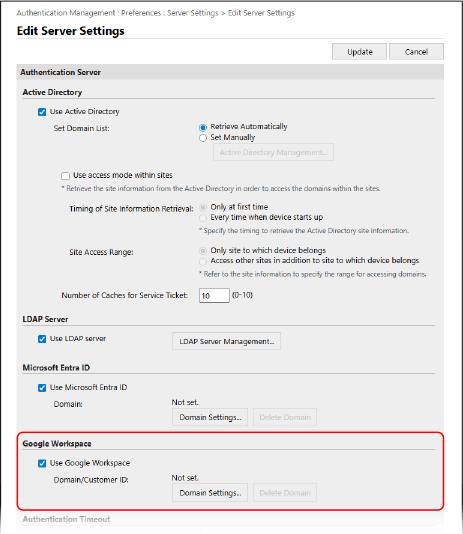
Especificação das informações do Google Workspace
1
Marque a caixa de seleção [Use Google Workspace].
2
Clique em [Domain Settings].
A tela [Google Workspace Domain Settings] é exibida.
3
Especifique as informações do Google Workspace.
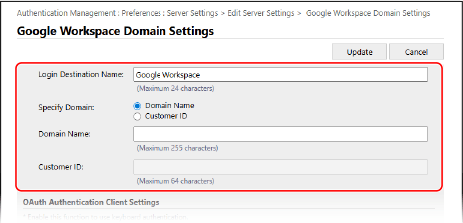
[Login Destination Name]
Insira o nome a ser exibido no destino de login.
[Specify Domain]
Selecione se deseja usar [Domain Name] ou [Customer ID] como o domínio.
[Domain Name]
Digite o nome de domínio do Google Workspace que é o destino do login.
[Customer ID]
Digite o ID do cliente do Google Workspace que é o destino do login.
4
Especifique as informações do cliente de autenticação OAuth.
[ID do cliente]
Digite o ID do cliente.
[Chave secreta do cliente]
Digite o segredo do cliente gerado pelo Google Workspace.
5
Configure as informações da conta de serviço e clique em [Test Connection] para confirmar a conexão.
[Service Account E-Mail Address]
Digite o endereço de e-mail da conta de serviço que é emitida no Google Workspace.
[Google Workspace Administrator E-Mail Address]
Digite o endereço de e-mail do Administrador do Google Workspace.
[Key and Certificate]
Clique em [Key and Certificate] para definir o certificado a ser registrado no Google Workspace ao usar uma chave e um certificado. Selecione o certificado para o qual o algoritmo de chave seja RSA 2048 bits ou mais e o algoritmo de assinatura é SHA256, SHA384 ou SHA512.
Você pode clicar em [Export Certificate] para exportar o certificado a ser registrado no Google Workspace.
6
Especifique os atributos.
[Attribute to Set for Login Account]
No menu suspenso, selecione os atributos para [Login Name], [Display Name] e [E-Mail Address] de cada conta de usuário no servidor.
7
Especifique o nome do domínio do destino de login no [Domain Name] em [Domain Name to Set for Login Account].
8
Especifique as configurações em [Domain Name to Autocomplete] em [Autocomplete for Entering User Name When Using Keyboard Authentication].
Insira o nome do domínio para o qual fazer o preenchimento automático. Normalmente, defina o mesmo o nome usado no [Domain Name].
9
Clique em [Update].
A tela [Edit Server Settings] é exibida novamente.
Em [Authentication Timeout], digite o tempo desde o início da autenticação até o tempo limite.
6
Em [Default Domain], especifique o domínio prioritário com o qual se conectar.
Em [Cache for User Information], especifique se deseja reter as informações de autenticação dos usuários.
Para reter as informações de autenticação de usuários que fazem login com o painel de controle, marque a caixa de seleção [Save authentication information for login users]. Se a máquina não puder se conectar com o servidor de autenticação no tempo estipulado na etapa 5, você pode fazer login usando as informações de autenticação guardadas no cache.
Para reter as informações de autenticação dos usuários que fazem login com a autenticação por teclado, marque também a caixa [Save user information when using keyboard authentication].
Quando essa caixa de seleção está marcada, mesmo se a máquina não puder se conectar com o servidor, você pode fazer login usando as informações de autenticação guardadas.
Quando essa caixa de seleção está marcada, mesmo se a máquina não puder se conectar com o servidor, você pode fazer login usando as informações de autenticação guardadas.
8
Especifique as informações de usuários e privilégios em [Role Association].
[User Attribute to Browse]
Digite o atributo no servidor referenciado que é usado para determinar os privilégios (funções) do usuário.
Para o Google Workspace
Tanto "Qualquer atributo de usuário do Google Workspace" quanto "memberOf" podem ser definidos.
"Qualquer atributo de usuário do Google Workspace" é aplicável somente quando um atributo personalizado é definido no formato "customSchemas.category name.field name". Os atributos personalizados que você definir devem ser criados no Google Workspace.
[Retrieve role name to apply from [User Attribute to Browse]]
Marque esta caixa de seleção para usar a cadeia de caracteres registrada no atributo especificado em [User Attribute to Browse] como nome da função. Antes de prosseguir, verifique os nomes das funções que podem ser selecionadas na máquina e registre-as no servidor.
[Conditions]
Você pode configurar as condições para determinar os privilégios do usuário. As condições abaixo são aplicadas na ordem em que são listadas.
Em [Search Criteria], selecione os critérios de busca para [Character String].
Em [Character String], insira a cadeia de caracteres registrada ao atributo especificado em [User Attribute to Browse]. Para configurar os privilégios com base no grupo do qual o usuário faz parte, insira o nome do grupo.
Em [Role], selecione os privilégios que se aplicam a usuários que atendem aos critérios.
* Quando usam um servidor de Active Directory, os usuários que fazem parte do grupo “Canon Peripheral Admins” são predefinidos como [Administrator].
9
Clique em [Update].
10
Reinicie a máquina.
As informações são registradas.
NOTA
Proibindo armazenar as informações de autenticação no cache
Você pode proibir que as senhas que os usuários inserem no login do servidor de autenticação externo sejam armazenadas no cache.
Quando o armazenamento de cache é proibido, o ajuste [Save authentication information for login users] na etapa 7 é desabilitado automaticamente. Para habilitar o ajuste na etapa 7, marque a caixa [Save authentication information for login users] e atualize as informações do servidor de autenticação.
Se o número da porta para Kerberos no Active Directory é alterada
Registre as seguintes informações no servidor de DNS como registro de SRV:
Serviço: "_kerberos"
Protocolo: "_udp"
Número da porta: o número da porta usada atualmente pelo serviço Kerberos do domínio do Active Directory (zona)
Host oferecendo o serviço: o nome do host do controlador de domínio que realmente fornece o serviço Kerberos do domínio do Active Directory (zona)
Especificar o servidor do Google Workspace
As seguintes configurações são necessárias no Google Workspace e no Google Cloud para a integração da conta do Google Workspace.
O método de configuração pode ser alterado devido a atualizações de serviço ou outros motivos. Para obter mais informações, consulte o site do Google.
O método de configuração pode ser alterado devido a atualizações de serviço ou outros motivos. Para obter mais informações, consulte o site do Google.
Configurações de API para o Google Cloud
Na configuração para ativar [APIs e serviços], procure a API do SDK do Admin e ative-a.
Configurações de consentimento do OAuth
Para autenticação de teclado com uma conta do Google Workspace
Configurações de ID do cliente OAuth
Defina [Tipo de aplicativo] como [Aplicativo da Web].
Defina [URIs de redirecionamento autorizados] como http://localhost:8000/WebViewGoogle.