Modification des réseaux
 (4.01-)
Prise en charge de l'utilisation du réseau local sans fil sur la ligne principale
Vous pouvez désormais utiliser le réseau local sans fil sur la ligne principale lorsque la machine est connectée simultanément à deux réseaux différents.
Sélection de la méthode de connexion au réseau
1
Connectez-vous à la machine en tant qu'administrateur.
2
Sur le panneau de commande, appuyez sur [ Réglages/Enregistrement] sur l’écran [Accueil] ou sur un autre écran.
Réglages/Enregistrement] sur l’écran [Accueil] ou sur un autre écran.L'écran [Réglages/Enregistrement] s'affiche.
3
Appuyez sur [Préférences]  [Réseau] [Sélectionner Interface].
[Réseau] [Sélectionner Interface].L'écran [Sélectionner Interface] s'affiche.
4
Sélectionnez la méthode de connexion au réseau.
Méthode de connexion | [Ligne principale] | [Ligne secondaire] | |
Réseau local câblé uniquement | Réseau local câblé (ligne principale) uniquement | [Réseau local câblé] | [Non] |
Réseau local sans fil uniquement | Réseau local sans fil (ligne principale) uniquement | [Réseau local sans fil] | [Non] |
Connexion simultanée à un réseau local câblé et un réseau local sans fil*1 | Réseau local câblé (ligne principale) et réseau local sans fil (ligne secondaire) | [Réseau local câblé] | [Réseau local sans fil] |
Réseau local câblé (ligne secondaire) et réseau local sans fil (ligne principale)*2 | [Réseau local sans fil] | [Réseau local câblé] | |
Connexion simultanée à un réseau local câblé et à un autre réseau local câblé | Réseau local câblé (ligne principale) et réseau local câblé (ligne secondaire)*3 | [Réseau local câblé] | [Réseau local câblé] |
*1 Si vous remplacez le réglage [Ligne principale] par [Ligne secondaire] ou [Ligne secondaire] par [Ligne principale], les réglages précédents pour la connexion au réseau local sans fil sont effacés et vous devez rétablir la connexion au réseau local sans fil.
*2 Le réseau local câblé connecté au port de réseau local sur la machine devient la ligne secondaire. Le réseau local câblé connecté à la machine par un adaptateur USB-LAN devient la ligne principale.
*3 Le réseau local câblé connecté au port de réseau local sur la machine devient la ligne principale, et le réseau local câblé connecté à la machine par un adaptateur USB-LAN devient la ligne secondaire.
5
Appuyez sur [OK].
Les réglages sont appliqués.
REMARQUE
Lorsque la [Ligne principale] est réglée sur [Réseau local câblé] et que la [Ligne secondaire] est réglée sur un réglage autre que [Non]
La machine est réglée pour consommer plus d'électricité en mode Veille.
Vérification du type de connexion réseau de la machine
1
Connectez-vous à la machine en tant qu'administrateur.
2
Sur le panneau de commande, appuyez sur [ Réglages/Enregistrement] sur l’écran [Accueil] ou sur un autre écran.
Réglages/Enregistrement] sur l’écran [Accueil] ou sur un autre écran.L'écran [Réglages/Enregistrement] s'affiche.
3
Appuyez sur [Préférences] [Réseau] [Sélectionner Interface].
[Réseau] [Sélectionner Interface].L'écran [Sélectionner Interface] s'affiche.
4
Vérifiez que la [Ligne principale] est réglée sur [Réseau local câblé], et vérifiez que la [Ligne secondaire] est réglée sur [Non] ou [Réseau local câblé].
Si le type de connexion est réglé sur réseau local câblé, vous pouvez établir une connexion directe, même si la machine n'est pas connectée à un réseau.
Lorsque la [Ligne principale] ou la [Ligne secondaire] est réglée sur [Réseau local sans fil]
Pour utiliser le mode Point d'accès
Lorsque la machine n'est pas connectée à un réseau local sans fil, une connexion directe ne peut pas être établie. Remplacez le réglage de [Ligne principale] et [Ligne secondaire] par un réglage autre que [Réseau local sans fil], ou connectez la machine à un réseau local sans fil.
Pour utiliser Wi-Fi Direct
Lorsque le type de connexion est réglé sur réseau local sans fil (y compris une ligne secondaire), une connexion directe ne peut pas être établie. Remplacez le réglage de [Ligne principale] et [Ligne secondaire] par un réglage autre [Réseau local sans fil].
5
Appuyez sur [OK].
Prise en charge du filtrage par adresse MAC pour les communications par la ligne secondaire
Vous pouvez désormais utiliser le filtrage par adresse MAC sur la ligne secondaire lorsque la machine est connectée simultanément à deux réseaux différents.
Configuration du filtrage par adresse MAC sur la ligne secondaire
1
Connectez-vous à l’interface utilisateur distante en tant qu’administrateur.
2
Sur la page Portail de l’interface utilisateur distante, cliquez sur [Réglages/Enregistrement].
3
Cliquer sur [Réglages réseau].
4
Dans les réglages de la ligne secondaire, cliquez sur [Réglages Pare-feu] [Filtre d'adresse MAC].
[Filtre d'adresse MAC].L’écran de configuration du filtre d’adresse MAC de la ligne secondaire s’affiche.
5
Cochez la case [Utiliser le filtre].
Le filtre d’adresse MAC est activé.
Pour restreindre l’envoi de données de la machine vers d’autres appareils, configurez les réglages de filtre sortant.
Pour restreindre la réception de données en provenance d’autres appareils, configurez les réglages de filtre entrant.
6
Dans [Politique par défaut], définissez les conditions préalables pour le filtrage.
Comme condition préalable pour le filtrage, choisissez s'il faut autoriser ou bloquer les communications avec d'autres appareils.
7
Ajoutez des adresses particulières à la liste de [Adresses particulières].
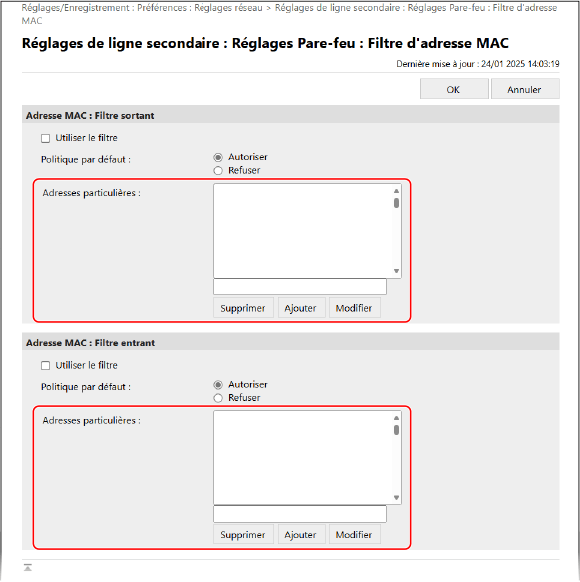
Ajoutez les adresses MAC des appareils dont vous souhaitez bloquer ou autoriser la communication en tant qu’exceptions au filtre.
Pour ajouter une adresse particulière à la liste, saisissez l’adresse MAC dans le champ de saisie situé au-dessus de [Ajouter], puis cliquez sur [Ajouter].
* Saisissez les adresses MAC sans les séparer avec un trait d’union (-) ou deux points (:).
Exemple de saisie :
123A456B789C
123A456B789C
Vous pouvez ajouter jusqu’à 100 adresses particulières.
8
Cliquer sur [OK].
9
Cliquez sur [Appliquer modifications de réglage] [OK].
[OK].Les réglages sont appliqués.
10
Déconnectez-vous de l’interface utilisateur distante.
Prise en charge de l'utilisation d'IEEE 802.1X pour les communications par la ligne secondaire
Vous pouvez désormais utiliser IEEE 802.1X sur la ligne secondaire lorsque la machine est connectée simultanément à deux réseaux différents.
* Lorsque la machine est connectée simultanément à deux réseaux différents, vous pouvez utiliser IEEE 802.1X sur la ligne principale ou sur la ligne secondaire. Vous pouvez changer ces réglages selon vos besoins. Vous ne pouvez pas utiliser IEEE 802.1X simultanément sur la ligne principale et sur la ligne secondaire.
Configuration des réglages d’IEEE 802.1X
1
Connectez-vous à l’interface utilisateur distante en tant qu’administrateur.
2
Sur la page Portail de l’interface utilisateur distante, cliquez sur [Réglages/Enregistrement].
3
Cliquez sur [Réglages réseau] [Réglages IEEE 802.1X].
[Réglages IEEE 802.1X].L'écran [Réglages IEEE 802.1X] s'affiche.
4
Cochez la case [Utiliser IEEE 802.1X], puis saisissez le nom de connexion.
Pour le nom de connexion, saisissez un nom pour identifier l’utilisateur (identité EAP) en caractères alphanumériques.
Lors de la vérification d’un certificat d’un serveur d’authentification
Cochez la case [Vérifier le certificat du serveur d'authentification].
Pour vérifier le nom commun du certificat, cochez la case [Vérifier le nom du serveur d'authentification], puis saisissez le nom du serveur d’authentification dans lequel l’utilisateur est enregistré.
Pour vérifier le nom commun du certificat, cochez la case [Vérifier le nom du serveur d'authentification], puis saisissez le nom du serveur d’authentification dans lequel l’utilisateur est enregistré.
5
Configurez les paramètres en fonction de la méthode d'authentification à utiliser.
Pour utiliser TLS
1
Cochez la case [Utiliser TLS].
2
Cliquer sur [Clé et certificat].
L'écran [Clé et certificat pour IEEE802.1X] s'affiche.
3
Cliquez sur [Utiliser] à droite de la clé et du certificat à utiliser.
Cliquez sur le nom de la clé (ou sur l'icône du certificat) pour afficher les détails du certificat.
Dans l'écran des détails du certificat, cliquez sur [Vérifier le certificat] pour vérifier si le certificat est valide.
4
Cliquez sur [Réglages IEEE 802.1X] en haut de l’écran de l’interface utilisateur distante.
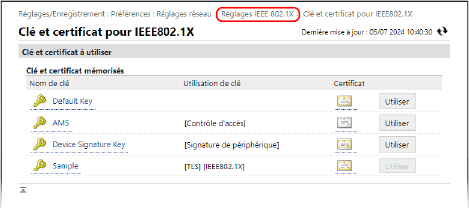
L’écran [Réglages IEEE 802.1X] s’affiche à nouveau.
Pour utiliser TTLS ou PEAP
1
Cochez la case [Utiliser TTLS] ou [Utiliser PEAP].
Pour utiliser TTLS, sélectionnez le protocole interne à utiliser.
2
Utilisez [Utiliser nom de connexion comme nom d'utilisateur] pour indiquer s'il faut utiliser le nom de connexion de l'authentification IEEE 802.1X pour le nom d'utilisateur.
3
Cliquer sur [Modifier Nom d'utilisateur/Mot de passe].
L'écran [Réglages Nom d'utilisateur/Mot de passe] s'affiche.
4
Spécifiez le nom d'utilisateur et le mot de passe.
Saisissez le nom d’utilisateur en utilisant des caractères alphanumériques.
Pour configurer un mot de passe, saisissez le mot de passe dans le champ [Mot de passe] et dans le champ [Confirmer] en caractères alphanumériques.
5
Cliquer sur [OK].
L’écran [Réglages IEEE 802.1X] s’affiche à nouveau.
6
Cliquer sur [OK].
7
Cliquez sur [Appliquer modifications de réglage] [OK].
[OK].Les réglages sont appliqués.
8
Déconnectez-vous de l’interface utilisateur distante.