Modifiche alle reti
 (4.01-)
Supporto per l'utilizzo della LAN wireless sulla linea principale
Ora è possibile utilizzare la LAN wireless sulla linea principale quando la macchina è connessa a due reti diverse contemporaneamente.
Selezionare il metodo di connessione di rete
1
Accedere alla macchina come amministratore.
2
Sul pannello di controllo, premere [ Impostazioni/Registrazione] nella schermata [Home] o in un'altra schermata.
Impostazioni/Registrazione] nella schermata [Home] o in un'altra schermata.Viene visualizzata la schermata [Impostazioni/Registrazione].
3
Premere [Preferenze]  [Rete] [Selezione interfaccia].
[Rete] [Selezione interfaccia].Viene visualizzata la schermata [Selezione interfaccia].
4
Selezionare il metodo di connessione alla rete.
Metodo di connessione | [Linea principale] | [Linea secondaria] | |
Solo LAN cablata | Solo LAN cablata (linea principale) | [LAN cablata] | [Off] |
Solo LAN wireless | Solo LAN wireless (linea principale) | [LAN wireless] | [Off] |
Connessione contemporanea a una LAN cablata e a una LAN wireless*1 | LAN cablata (linea principale) e LAN wireless (linea secondaria) | [LAN cablata] | [LAN wireless] |
LAN cablata (linea secondaria) e LAN wireless (linea principale)*2 | [LAN wireless] | [LAN cablata] | |
Connessione contemporanea a una LAN cablata e a un'altra LAN cablata | LAN cablata (linea principale) e LAN cablata (linea secondaria)*3 | [LAN cablata] | [LAN cablata] |
*1 Se si modificano le impostazioni da [Linea principale] a [Linea secondaria] o da [Linea secondaria] a [Linea principale], le impostazioni precedenti della connessione LAN wireless verranno annullate, per cui sarà necessario riconnettersi alla LAN wireless.
*2 La LAN cablata connessa alla porta LAN sulla macchina diventa la linea secondaria. La LAN cablata connessa alla macchina tramite l'adattatore USB-LAN non può connettersi utilizzando la linea secondaria.
*3 La LAN cablata connessa alla porta LAN sulla macchina diventa la linea principale, mentre la LAN cablata connessa alla macchina tramite l'adattatore USB-LAN diventa la linea secondaria.
5
Premere [OK].
Le impostazioni vengono applicate.
NOTA
Quando [Linea principale] è impostato su [LAN cablata] e [Linea secondaria] è impostato su un'opzione diversa da [Off]
La macchina è impostata in modo tale da consumare meno in modalità sospensione.
Verifica del tipo di connessione di rete della macchina
1
Accedere alla macchina come amministratore.
2
Sul pannello di controllo, premere [ Impostazioni/Registrazione] nella schermata [Home] o in un'altra schermata.
Impostazioni/Registrazione] nella schermata [Home] o in un'altra schermata.Viene visualizzata la schermata [Impostazioni/Registrazione].
3
Premere [Preferenze] [Rete] [Selezione interfaccia].
[Rete] [Selezione interfaccia].Viene visualizzata la schermata [Selezione interfaccia].
4
Verificare che [Linea principale] sia impostato su [LAN cablata] e che [Linea secondaria] sia impostato su [Off] o [LAN cablata].
Se il tipo di connessione è impostato su LAN cablata, è possibile stabilire una connessione diretta anche se la macchina non è connessa a una rete.
Quando [Linea principale] o [Linea secondaria] è impostato su [LAN wireless]
Quando si usa la modalità Punto di accesso
Quando la macchina non è connessa a una LAN wireless, non è possibile stabilire una connessione diretta. Modificare [Linea principale] e [Linea secondaria] su un'impostazione diversa da [LAN wireless] oppure collegare la macchina a una LAN wireless.
Quando si usa Wi-Fi Direct
Se il tipo di connessione è impostato su una LAN wireless (compresa una linea secondaria), non è possibile stabilire una connessione diretta. Modificare [Linea principale] e [Linea secondaria] su un'impostazione diversa da [LAN wireless].
5
Premere [OK].
Supporto per l'utilizzo del filtraggio degli indirizzi MAC per la comunicazione tramite linea secondaria
Ora è possibile utilizzare il filtraggio degli indirizzi MAC sulla linea secondaria quando la macchina è connessa a due reti diverse contemporaneamente.
Impostazione del filtraggio degli indirizzi MAC sulla linea secondaria
1
Accedere alla IU remota come amministratore.
2
Sulla pagina portale della IU remota fare clic su [Impostazioni/Registrazione].
3
Fare clic su [Impostazioni rete].
4
Nelle impostazioni linea secondaria, fare clic su [Impostazioni firewall] [Filtro indirizzi MAC].
[Filtro indirizzi MAC].Viene visualizzata la schermata per l'impostazione del filtro indirizzi MAC della linea secondaria.
5
Selezionare la casella di controllo [Utilizzo filtro].
Il filtro degli indirizzi MAC viene abilitato.
Per limitare l'invio di dati dalla macchina ad altri dispositivi, configurare le impostazioni del filtro in uscita.
Per limitare la ricezione di dati da altre periferiche, configurare le impostazioni del filtro in ingresso.
6
In [Criterio predefinito], impostare i prerequisiti di filtraggio.
Come prerequisito di filtraggio, impostare se consentire o bloccare la comunicazione con altre periferiche.
7
Aggiungere le Eccezioni per indirizzi all'elenco di [Eccezioni per indirizzi].
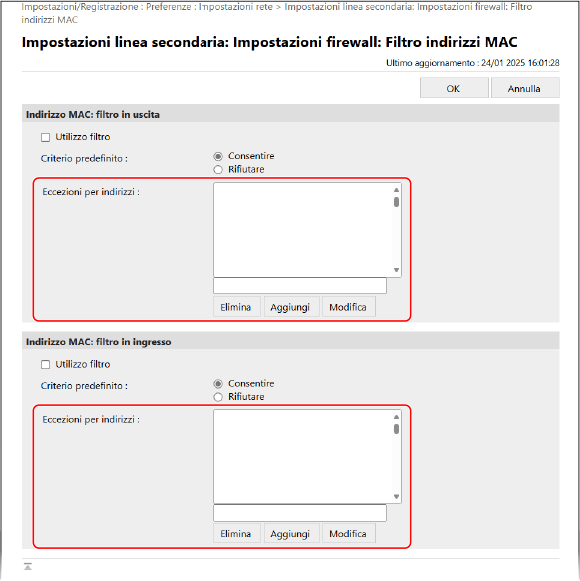
Aggiungere gli indirizzi MAC dei dispositivi di cui si desidera bloccare o autorizzare la comunicazione come eccezioni al filtro.
Per aggiungere una Eccezioni per indirizzi all'elenco, inserire l'indirizzo MAC nel campo sopra [Aggiungi], quindi fare clic su [Aggiungi].
* Inserire gli indirizzi MAC senza includere i separatori trattino (-) o due punti (:).
Esempio di inserimento:
123A456B789C
123A456B789C
È possibile registrare fino a 100 Eccezioni per indirizzi.
8
Fare clic su [OK].
9
Fare clic su [Applicazione variazioni impostazioni] [OK].
[OK].Le impostazioni vengono applicate.
10
Uscire dalla IU remota.
Supporto per l'utilizzo di IEEE 802.1X per la comunicazione tramite linea secondaria
Ora è possibile utilizzare IEEE 802.1X sulla linea secondaria quando la macchina è connessa a due reti diverse contemporaneamente.
* Quando la macchina è connessa a due reti diverse contemporaneamente, è possibile utilizzare IEEE 802.1X sulla linea principale o sulla linea secondaria. È possibile modificare queste impostazioni in base alle esigenze. Non è possibile utilizzare IEEE 802.1X sulla linea principale e sulla linea secondaria contemporaneamente.
Configurazione delle impostazioni IEEE 802.1X
1
Accedere alla IU remota come amministratore.
2
Sulla pagina portale della IU remota fare clic su [Impostazioni/Registrazione].
3
Fare clic su [Impostazioni rete] [Impostazioni IEEE 802.1X].
[Impostazioni IEEE 802.1X].Viene visualizzata la schermata [Impostazioni IEEE 802.1X].
4
Selezionare la casella di controllo [Utilizzo IEEE 802.1X], quindi inserire il nome di accesso.
Per il nome di accesso, inserire un nome per identificare l’utente (identità EAP) utilizzando caratteri alfanumerici.
Durante la verifica del certificato di un server di autenticazione
Selezionare la casella di controllo [Verifica certificato server autenticazione].
Per verificare il nome comune del certificato, selezionare la casella di controllo [Verifica nome server di autenticazione] e inserire il nome del server di autenticazione su cui è registrato l'utente.
Per verificare il nome comune del certificato, selezionare la casella di controllo [Verifica nome server di autenticazione] e inserire il nome del server di autenticazione su cui è registrato l'utente.
5
Configurare le impostazioni in base al metodo di autenticazione da utilizzare.
Quando si utilizza TLS
1
Selezionare la casella di controllo [Utilizzo TLS].
2
Fare clic su [Chiave e certificato].
Viene visualizzata la schermata [Chiave e certificato per IEEE 802.1X].
3
Fare clic su [Usare] a destra della chiave e del certificato da utilizzare.
Fare clic sul nome della chiave (o sull’icona del certificato) per visualizzare i dettagli del certificato.
Nella schermata dei dettagli del certificato, fare clic su [Verifica certificato] per verificare che il certificato sia valido.
4
Fare clic su [Impostazioni IEEE 802.1X] nella parte superiore dello schermo della IU remota.
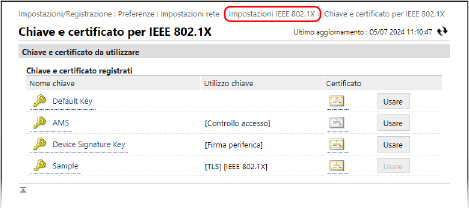
Viene visualizzata di nuovo la schermata [Impostazioni IEEE 802.1X].
Quando si utilizza TTLS o PEAP
1
Selezionare la casella di controllo [Utilizzo TTLS] o [Utilizzo PEAP].
Quando si utilizza TTLS, selezionare il protocollo interno da utilizzare.
2
Utilizzare [Utilizzo Nome accesso come nome utente] per specificare se utilizzare o meno il nome di accesso dell’autenticazione IEEE 802.1X per il nome utente.
3
Fare clic su [Variazione nome utente/password].
Viene visualizzata la schermata [Impostazioni nome utente/password].
4
Impostare il nome utente e la password.
Inserire il nome utente utilizzando caratteri alfanumerici.
Per impostare una password, inserire la stessa password in [Password] e [Conferma] utilizzando caratteri alfanumerici.
5
Fare clic su [OK].
Viene visualizzata di nuovo la schermata [Impostazioni IEEE 802.1X].
6
Fare clic su [OK].
7
Fare clic su [Applicazione variazioni impostazioni] [OK].
[OK].Le impostazioni vengono applicate.
8
Uscire dalla IU remota.