Registrazione delle informazioni sul server di autenticazione
Quando si utilizza Google Workspace come server di autenticazione esterno, registrare le informazioni del server da utilizzare.
Registrare le informazioni sul server utilizzando la IU remota da un computer. Non è possibile utilizzare il pannello di controllo per registrare le informazioni.
Sono richiesti i privilegi di Administrator. La macchina deve essere riavviata per applicare le informazioni registrate.
Sono richiesti i privilegi di Administrator. La macchina deve essere riavviata per applicare le informazioni registrate.
Preparazioni richieste
È necessario configurare le impostazioni necessarie per utilizzare Google Workspace, come le impostazioni DNS e le impostazioni di data e ora.
Preparare le credenziali per l’accesso a Google Workspace da utilizzare.
Quando si configurano le informazioni di Google Workspace, [Motore del browser] in [Accesso Web] deve essere impostato su [WebKit2].
1
Accedere alla IU remota come amministratore.
2
Sulla pagina portale della IU remota fare clic su [Impostazioni/Registrazione].
3
Fare clic su [Gestione utenti]  [Gestione autenticazione] [Impostazioni server] [Modifica].
[Gestione autenticazione] [Impostazioni server] [Modifica].Viene visualizzata la schermata [Modifica impostazioni server].
4
Configurare le informazioni di Google Workspace in [Server di autenticazione].
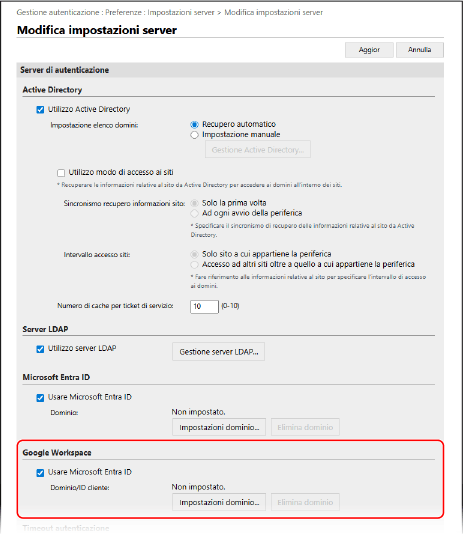
Specificare le informazioni su Google Workspace
1
Selezionare la casella di controllo [Usare Google Workspace].
2
Fare clic su [Impostazioni dominio].
Viene visualizzata la schermata [Impostazioni dominio Google Workspace].
3
Specificare le informazioni su Google Workspace.
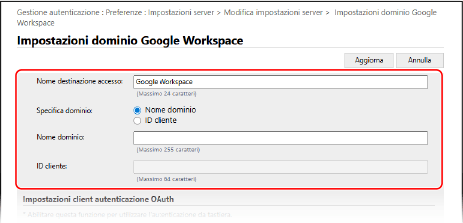
[Nome destinazione accesso]
Immettere il nome da visualizzare nella destinazione di accesso.
[Specifica dominio]
Selezionare se utilizzare [Nome dominio] o [ID cliente] come dominio.
[Nome dominio]
Immettere il nome del dominio di Google Workspace corrispondente alla destinazione di accesso.
[ID cliente]
Immettere il Customer ID di Google Workspace corrispondente alla destinazione di accesso.
4
Specificare le informazioni del client per l’autenticazione OAuth.
[ID client]
Immettere l'ID cliente.
[Client secret]
Immettere il client secret generato da Google Workspace.
5
Configurare le informazioni dell'account di servizio, quindi fare clic su [Prova connessione] per confermare la connessione.
[Indirizzo e-mail account di servizio]
Immettere l'indirizzo e-mail dell’account di servizio rilasciato in Google Workspace.
[Indirizzo e-mail amministratore Google Workspace]
Immettere l'indirizzo e-mail dell'amministratore di Google Workspace.
[Chiave e certificato]
Fare clic su [Chiave e certificato] per impostare il certificato da registrare su Google Workspace quando si utilizzano una chiave e un certificato. Selezionare il certificato per il quale l’algoritmo della chiave è RSA a 2048 bit o superiore e l’algoritmo firma è SHA256, SHA384 o SHA512.
È possibile fare clic su [Esporta certificato] per esportare il certificato da registrare in Google Workspace.
6
Specificare gli attributi.
[Attributo da impostare per account di accesso]
Dal menu a tendina, selezionare gli attributi per [Nome accesso], [Nome da visualizzare] e [Indirizzo e-mail] di ciascun account utente sul server.
7
Specificare il nome di dominio della destinazione di accesso in [Nome dominio] sotto [Nome dominio da impostare per l'account di accesso].
8
Specificare le impostazioni in [Nome dominio per il completamento automatico] sotto [Completamento automatico per l'immissione del nome utente quando si usa l'autenticazione tastiera].
Immettere il nome del dominio per il quale eseguire il completamento automatico. Normalmente, impostare lo stesso nome inserito in [Nome dominio].
9
Fare clic su [Aggiornamento].
Viene visualizzata di nuovo la schermata [Modifica impostazioni server].
Inserire il tempo dall'inizio dell'autenticazione al timeout in [Timeout autenticazione].
6
Specificare il dominio prioritario a cui connettersi in [Dominio predefinito].
Specificare se conservare le informazioni di autenticazione degli utenti in [Cache per informazioni utente].
Per conservare le informazioni di autenticazione degli utenti che hanno effettuato l'accesso tramite il pannello di controllo, selezionare la casella di controllo [Salvataggio informazioni di autenticazione per utenti di accesso]. Se la macchina non riesce a connettersi al server di autenticazione entro il tempo impostato al passaggio 5, è possibile accedere utilizzando le informazioni di autenticazione memorizzate nella cache.
Per conservare le informazioni di autenticazione degli utenti che hanno effettuato l'accesso con l'autenticazione da tastiera, selezionare anche la casella di controllo [Salvataggio informazioni utente quando si utilizza autenticazione da tastiera].
Quando questa casella di controllo è selezionata, anche se la macchina non è in grado di connettersi al server, è possibile accedere utilizzando le informazioni di autenticazione trattenute.
Quando questa casella di controllo è selezionata, anche se la macchina non è in grado di connettersi al server, è possibile accedere utilizzando le informazioni di autenticazione trattenute.
8
Specificare le informazioni e i privilegi dell'utente in [Associazione al ruolo].
[Attributo utente da cercare]
Immettere l’attributo configurato sul server di riferimento utilizzato per determinare i privilegi utente (ruoli).
Per Google Workspace
È possibile impostare sia "Any Google Workspace user attribute" sia "memberOf".
L’opzione "Any Google Workspace user attribute" è applicabile esclusivamente quando viene specificato un attributo personalizzato nel formato “customSchemas.nomeCategoria.nomeCampo”. Gli attributi personalizzati devono essere preventivamente creati in Google Workspace.
[Recuperare nome ruolo da applicare da [Attributo utente da cercare]]
Selezionare questa casella di controllo per utilizzare la stringa di caratteri registrata nell'attributo specificato in [Attributo utente da cercare] per il nome ruolo. Prima di selezionare la casella di controllo, verificare i nomi ruolo che possono essere selezionati sulla macchina e registrarli sul server.
[Condizioni]
È possibile impostare le condizioni per determinare i privilegi utente. Le condizioni si applicano nell'ordine in cui sono elencate.
In [Criteri di ricerca], selezionare i criteri di ricerca per [Stringa di caratteri].
In [Stringa di caratteri], inserire la stringa di caratteri registrata nell'attributo specificato in [Attributo utente da cercare]. Per specificare i privilegi in base al gruppo a cui appartiene l'utente, inserire il nome del gruppo.
In [Ruolo], selezionare i privilegi che si applicano agli utenti che corrispondono ai criteri.
* Quando si utilizza un server Active Directory, gli utenti che appartengono al gruppo "Canon Peripheral Admins" sono impostati in anticipo su [Amministratore].
9
Fare clic su [Aggiornamento].
10
Riavviare la macchina.
Le informazioni vengono registrate.
NOTA
Blocco dell'archiviazione nella cache delle informazioni di autenticazione
È possibile proibire la memorizzazione nella cache delle password che gli utenti inseriscono al momento dell'accesso al server di autenticazione esterno.
Quando l'archiviazione della cache è proibita, l'impostazione [Salvataggio informazioni di autenticazione per utenti di accesso] al passaggio 7 viene disattivata automaticamente. Per abilitare l'impostazione al passaggio 7, selezionare la casella di controllo [Salvataggio informazioni di autenticazione per utenti di accesso] e aggiornare le informazioni sul server di autenticazione.
Se il numero di porta per Kerberos su Active Directory viene modificato
Registrare le seguenti informazioni sul server DNS come record SRV:
Servizio: "_kerberos"
Protocollo: "_udp"
Numero di porta: numero di porta effettivamente utilizzato dal servizio Kerberos del dominio Active Directory (zona)
Host che offre il servizio: nome host del controller di dominio che fornisce effettivamente il servizio Kerberos del dominio Active Directory (zona)
Specificare il server di Google Workspace
Per l’integrazione degli account Google Workspace sono necessarie le seguenti configurazioni in Google Workspace e Google Cloud.
Le modalità di configurazione potrebbero variare a seguito di aggiornamenti del servizio o per altre ragioni. Per ulteriori informazioni, consultare il sito Web di Google.
Le modalità di configurazione potrebbero variare a seguito di aggiornamenti del servizio o per altre ragioni. Per ulteriori informazioni, consultare il sito Web di Google.
Impostazioni API per Google Cloud
Nella sezione di abilitazione [API e servizi], cercare Admin SDK API e abilitarla.
Impostazioni del consenso OAuth
Per l’autenticazione tramite tastiera con un account Google Workspace
Impostazioni dell’OAuth Client ID
Impostare [Tipo di applicazione] su [Applicazione web].
Impostare [URI di reindirizzamento autorizzati] su http://localhost:8000/WebViewGoogle.