Registrieren von Informationen zum Authentifizierungsserver
Wenn Sie Google Workspace als externen Authentifizierungsserver verwenden, registrieren Sie die Informationen des zu verwendenden Servers.
Registrieren Sie die Serverinformationen über Remote UI von einem Computer aus.
Sie können die Informationen nicht über das Bedienfeld registrieren. Es sind Administratorrechte erforderlich. Das Gerät muss zur Anwendung der registrierten Informationen neu gestartet werden.
Sie können die Informationen nicht über das Bedienfeld registrieren. Es sind Administratorrechte erforderlich. Das Gerät muss zur Anwendung der registrierten Informationen neu gestartet werden.
Erforderliche Vorbereitungen
Sie müssen die für die Nutzung von Google Workspace erforderlichen Einstellungen konfigurieren, wie z. B. die DNS-Einstellungen und die Datums- und Uhrzeiteinstellungen.
Bereiten Sie die Zugangsdaten für den Google Workspace vor, den Sie verwenden möchten.
Bei der Konfiguration von Google Workspace-Informationen muss [Browser-Engine] unter [Webzugang] auf [WebKit2] gesetzt werden.
1
Melden Sie sich bei Remote UI als Administrator an.
2
Klicken Sie auf der Portalseite von Remote UI auf [Einstellungen/Speicherung].
3
Klicken Sie auf [Anwenderverwaltung]  [Verwaltung Authentisierung] [Einstellungen Server] [Bearbeiten].
[Verwaltung Authentisierung] [Einstellungen Server] [Bearbeiten].Der Bildschirm [Server-Einstellungen bearbeiten] wird angezeigt.
4
Konfigurieren Sie die Google Workspace-Informationen in [Authentisierung Server].
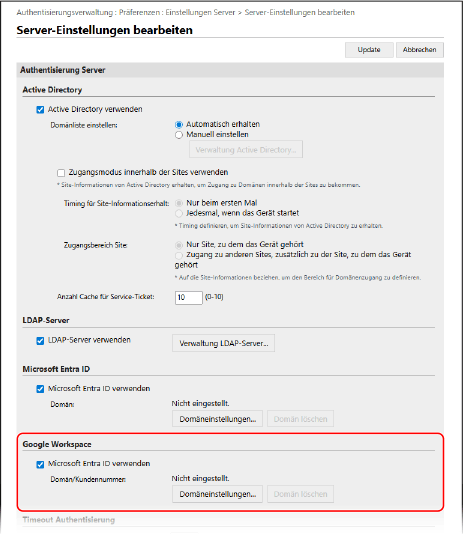
Angeben der Google Workspace-Informationen
1
Aktivieren Sie das Kontrollkästchen [Google Workspace verwenden].
2
Klicken Sie auf [Domäneinstellungen].
Der Bildschirm [Google Workspace Domäneinstellungen] wird angezeigt.
3
Geben Sie die Google Workspace-Informationen an.
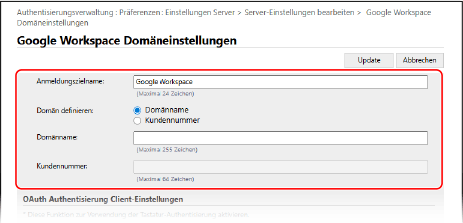
[Anmeldungszielname]
Geben Sie den Namen ein, der am Anmeldeziel angezeigt werden soll.
[Domän definieren]
Wählen Sie aus, ob Sie [Domänname] oder [Kundennummer] als Domäne verwenden möchten.
[Domänname]
Geben Sie den Domänennamen von Google Workspace ein, bei dem es sich um das Anmeldeziel handelt.
[Kundennummer]
Geben Sie die Kunden-ID von Google Workspace ein, bei der es sich um das Anmeldeziel handelt.
4
Geben Sie die Informationen zum OAuth-Authentifizierungs-Client an.
[Client-ID]
Geben Sie die Client-ID ein.
[Clientschlüssel]
Geben Sie den von Google Workspace generierten Client-Schlüssel ein.
5
Konfigurieren Sie die Dienstkontoinformationen und klicken Sie dann auf [Testverbindung], um die Verbindung zu bestätigen.
[Dienstkonto E-Mail-Adresse]
Geben Sie die E-Mail-Adresse des Dienstkontos ein, das in Google Workspace ausgestellt wurde.
[Google Workspace Administrator-E-Mail-Adresse]
Geben Sie die E-Mail-Adresse des Google Workspace-Administrators ein.
[Schlüssel und Zertifikat]
Klicken Sie auf [Schlüssel und Zertifikat], um festzulegen, dass das Zertifikat in Google Workspace registriert wird, wenn Sie einen Schlüssel und ein Zertifikat verwenden. Wählen Sie das Zertifikat aus, für das der Schlüsselalgorithmus RSA 2048 Bit oder mehr und der Signaturalgorithmus SHA256, SHA384 oder SHA512 ist.
Sie können auf [Zertifikat exportieren] klicken, um das Zertifikat zu exportieren, das in Google Workspace registriert werden soll.
6
Geben Sie die Attribute an.
[Attribut, um Login-Zugang einzustellen]
Wählen Sie aus dem Pulldown-Menü die Attribute für den [Login-Name], den [Name anzeigen] und die [E-Mail-Adresse] jedes Benutzerkontos auf dem Server aus.
7
Geben Sie den Domänennamen des Anmeldeziels in [Domänname] unter [Einzustellender Domänname für Anmeldungskonto] an.
8
Geben Sie die Einstellungen in [Domänname für automatisches Ausfüllen] unter [Automatisches Ausfüllen für Eingabe des Benutzernamens bei Authentisierung über Tastatur] an.
Geben Sie den Namen der Domäne ein, für die eine automatische Vervollständigung durchgeführt werden soll. Normalerweise wird derselbe Name wie in [Domänname] eingegeben.
9
Klicken Sie auf [Update].
Der Bildschirm [Server-Einstellungen bearbeiten] wird erneut angezeigt.
Geben Sie die Zeit vom Beginn der Authentifizierung bis zum Timeout unter [Timeout Authentisierung] ein.
6
Geben Sie unter [Standarddomän] die Prioritätsdomäne an, mit der eine Verbindung hergestellt werden soll.
Geben Sie an, ob die Authentifizierungsinformationen der Benutzer unter [Cache für Anwenderinformationen] gespeichert werden sollen.
Um die Authentifizierungsinformationen von Benutzern, die sich über das Bedienfeld angemeldet haben, beizubehalten, aktivieren Sie das Kontrollkästchen [Authentisierungsinformationen für Login-Anwender sichern]. Wenn das Gerät innerhalb der in Schritt 5 festgelegten Zeit keine Verbindung zum Authentifizierungsserver herstellen kann, können Sie sich mit den im Cache gespeicherten Authentifizierungsinformationen anmelden.
Um die Authentifizierungsinformationen von Benutzern, die sich mit Tastaturauthentifizierung angemeldet haben, beizubehalten, aktivieren Sie auch das Kontrollkästchen [Anwenderinformationen bei Authentisierung über Tastatur sichern].
Wenn dieses Kontrollkästchen aktiviert ist, können Sie sich mit den beibehaltenen Authentifizierungsinformationen anmelden, auch wenn das Gerät keine Verbindung zum Server herstellen kann.
Wenn dieses Kontrollkästchen aktiviert ist, können Sie sich mit den beibehaltenen Authentifizierungsinformationen anmelden, auch wenn das Gerät keine Verbindung zum Server herstellen kann.
8
Geben Sie die Benutzerinformationen und Rechte unter [Rollen-Assoziation] an.
[Anwenderattribut zum Durchsuchen]
Geben Sie das Attribut auf dem referenzierten Server ein, das zur Bestimmung der Benutzerrechte (Rollen) verwendet wird.
Für Google Workspace
Sowohl „Jedes Google Workspace-Benutzerattribut“ als auch „memberOf“ können gesetzt werden.
„Jedes Google Workspace-Benutzerattribut“ gilt nur, wenn ein benutzerdefiniertes Attribut im Format „customSchemas.category name.field name“ gesetzt ist. Die von Ihnen gesetzten benutzerdefinierten Attribute müssen in Google Workspace erstellt werden.
[Rollenname zum Anwenden von [Anwenderattribut zum Durchsuchen] erhalten]
Aktivieren Sie dieses Kontrollkästchen, um die Zeichenfolge, die für das unter [Anwenderattribut zum Durchsuchen] angegebene Attribut registriert ist, für den Rollennamen zu verwenden. Bevor Sie das Kontrollkästchen aktivieren, überprüfen Sie die Rollennamen, die auf dem Gerät ausgewählt werden können, und registrieren Sie sie auf dem Server.
[Bedingungen]
Sie können die Bedingungen festlegen, um die Benutzerrechte zu bestimmen. Die Bedingungen werden in der Reihenfolge angewendet, in der sie aufgelistet sind.
Wählen Sie unter [Suchkriterien] die Suchkriterien für [Zeichenkette] aus.
Geben Sie unter [Zeichenkette] die Zeichenfolge ein, die für das unter [Anwenderattribut zum Durchsuchen] angegebene Attribut registriert ist. Um die Rechte basierend auf der Gruppe, zu der der Benutzer gehört, festzulegen, geben Sie den Gruppennamen ein.
Wählen Sie unter [Rolle] die Rechte aus, die auf Benutzer angewendet werden sollen, die den Kriterien entsprechen.
* Wenn Sie einen Active Directory-Server verwenden, werden Benutzer, die zur Gruppe "Canon Peripheral Admins" gehören, im Voraus auf [Administrator] gesetzt.
9
Klicken Sie auf [Update].
10
Starten Sie das Gerät neu.
Die Informationen sind registriert.
HINWEIS
Verhindern der Cache-Speicherung von Authentifizierungsinformationen
Sie können die Cache-Speicherung von Passwörtern verhindern, die Benutzer bei der Anmeldung am externen Authentifizierungsserver eingeben.
Wenn die Cache-Speicherung verhindert wird, wird die Einstellung [Authentisierungsinformationen für Login-Anwender sichern] in Schritt 7 automatisch deaktiviert. Um die Einstellung in Schritt 7 zu aktivieren, aktivieren Sie das Kontrollkästchen [Authentisierungsinformationen für Login-Anwender sichern], und aktualisieren Sie die Informationen zum Authentifizierungsserver.
Wenn die Portnummer für Kerberos auf Active Directory geändert wird
Registrieren Sie die folgenden Informationen beim DNS-Server als SRV-Eintrag:
Dienst: „_kerberos“
Protokoll: „_udp“
Portnummer: Portnummer, die vom Kerberos-Dienst der Active Directory-Domäne (Zone) aktuell verwendet wird
Host, der diesen Dienst anbietet: Hostname des Domänencontrollers, der den Kerberos-Dienst der aktiven Verzeichnisdomäne (Zone) bereitstellt
Geben Sie den Google Workspace-Server an
Die folgenden Einstellungen sind in Google Workspace und Google Cloud für die Integration des Google Workspace-Kontos erforderlich.
Die Einstellungsmethode kann aufgrund von Service-Updates oder aus anderen Gründen geändert werden. Weitere Informationen finden Sie auf der Google-Website.
Die Einstellungsmethode kann aufgrund von Service-Updates oder aus anderen Gründen geändert werden. Weitere Informationen finden Sie auf der Google-Website.
API-Einstellungen für Google Cloud
Suchen Sie in den Einstellungen zum Aktivieren von [APIs und Dienste] nach der Admin SDK API und aktivieren Sie diese.
OAuth-Zustimmungseinstellungen
Für die Tastatur-Authentifizierung mit einem Google Workspace-Konto
OAuth-Client-ID-Einstellungen
Setzen Sie [Anwendungstyp] auf [Webanwendung].
Setzen Sie [Autorisierte Weiterleitungs-URIs] auf http://localhost:8000/WebViewGoogle.