注册认证服务器信息
将 Google Workspace 用作外部身份验证服务器时,请注册要使用的服务器信息。
从计算机使用远程用户界面注册服务器信息。无法使用控制面板注册信息。
需要管理员权限。必须重新启动机器才能应用注册的信息。
需要管理员权限。必须重新启动机器才能应用注册的信息。
需要进行的准备
您必须配置使用 Google Workspace 所需的设置,如 DNS 设置以及日期和时间设置。
准备好要使用的访问 Google Workspace 的凭据。
配置 Google 工作区信息时,必须将 [网络访问] 下的 [Browser Engine] 设置为 [WebKit2]。
1
以管理员身份登录远程用户界面。
2
在远程用户界面的门户页面上,单击 [设置/注册]。
3
单击 [用户管理]  [认证管理] [服务器设置] [编辑]。
[认证管理] [服务器设置] [编辑]。显示[编辑服务器设置]屏幕。
4
在 [认证服务器] 中配置 Google Workspace 信息。
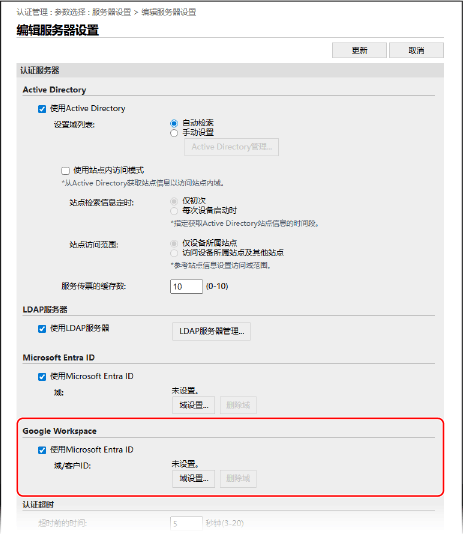
指定 Google Workspace 信息
1
选中 [使用Google Workspace] 复选框。
2
单击 [域设置]。
显示[Google Workspace域设置]屏幕。
3
指定 Google Workspace 信息。
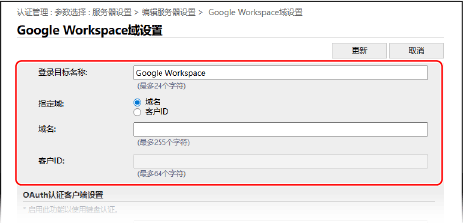
[登录目标名称]
输入要在登录目标显示的名称。
[指定域]
选择是使用 [域名] 还是 [客户ID] 作为域。
[域名]
输入作为登录目标的 Google Workspace 域名。
[客户ID]
输入作为登录目标的 Google Workspace 客户 ID。
4
指定 OAuth 身份验证客户端信息。
[客户端 ID]
输入客户 ID。
[客户端密钥]
输入由 Google Workspace 生成的客户端密钥。
5
配置服务帐户信息,然后单击 [测试连接] 确认连接。
[服务帐户电子邮件地址]
输入在 Google Workspace 中签发的服务帐户的电子邮件地址。
[Google Workspace管理员电子邮件地址]
输入 Google Workspace 管理员的电子邮件地址。
[密钥和证书]
单击 [密钥和证书],设置使用密钥和证书时要注册到 Google Workspace 的证书。选择密钥算法为 RSA 2048 位或更高,签名算法为 SHA256、SHA384 或 SHA512 的证书。
您可以单击 [导出证书],导出要注册到 Google Workspace 的证书。
6
指定属性。
[为登录帐户设置的属性]
从下拉菜单中,选择服务器上每个用户账户的 [登录名称]、[显示名称] 和 [电子邮件地址] 的属性。
7
在 [为登录帐户设置的域名] 下的 [域名] 中指定登录目标的域名。
8
在 [使用键盘认证时自动完成输入用户名] 下的 [自动完成的域名] 中指定设置。
输入要执行自动完成的域的名称。一般情况下,设置与 [域名] 中输入的名称相同的名称。
9
单击 [更新]。
再次显示 [编辑服务器设置] 屏幕。
在 [认证超时] 中输入从认证开始到超时的时间。
6
在 [默认域] 中指定要连接的优先域。
在 [用户信息缓存] 中指定是否保留用户的认证信息。
要保留使用控制面板登录的用户的认证信息,请选择 [保存登录用户的认证信息] 复选框。如果机器无法在步骤5中设置的时间内连接到认证服务器,则可以使用缓存中的认证信息登录。
要保留使用键盘认证登录的用户的认证信息,也请选择 [使用键盘认证时保存用户信息] 复选框。
选中该复选框后,即使机器无法连接服务器,也可以使用所保留的认证信息登录。
选中该复选框后,即使机器无法连接服务器,也可以使用所保留的认证信息登录。
8
在 [角色关联] 中指定用户信息和权限。
[用户属性浏览]
输入引用服务器上用于确定用户权限(角色)的属性。
用于 Google Workspace
"任何 Google Workspace 用户属性 "和 "memberOf" 均可设置。
"任何 Google Workspace 用户属性 "仅适用于以 "customSchemas.类别名称.字段名称 "格式设置的自定义属性。您设置的自定义属性必须在 Google Workspace 上创建。
[从[用户属性浏览]检索角色名称以应用]
选择该复选框可使用注册到 [用户属性浏览] 中指定的属性的字符串作为角色名称。在选择复选框之前,请选中机器上可选择的角色名称,并在服务器上注册。
[条件]
可以设置确定用户权限的条件。这些条件将按照其列出的顺序逐个应用。
在 [检索条件]中,选择 [字符串] 的检索标准。
在 [字符串]中,输入注册到 [用户属性浏览] 中指定的属性的字符串。要根据用户所属用户组指定权限,请输入组名称。
在 [角色] 中,选择适用于符合条件的用户的权限。
* 使用 Active Directory 服务器时,属于"Canon Peripheral Admins"组的用户会被预先设置为 [管理员]。
9
单击 [更新]。
10
重新启动本机。
信息已注册。
注释
禁止缓存认证信息
您可以禁止缓存用户在登录外部认证服务器时输入的密码。
如果 Active Directory 上 Kerberos 的端口号已更改
将以下信息作为 SRV 记录注册到 DNS 服务器:
服务:“_kerberos”
协议:“_udp”
端口号:Active Directory 域(区域)的 Kerberos 服务实际使用的端口号
提供此服务的主机:实际提供 Active Directory 域(区域)的 Kerberos 服务的域控制器主机名
指定 Google Workspace 服务器
要集成 Google Workspace 帐户,需要在 Google Workspace 和 Google Cloud 中进行以下设置。
由于服务更新或其他原因,设置方法可能会更改。有关详细信息,请参阅 Google 网站。
由于服务更新或其他原因,设置方法可能会更改。有关详细信息,请参阅 Google 网站。
Google Cloud 的 API 设置
在启用 [API 和服务] 的设置中,搜索 Admin SDK API 并将其激活。
OAuth 同意设置
使用 Google Workspace 帐户进行键盘身份验证
OAuth 客户端 ID 设置
将 [应用类型] 设置为 [Web 应用]。
将 [已获授权的重定向 URI] 设为 http://localhost:8000/WebViewGoogle。