네트워크에 대해 변경된 부분
 (4.01-)
주회선에서 무선랜을 사용하기 위한 지원
기기가 두 가지 네트워크에 동시에 연결된 경우 이제 주회선에서 무선랜을 사용할 수 있습니다.
네트워크 연결 방법 선택
1
관리자로 기기에 로그인합니다.
2
제어판의 [홈] 화면이나 다른 화면에서 [ 설정/등록]을 누릅니다.
설정/등록]을 누릅니다.[설정/등록] 화면이 표시됩니다.
3
[환경 설정]  [네트워크] [인터페이스 선택]을 누릅니다.
[네트워크] [인터페이스 선택]을 누릅니다.[인터페이스 선택] 화면이 표시됩니다.
4
네트워크 연결 방법을 선택합니다.
연결 방법 | [주회선] | [부회선] | |
유선랜만 사용 | 유선랜(주회선)만 사용 | [유선랜] | [해제] |
무선 LAN만 사용 | 무선랜(주회선)만 사용 | [무선랜] | [해제] |
유선랜과 무선랜에 동시에 연결*1 | 유선랜(주회선) 및 무선랜(부회선) | [유선랜] | [무선랜] |
유선랜(부회선) 및 무선랜(주회선)*2 | [무선랜] | [유선랜] | |
유선랜과 기타 유선랜에 동시에 연결 | 유선랜(주회선) 및 유선랜(부회선)*3 | [유선랜] | [유선랜] |
*1 [주회선]에서 [부회선]으로 또는 [부회선]에서 [주회선]으로 설정을 변경하는 경우, 이전의 무선랜 연결 설정이 지워지므로 무선랜에 다시 연결해야 합니다.
*2 기기의 랜 포트에 연결된 유선랜은 부회선이 됩니다. USB-랜 어댑터를 통해 기기에 연결된 유선랜은 부회선을 사용하여 연결할 수 없습니다.
*3 기기의 랜 포트에 연결된 유선랜은 주회선이 되고, USB-랜 어댑터를 통해 기기에 연결된 유선랜은 부회선이 됩니다.
5
[확인]을 누릅니다.
설정이 적용됩니다.
참고
[주회선]을 [유선랜]으로 설정하고 [부회선]을 [해제] 이외의 다른 설정으로 설정한 경우
기기가 슬립모드에서 전력을 더 소모하도록 설정됩니다.
기기의 네트워크 연결 유형 확인
1
관리자로 기기에 로그인합니다.
2
제어판의 [홈] 화면이나 다른 화면에서 [ 설정/등록]을 누릅니다.
설정/등록]을 누릅니다.[설정/등록] 화면이 표시됩니다.
3
[환경 설정] [네트워크] [인터페이스 선택]을 누릅니다.
[네트워크] [인터페이스 선택]을 누릅니다.[인터페이스 선택] 화면이 표시됩니다.
4
[주회선]이 [유선랜]으로 설정되었는지 확인하고, [부회선]이 [해제] 또는 [유선랜]으로 설정되었는지 확인합니다.
연결 유형을 유선랜으로 설정한 경우, 기기가 네트워크에 연결되지 않더라도 다이렉트 접속으로 연결할 수 있습니다.
[주회선] 또는 [부회선]이 [무선랜]으로 설정된 경우
액세스 포인트 모드를 사용하는 경우
기기가 무선랜에 연결되지 않은 경우 다이렉트 접속으로 연결할 수 없습니다. [주회선]과 [부회선]을 [무선랜] 이외의 다른 설정으로 변경하거나, 기기를 무선랜에 연결합니다.
Wi-Fi Direct 사용 시
연결 유형이 무선랜(부회선 포함)으로 설정된 경우 다이렉트 접속으로 연결할 수 없습니다. [주회선]과 [부회선]을 [무선랜] 이외의 다른 설정으로 변경합니다.
5
[확인]을 누릅니다.
부회선 통신에 MAC 주소 필터링을 사용하기 위한 지원
기기가 두 가지 네트워크에 동시에 연결된 경우 이제 부회선에서 MAC 주소 필터링을 사용할 수 있습니다.
부회선에 MAC 주소 필터링 설정
1
리모트 UI에 관리자로 로그인합니다.
2
리모트 UI의 포털 페이지에서 [설정/등록]을 쿨릭합니다.
3
[네트워크 설정]을 클릭합니다.
4
부회선 설정에서 [방화벽 설정] [MAC 주소 필터]를 클릭합니다.
[MAC 주소 필터]를 클릭합니다.부회선의 MAC 주소 필터를 설정하는 화면이 표시됩니다.
5
[필터 사용] 확인란을 선택합니다.
MAC 주소 필터가 활성화됩니다.
기기에서 다른 디바이스로 데이터를 전송하는 작업을 제한하려면 송신 필터 설정을 구성합니다.
다른 디바이스에서 데이터를 수신하는 작업을 제한하려면 수신 필터 설정을 구성합니다.
6
[기본 폴리시]에서 필터링 선행 조건을 설정합니다.
필터링 선행 조건으로, 다른 장치와의 통신 허용 또는 차단 여부를 선택합니다.
7
[예외 주소] 리스트에 예외 주소를 추가합니다.
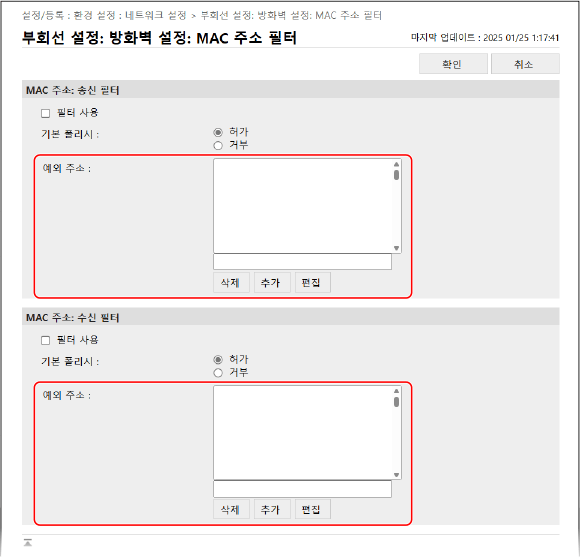
통신을 차단하거나 필터링 예외를 허용하려는 디바이스의 MAC 주소를 추가합니다.
리스트에 예외 주소를 추가하려면 [추가] 위의 입력 필드에 MAC 주소를 입력하고 [추가]를 클릭합니다.
* 하이픈(-)이나 콜론(:) 구분 기호를 포함하지 않고 MAC 주소를 입력합니다.
입력 예:
123A456B789C
123A456B789C
최대 100개의 예외 주소를 추가할 수 있습니다.
8
[확인]을 클릭합니다.
9
[설정 반영] [확인]을 클릭합니다.
[확인]을 클릭합니다.설정이 적용됩니다.
10
리모트 UI에서 로그아웃합니다.
부회선 통신에 IEEE 802.1X를 사용하기 위한 지원
기기가 두 가지 네트워크에 동시에 연결된 경우 이제 부회선에서 IEEE 802.1X를 사용할 수 있습니다.
* 기기가 동시에 두 가지 네트워크에 연결된 경우 주회선이나 부회선에서 IEEE 802.1X를 사용할 수 있습니다. 필요에 따라 이러한 설정을 변경할 수 있습니다. 주회선과 부회선에서 동시에 IEEE 802.1X를 사용할 수 없습니다.
IEEE 802.1X 설정 구성
1
리모트 UI에 관리자로 로그인합니다.
2
리모트 UI의 포털 페이지에서 [설정/등록]을 쿨릭합니다.
3
[네트워크 설정] [IEEE 802.1X 설정]을 클릭합니다.
[IEEE 802.1X 설정]을 클릭합니다.[IEEE 802.1X 설정] 화면이 표시됩니다.
4
[IEEE 802.1X 사용] 확인란을 선택하고 로그인 이름을 입력합니다.
로그인 이름에 영숫자 문자를 사용하여 사용자를 식별하기 위한 이름(EAP ID)을 입력합니다.
인증 서버의 인증서를 확인하는 경우
[인증 서버의 증명서를 검증] 확인란을 선택합니다.
인증서의 일반 이름을 확인하려면 [인증 서버명 검증] 확인란을 선택하고 사용자가 등록되어 있는 인증 서버의 이름을 입력합니다.
인증서의 일반 이름을 확인하려면 [인증 서버명 검증] 확인란을 선택하고 사용자가 등록되어 있는 인증 서버의 이름을 입력합니다.
5
사용할 인증 방법에 따라 설정을 구성합니다.
TLS를 사용하는 경우
1
[TLS 사용] 확인란을 선택합니다.
2
[키와 증명서]을 클릭합니다.
[IEEE 802.1X의 키와 증명서] 화면이 표시됩니다.
3
사용할 키와 인증서의 오른쪽에 있는 [사용함]을 클릭합니다.
키 이름(또는 인증서 아이콘)을 클릭하여 인증서 세부 정보를 표시합니다.
인증서 세부 정보 화면에서 [증명서 검증]을 클릭하여 인증서가 유효한지 확인합니다.
4
리모트 UI 화면의 맨 위에서 [IEEE 802.1X 설정]을 클릭합니다.
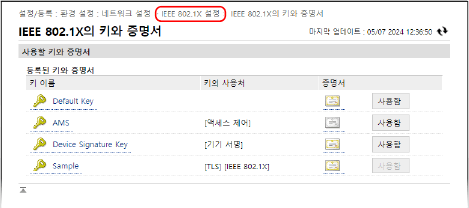
[IEEE 802.1X 설정] 화면이 다시 표시됩니다.
TTLS 또는 PEAP를 사용하는 경우
1
[TTLS 사용] 또는 [PEAP 사용] 확인란을 선택합니다.
TTLS를 사용하는 경우 사용할 내부 프로토콜을 선택합니다.
2
[사용자명으로 로그인명을 사용]을 사용하여 IEEE 802.1X 인증의 로그인 이름을 사용자 이름에 사용할지 여부를 지정합니다.
3
[사용자명/비밀번호 변경]을 클릭합니다.
[사용자명/비밀번호 설정] 화면이 표시됩니다.
4
사용자 이름과 비밀번호를 설정합니다.
영숫자를 사용하여 사용자명을 입력합니다.
비밀번호를 설정하려면 영숫자를 사용하여 [비밀번호]와 [확인입력]에 동일한 비밀번호를 입력합니다.
5
[확인]을 클릭합니다.
[IEEE 802.1X 설정] 화면이 다시 표시됩니다.
6
[확인]을 클릭합니다.
7
[설정 반영] [확인]을 클릭합니다.
[확인]을 클릭합니다.설정이 적용됩니다.
8
리모트 UI에서 로그아웃합니다.