網路的變更
 (4.01-)
支援在主線路使用無線區域網路
現在,本機同時連線到兩個不同的網路時,您即可在主線路使用無線區域網路。
選擇網路連線方式
1
以管理員身分登入本機。
2
在控制台的 [首頁] 畫面或其他畫面按下 [ 設定/註冊]。
設定/註冊]。顯示 [設定/註冊] 畫面。
3
按下 [參數選擇]  [網路] [選擇介面]。
[網路] [選擇介面]。顯示 [選擇介面] 畫面。
4
選擇網路連線方法。
連線方法 | [主線路] | [子線路] | |
僅有線區域網路 | 僅有線區域網路 (主線路) | [有線區域網路] | [關閉] |
僅無線區域網路 | 僅無線區域網路 (主線路) | [無線區域網路] | [關閉] |
同時連線到有線區域網路和無線區域網路*1 | 有線區域網路 (主線路) 和無線區域網路 (子線路) | [有線區域網路] | [無線區域網路] |
有線區域網路 (子線路) 和無線區域網路 (主線路)*2 | [無線區域網路] | [有線區域網路] | |
同時連線到有線區域網路和其他有線區域網路 | 有線區域網路 (主線路) 和有線區域網路 (子線路)*3 | [有線區域網路] | [有線區域網路] |
*1 如果設定從 [主線路] 變更為 [子線路] 或從 [子線路] 變更為 [主線路],先前的無線區域網路連線設定會被清除,因此您必須重新連線到無線區域網路。
*2 連線到本機區域網路連接埠的有線區域網路成為子線路。透過 USB-LAN 配接器連線到本機的有線區域網路無法使用子線路進行連線。
*3 連線到本機區域網路連接埠的有線區域網路成為主線路,透過 USB-LAN 配接器連線到本機的有線區域網路成為子線路。
5
按下 [確定]。
隨即套用設定。
註釋
[主線路] 設定為 [有線區域網路] 而 [子線路] 設定為 [關閉] 以外的設定時
本機設定為在睡眠模式中消耗較多電量。
檢查本機的網路連線類型
1
以管理員身分登入本機。
2
在控制台的 [首頁] 畫面或其他畫面按下 [ 設定/註冊]。
設定/註冊]。顯示 [設定/註冊] 畫面。
3
按下 [參數選擇] [網路] [選擇介面]。
[網路] [選擇介面]。顯示 [選擇介面] 畫面。
4
檢查 [主線路] 設定為 [有線區域網路],而且檢查 [子線路] 設定為 [關閉] 或 [有線區域網路]。
如果連線類型設定為有線區域網路,即使本機未連線到網路,您也可以建立直接連線。
[主線路] 或 [子線路] 設定為 [無線區域網路] 時
使用存取點模式時
本機未連線到無線區域網路時,無法建立直接連線。將 [主線路] 和 [子線路] 設定變更為 [無線區域網路] 以外的設定,或將本機連線到無線區域網路。
使用 Wi-Fi Direct 時
連線類型設定為無線區域網路(包括子線路)時,無法建立直接連線。將 [主線路] 和 [子線路] 變更為 [無線區域網路] 以外的設定。
5
按下 [確定]。
支援對於子線路通訊使用 MAC 位址篩選
現在,本機同時連線到兩個不同的網路時,您即可在子線路使用 MAC 位址篩選。
設定子線路 MAC 位址篩選
1
以管理員身分登入遠端使用者介面。
2
在遠端使用者介面的入口網站上,按一下 [設定/註冊]。
3
按一下[網路設定]。
4
在子線路設定中,按一下 [防火牆設定] [MAC位址篩選器]。
[MAC位址篩選器]。設定子線路 MAC 位址篩選器的畫面隨即顯示。
5
選擇 [使用篩選器] 複選框。
MAC 位址篩選器隨即啟用。
若要限制從本機傳送資料到其他裝置,請指定輸出篩選器設定。
若要限制從其他裝置接收資料,請指定輸入篩選器設定。
6
在 [預設策略] 中,設定篩選前提。
對於篩選前提,請選擇是允許或阻止與其他裝置進行通訊。
7
將例外位址加入 [例外位址] 清單。
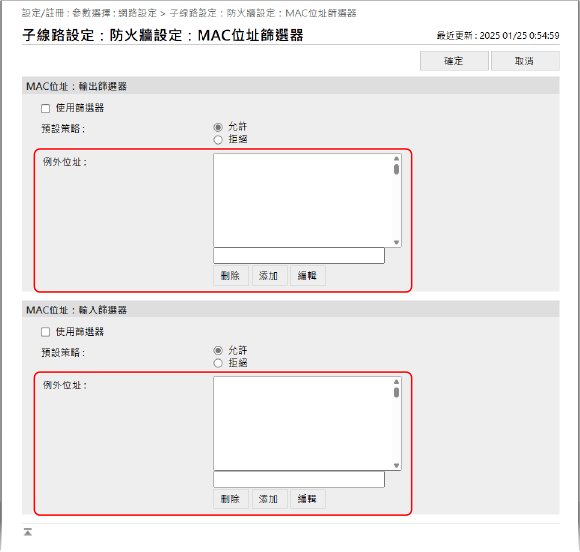
對於您要封鎖或允許其通訊的裝置,將裝置的 MAC 位址新增為篩選器的例外。
若要將例外位址新增到清單,請在 [添加] 上方的輸入欄位中輸入 MAC 位址,然後按一下 [添加]。
* 輸入 MAC 位址,而不使用連字號 (-) 或冒號 (:) 分隔符號。
輸入範例:
123A456B789C
123A456B789C
您最多可以新增 100 個例外位址。
8
按一下[確定]。
9
按一下 [套用設定變更] [確定]。
[確定]。隨即套用設定。
10
從遠端使用者介面註銷。
支援對於子線路通訊使用 IEEE 802.1X
現在,本機同時連線到兩個不同的網路時,您即可在子線路使用 IEEE 802.1X。
* 本機同時連線到兩個不同的網路時,您即可在主線路或子線路使用 IEEE 802.1X。您可以視需要變更這些設定。您無法同時在主線路和子線路使用 IEEE 802.1X。
指定 IEEE 802.1X 設定
1
以管理員身分登入遠端使用者介面。
2
在遠端使用者介面的入口網站上,按一下 [設定/註冊]。
3
按一下 [網路設定] [IEEE 802.1X設定]。
[IEEE 802.1X設定]。顯示 [IEEE 802.1X設定] 畫面。
4
選取 [使用IEEE 802.1X] 核取方塊,然後輸入登入名稱。
對於登入名稱,使用英數字元輸入用於識別使用者的名稱(EAP 身分)。
驗證認證伺服器的憑證時
勾選 [驗證認證伺服器憑證] 核取方塊。
若要驗證 伺服器憑證一般名稱,勾選 [驗證認證伺服器名稱] 核取方塊,然後輸入使用者所註冊的認證伺服器名稱。
若要驗證 伺服器憑證一般名稱,勾選 [驗證認證伺服器名稱] 核取方塊,然後輸入使用者所註冊的認證伺服器名稱。
5
按照要使用的驗證方法指定設定。
使用 TLS 時
1
選擇 [使用TLS] 複選框。
2
按一下[鍵值和憑證]。
顯示 [IEEE 802.1X的鍵值和憑證] 畫面。
3
按一下要使用的金鑰和憑證右側的 [使用]。
按一下金鑰名稱(或憑證圖示)顯示憑證詳細資訊。
在憑證詳細資訊畫面上,按一下 [確認憑證] 驗證憑證是否有效。
4
按一下遠端使用者介面頂部的 [IEEE 802.1X設定]。
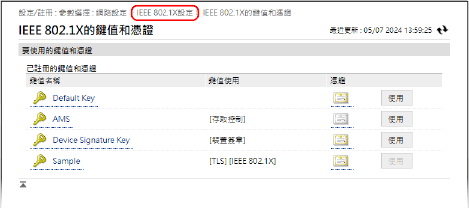
再次顯示 [IEEE 802.1X設定] 畫面。
使用 TTLS 或 PEAP 時
1
選取 [使用TTLS] 或 [使用PEAP] 核取方塊。
使用 TTLS 時,選擇要使用的內部通訊協定。
2
使用 [將登入名稱用作使用者名稱] 指定使用者名稱是否使用 IEEE 802.1X 驗證的登入名稱。
3
按一下[變更使用者名稱/密碼]。
顯示 [使用者名稱/密碼設定] 畫面。
4
請設定使用者名稱和密碼。
使用英數字元輸入使用者名稱。
如需設定密碼,請在 [密碼] 和 [確認] 中使用英數字元輸入相同的密碼。
5
按一下[確定]。
再次顯示 [IEEE 802.1X設定] 畫面。
6
按一下[確定]。
7
按一下 [套用設定變更] [確定]。
[確定]。隨即套用設定。
8
從遠端使用者介面註銷。