註冊認證伺服器資訊
使用 Google Workspace 作為外部驗證伺服器時,請註冊要使用的伺服器資訊。
從電腦使用遠端使用者介面註冊伺服器資訊。您無法使用控制台註冊資訊。
需要管理員權限。必須重新啟動本機,才能套用註冊資訊。
需要管理員權限。必須重新啟動本機,才能套用註冊資訊。
所需的準備
您必須設定使用 Google Workspace 所需的設定,例如 DNS 設定以及日期和時間設定。
準備要存取您欲使用之 Google Workspace 的憑證。
設定 Google 工作區資訊時,[網路存取] 下方的 [Browser Engine] 必須設定為 [WebKit2]。
1
以管理員身分登入遠端使用者介面。
2
在遠端使用者介面的入口網站上,按一下 [設定/註冊]。
3
按一下 [使用者管理]  [認證管理] [伺服器設定] [編輯]。
[認證管理] [伺服器設定] [編輯]。顯示 [編輯伺服器設定] 畫面。
4
在 [認證伺服器] 中設定 Google 工作區資訊。
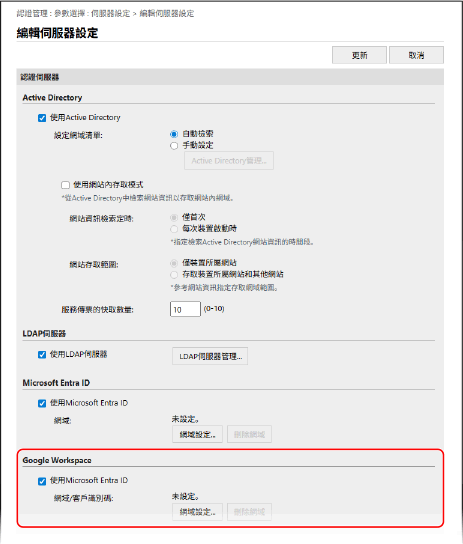
指定 Google 工作區資訊
1
選擇 [使用Google Workspace] 核取方塊。
2
按一下 [網域設定]。
顯示 [Google Workspace網域設定] 畫面。
3
指定 Google 工作區資訊。
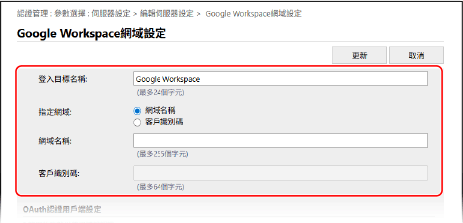
[登入目標名稱]
輸入要在登入目標上顯示的名稱。
[指定網域]
選擇使用 [網域名稱] 或 [客戶識別碼] 作為網域。
[網域名稱]
輸入登入目的地的 Google Workspace 網域名稱。
[客戶識別碼]
輸入登入目的地的 Google Workspace 客戶 ID。
4
指定 OAuth 身份驗證用戶端資訊。
[用戶端編號]
輸入用戶端 ID。
[用戶端密鑰]
輸入 Google Workspace 所產生的用戶端秘密。
5
設定服務帳號資訊,然後按一下 [測試連線] 確認連線。
[服務帳戶電子郵件地址]
輸入 Google Workspace 發行的服務帳號的電子郵件地址。
[Google Workspace管理員電子郵件地址]
輸入 Google Workspace 管理員的電子郵件地址。
[鍵值和憑證]
按一下 [鍵值和憑證],設定使用鍵值和憑證時要註冊到 Google Workspace 的憑證。選擇鍵值演算法為 RSA 2048 位元以上而且簽章演算法為 SHA256、SHA384、SHA512 的憑證。
您可以點選 [匯出憑證],匯出要註冊至 Google Workspace 的憑證。
6
設定屬性。
[為登入帳戶設定的屬性]
從下拉式選單中,選擇伺服器上每個使用者帳戶的 [登入名稱]、[顯示名稱] 及 [電子郵件位址] 的屬性。
7
在 [為登入帳戶設定的網域名稱]下的 [網域名稱] 中,指定登入目的地的網域名稱。
8
在 [自動完成的網域名稱] 下的 [使用鍵盤認證時自動完成輸入使用者名稱]中,指定設定。
輸入要執行自動完成的網域。通常,與已輸入 [網域名稱] 的名稱相同。
9
按一下 [更新]。
再次顯示 [編輯伺服器設定] 畫面。
在 [認證逾時] 中輸入從認證開始到逾時的時間。
6
在 [預設網域] 中指定要連線的優先權網域。
在 [使用者資訊快取] 中指定是否保留使用者的認證資訊。
若要保留透過控制台登入的使用者所用的認證資訊,請勾選 [儲存登入使用者的認證資訊] 核取方塊。如果本機無法在步驟 5 設定的時間內連線到認證伺服器,您可以使用快取中儲存的認證資訊進行登入。
若要保留透過鍵盤認證登入的使用者所用的認證資訊,也勾選 [使用鍵盤認證時儲存使用者資訊] 核取方塊。
勾選此核取方塊時,即使本機無法連線到伺服器,您也可以使用保留的認證資訊登入。
勾選此核取方塊時,即使本機無法連線到伺服器,您也可以使用保留的認證資訊登入。
8
在 [角色關聯] 中指定使用者資訊和權限。
[使用者內容瀏覽]
輸入參考伺服器上用於決定使用者權限 (角色) 的屬性。
適用於 Google Workspace
「任何 Google Workspace 使用者屬性」和「memberOf」都可以設定。
「任何 Google Workspace 使用者屬性」僅適用於以「customSchemas.類別名稱.欄位名稱」格式設定自訂屬性的情況。您設定的自訂屬性必須在 Google Workspace 上建立。
[從[使用者內容瀏覽]檢索角色名稱以套用]
勾選此核取方塊將使用註冊到 [使用者內容瀏覽] 中指定的屬性的字元字串做為角色名稱。在勾選此核取方塊之前,請檢查本機上可以選擇的角色名稱並註冊到伺服器。
[條件]
您可以設定決定使用者權限的條件。條件按列出的順序套用。
在 [搜尋條件] 中,選擇 [字元字串] 的搜尋條件。
在 [字元字串] 中,輸入對於 [使用者內容瀏覽] 中指定的屬性註冊的字元字串。若要根據使用者所屬的群組指定權限,請輸入群組名稱。
在 [角色] 中,選擇符合條件的使用者適用的權限。
* 使用 Active Directory 伺服器時,屬於「Canon Peripheral Admins」群組的使用者預先設定為 [管理員]。
9
按一下 [更新]。
10
重新啟動本機。
資料隨即註冊。
註釋
禁止快取儲存認證資訊
您可以禁止快取儲存使用者登入外部認證伺服器時輸入的密碼。
如果 Active Directory 上的 Kerberos 連接埠號碼已變更
將下列資訊註冊到 DNS 伺服器做為 SRV 記錄:
服務:「_kerberos」
通訊協定:「_udp」
連接埠號碼:Active Directory 網域(區域)的 Kerberos 服務實際使用的連接埠號碼
提供此服務的主機:Active Directory 網域 (區域) 的 Kerberos 服務所實際提供之網域控制器的主機名稱
指定 Google 工作區伺服器
要整合 Google Workspace 帳戶,必須在 Google Workspace 和 Google Cloud 中進行下列設定。
設定方法可能會因服務更新或其他原因而變更。如需詳細資訊,請參閱 Google 網站。
設定方法可能會因服務更新或其他原因而變更。如需詳細資訊,請參閱 Google 網站。
Google Cloud 的 API 設定
在要啟用 [API 和服務] 的設定中,搜尋 Admin SDK API 並將其啟用。
OAuth 同意設定
使用 Google Workspace 帳戶進行鍵盤驗證
OAuth 用戶端 ID 設定
將 [應用程式類型] 設定為 [網頁應用程式]。
將 [已授權的重新導向 URI] 設為 http://localhost:8000/WebViewGoogle。