Canvis a les xarxes
 (4.01-)
Suport per a l'ús de la LAN sense fil a la línia principal
Ara podeu utilitzar la LAN sense fil a la línia principal quan l'equip estigui connectat a dues xarxes diferents alhora.
Seleccioneu el Mètode de Connexió de Xarxa
1
Inicieu sessió a l'equip com a administrador.
2
Al tauler de control, premeu [ Configuració] a la pantalla [Inici] o una altra pantalla.
Configuració] a la pantalla [Inici] o una altra pantalla.La pantalla [Configuració] es mostra a la pantalla.
3
Premeu [Preferències]  [Xarxa] [Seleccionar interfície].
[Xarxa] [Seleccionar interfície].La pantalla [Seleccionar interfície] es mostra a la pantalla.
4
Seleccioneu el mètode de connexions de la xarxa.
|
Mètode de connexió
|
[Línia principal]
|
[Sublínia]
|
|
|
Només LAN per cable
|
Només LAN per cable (línia principal)
|
[Xarxa de fil]
|
[Off]
|
|
Només LAN sense fil
|
Només LAN sense fil (línia principal)
|
[Xarxa sense fil]
|
[Off]
|
|
Connexió a una LAN per cable i a una LAN sense fil al mateix temps*1
|
LAN per cable (línia principal) i LAN sense fil (sublínia)
|
[Xarxa de fil]
|
[Xarxa sense fil]
|
|
LAN per cable (sublínia) i LAN sense fil (línia principal)*2
|
[Xarxa sense fil]
|
[Xarxa de fil]
|
|
|
Connexió a una LAN per cable i una altra LAN per cable al mateix temps
|
LAN per cable (línia principal) i LAN per cable (sublínia)*3
|
[Xarxa de fil]
|
[Xarxa de fil]
|
*1 Si canvieu els paràmetres de [Línia principal] a [Sublínia] o de [Sublínia] a [Línia principal], s'esborraran els paràmetres de connexió LAN sense fil anteriors, de manera que us haureu de tornar a connectar a la LAN sense fil.
*2 La LAN per cable connectada al port LAN a l'equip es converteix en la sublínia. La LAN per cable connectada a l'equip amb l'adaptador USB-LAN no es pot connectar mitjançant la sublínia.
*3 La LAN per cable connectada al port LAN de l'equip es converteix en la línia principal, mentre que la LAN per cable connectada a l'equip mitjançant un adaptador USB-LAN es converteix en la sublínia.
5
Premeu [Bé].
Els paràmetres s'hauran aplicat.
NOTA
Quan [Línia principal] s'estableix a [Xarxa de fil] i [Sublínia] s'estableix en una opció diferent de [Off]
L'equip està configurat per consumir més energia en mode de repòs.
Comprovació del tipus de connexió de xarxa de l'equip
1
Inicieu sessió a l'equip com a administrador.
2
Al tauler de control, premeu [ Configuració] a la pantalla [Inici] o una altra pantalla.
Configuració] a la pantalla [Inici] o una altra pantalla.La pantalla [Configuració] es mostra a la pantalla.
3
Premeu [Preferències] [Xarxa] [Seleccionar interfície].
[Xarxa] [Seleccionar interfície].La pantalla [Seleccionar interfície] es mostra a la pantalla.
4
Comproveu que la [Línia principal] s'hagi establert a [Xarxa de fil] i que la [Sublínia] s'hagi establert a [Off] o [Xarxa de fil].
Si el tipus de connexió està configurat com a LAN amb cable, podeu establir una connexió directa encara que l'equip no estigui connectat a cap xarxa.
Quan l'opció [Línia principal] o [Sublínia] està establerta en [Xarxa sense fil]
Quan utilitzeu el mode de punt d'accés
Si l'equip no està connectat a cap LAN sense fil, no es pot establir una connexió directa. Canvieu [Línia principal] i [Sublínia] a una opció que no sigui [Xarxa sense fil] o connecteu l'equip a una LAN sense fil.
Ús de Wi-Fi Direct
Quan el tipus de connexió s'estableix en una LAN sense fil (inclosa una sublínia), no es pot establir una connexió directa. Canvieu [Línia principal] i [Sublínia] a una opció que no sigui [Xarxa sense fil].
5
Premeu [Bé].
Suport per a l'ús del filtratge d'adreces MAC per a la comunicació de sublínia
Ara podeu utilitzar el filtratge d'adreces MAC a la sublínia quan l'equip estigui connectat a dues xarxes diferents alhora.
Configuració del filtratge d'adreces MAC a la sublínia
1
Inicieu sessió a Remote UI (IU remota) com a administrador.
2
A la pàgina del Portal de Remote UI (IU remota), feu clic a [Settings/Registration].
3
Feu clic a [Network Settings].
4
A les opcions de la sublínia, feu clic a [Firewall Settings] [MAC Address Filter].
[MAC Address Filter].Es mostra la pantalla d'opcions del filtre d'adreces MAC a la sublínia.
5
Seleccioneu la casella [Use Filter].
El filtre de l'adreça MAC està habilitat.
Per restringir l'enviament de dades de l'equip a altres dispositius, configureu les opcions de filtre de sortida.
Per restringir la recepció de dades d'altres dispositius, configureu les opcions de filtre d'entrada.
6
A [Default Policy], definiu els requisits previs de filtratge.
Com a requisit previ de filtratge, seleccioneu si permeteu o bloquegeu la comunicació amb altres dispositius.
7
Afegiu adreces d'excepció a la llista de [Exception Addresses].
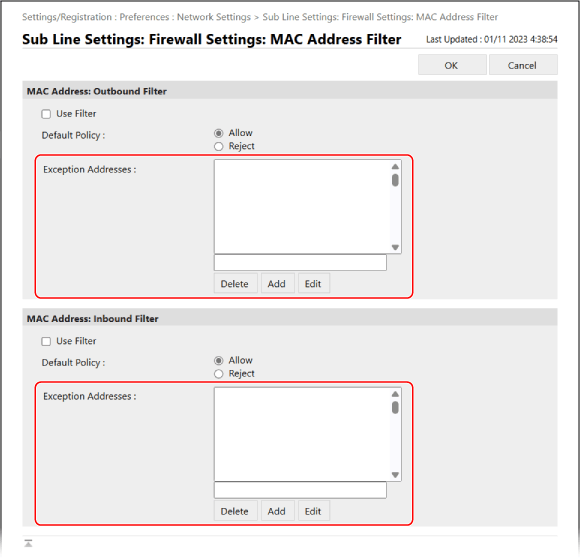
Afegiu les adreces MAC dels dispositius la comunicació dels quals voleu bloquejar o permetre com a excepcions al filtre.
Per afegir una adreça d'excepció a la llista, introduïu l'adreça MAC al camp d'entrada que hi ha a sobre [Add] i feu clic a [Add].
* Introduïu les adreces MAC sense incloure els guions (-) o dos punts (:) de separació.
Exemple d'introducció:
123A456B789C
123A456B789C
Podeu afegir fins a 100 adreces d'excepció.
8
Feu clic a [OK].
9
Feu clic a [Apply Setting Changes] [OK].
[OK].Els paràmetres s'hauran aplicat.
10
Tanqueu la sessió de Remote UI (IU remota).
Suport per a l'ús d'IEEE 802.1X per a la comunicació de sublínia
Ara podeu utilitzar IEEE 802.1X a la sublínia quan l'equip estigui connectat a dues xarxes diferents alhora.
* Quan l'equip estigui connectat a dues xarxes diferents alhora, utilitzeu IEEE 802.1X tant a la línia principal com a la sublínia. Podeu canviar aquestes opcions, segons sigui necessari. No podeu utilitzar IEEE 802.1X a la línia principal i a la sublínia alhora.
Configuració de les opcions d'IEEE 802.1X
1
Inicieu sessió a Remote UI (IU remota) com a administrador.
2
A la pàgina del Portal de Remote UI (IU remota), feu clic a [Settings/Registration].
3
Feu clic a [Network Settings] [IEEE 802.1X Settings].
[IEEE 802.1X Settings].La pantalla [IEEE 802.1X Settings] es mostra a la pantalla.
4
Marqueu la casella [Use IEEE 802.1X] i introduïu el nom d'inici de sessió.
Per al nom d'inici de sessió, introduïu un nom per identificar l'usuari (identitat EAP) amb caràcters alfanumèrics.
Quan es verifica el certificat d'un servidor d'autenticació
Seleccioneu la casella [Verify Authentication Server Certificate].
Per verificar el nom comú del certificat, marqueu la casella de selecció [Verify Authentication Server Name] i introduïu el nom del servidor d'autenticació al qual està desat l'usuari.
Per verificar el nom comú del certificat, marqueu la casella de selecció [Verify Authentication Server Name] i introduïu el nom del servidor d'autenticació al qual està desat l'usuari.
5
Configureu els paràmetres segons el mètode d'autenticació que voleu utilitzar.
Quan utilitzeu TLS
1
Seleccioneu la casella [Use TLS].
2
Feu clic a [Key and Certificate].
La pantalla [Key and Certificate for IEEE 802.1X] es mostra a la pantalla.
3
A la dreta de la clau i el certificat que calgui utilitzar, feu clic a [Use].
Feu clic al nom de la clau (o a la icona del certificat) per mostrar els detalls del certificat.
A la pantalla de detalls del certificat, feu clic a [Verify Certificate] per verificar que el certificat sigui vàlid.
4
Feu clic a [IEEE 802.1X Settings] a la part superior de la pantalla de Remote UI (IU remota).
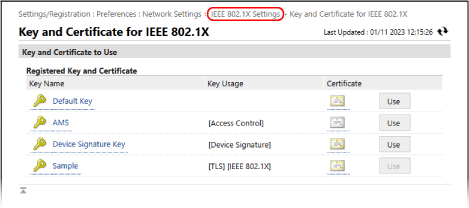
Apareixerà un altre cop la pantalla [IEEE 802.1X Settings].
Quan utilitzeu TTLS o PEAP
1
Seleccioneu la casella [Use TTLS] o [Use PEAP].
Si utilitzeu TTLS, seleccioneu el protocol intern que voleu utilitzar.
2
Utilitzeu [Use Login Name as User Name] per especificar si voleu utilitzar el nom d'inici de sessió de l'autenticació IEEE 802.1X per al nom d'usuari.
3
Feu clic a [Change User Name/Password].
La pantalla [User Name/Password Settings] es mostra a la pantalla.
4
Establiu el nom d'usuari i la contrasenya.
Introduïu el nom d'usuari amb caràcters alfanumèrics.
Per establir una contrasenya, introduïu la mateixa contrasenya tant a [Password] com a [Confirm] amb caràcters alfanumèrics.
5
Feu clic a [OK].
Apareixerà un altre cop la pantalla [IEEE 802.1X Settings].
6
Feu clic a [OK].
7
Feu clic a [Apply Setting Changes] [OK].
[OK].Els paràmetres s'hauran aplicat.
8
Tanqueu la sessió de Remote UI (IU remota).