Registre d'informació del servidor d'autenticació
Si utilitzeu Google Workspace com a servidor d'autenticació extern, deseu la informació del servidor que vulgueu fer servir.
Deseu la informació del servidor mitjançant Remote UI (IU remota) des d'un ordinador. No podeu utilitzar el tauler de control per desar aquesta informació.
Fan falta privilegis d'administrador. L'equip s'ha de reiniciar per aplicar la informació desada.
Fan falta privilegis d'administrador. L'equip s'ha de reiniciar per aplicar la informació desada.
Preparatius necessaris
Heu de configurar les opcions necessàries per utilitzar Google Workspace, com ara les opcions de DNS i les de data i hora.
Prepareu les credencials per accedir a Google Workspace que vulgueu utilitzar.
Quan configureu la informació de Google Workspace, el [Browser Engine] dins d'[Accés a Internet] s'ha d'establir en [WebKit2].
1
Inicieu sessió a Remote UI (IU remota) com a administrador.
2
A la pàgina del Portal de Remote UI (IU remota), feu clic a [Settings/Registration].
3
Feu clic a [User Management]  [Authentication Management] [Server Settings] [Edit].
[Authentication Management] [Server Settings] [Edit].La pantalla [Edit Server Settings] es mostra a la pantalla.
4
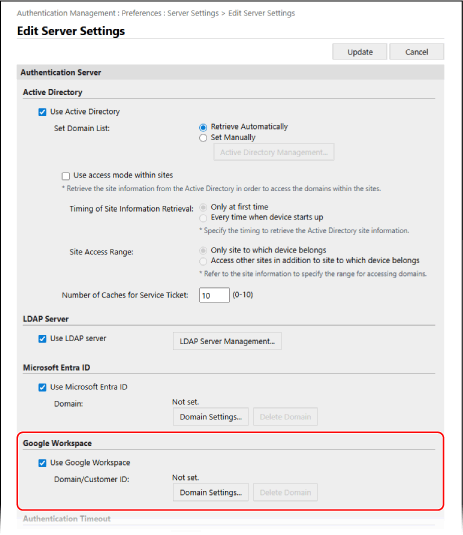
Configureu la informació de Google Workspace a [Authentication Server].
Especificar la informació de Google Workspace
1
Seleccioneu la casella [Use Google Workspace].
2
Feu clic a [Domain Settings].
La pantalla [Google Workspace Domain Settings] es mostra a la pantalla.
3
Especifiqueu la informació de Google Workspace.
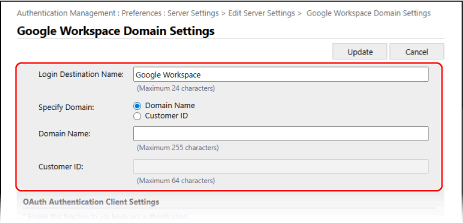
[Login Destination Name]
Introduïu el nom que es mostrarà a la destinació d'inici de sessió.
[Specify Domain]
Seleccioneu si voleu utilitzar [Domain Name] o [Customer ID] com a domini.
[Domain Name]
Introduïu el nom de domini de Google Workspace, que és la destinació d'inici de sessió.
[Customer ID]
Introduïu l'ID de client de Google Workspace, que és la destinació d'inici de sessió.
4
Especifiqueu la informació del client d'autenticació OAuth.
[ID de client]
Introduïu l'ID de client.
[Secret del client]
Introduïu el secret de client generat per Google Workspace.
5
Configureu la informació del compte de servei i, després, feu clic a [Test Connection] per confirmar la connexió.
[Service Account E-Mail Address]
Introduïu l'adreça de correu electrònic del compte de servei emès a Google Workspace.
[Google Workspace Administrator E-Mail Address]
Introduïu l'adreça de correu electrònic de l'administrador de Google Workspace.
[Key and Certificate]
Feu clic a [Key and Certificate] per configurar el certificat que es registrarà a Google Workspace quan utilitzeu una clau i un certificat. Seleccioneu el certificat del qual l'algoritme de clau sigui RSA de 2048 bits o més i l'algoritme de signatura sigui SHA256, SHA384 o SHA512.
Podeu fer clic a [Export Certificate] per exportar el certificat que voleu registrar a Google Workspace.
6
Especifiqueu els atributs.
[Attribute to Set for Login Account]
A la llista desplegable, seleccioneu els atributs per al [Login Name], [Display Name] i [E-Mail Address] de cada compte d'usuari al servidor.
7
Especifiqueu el nom de domini de la destinació d'inici de sessió a [Domain Name], a [Domain Name to Set for Login Account].
8
Especifiqueu les opcions a [Domain Name to Autocomplete], a [Autocomplete for Entering User Name When Using Keyboard Authentication].
Introduïu el nom del domini per al qual s'efectuarà l'emplenament automàtic. Normalment, definireu el mateix nom que heu introduït a [Domain Name].
9
Feu clic a [Update].
Apareixerà un altre cop la pantalla [Edit Server Settings].
Introduïu el temps que ha de transcórrer des de l'inici de l'autenticació fins que s'esgoti el temps d'espera a [Authentication Timeout].
6
Especifiqueu el domini prioritari al qual us voleu connectar a [Default Domain].
Especifiqueu si voleu conservar la informació d'autenticació dels usuaris a [Cache for User Information].
Per conservar la informació d'autenticació dels usuaris que han iniciat la sessió amb el tauler de control, marqueu la casella de selecció [Save authentication information for login users]. Si l'equip no es pot connectar al servidor d'autenticació dins del temps establert al pas 5, podeu iniciar la sessió utilitzant la informació d'autenticació conservada a la memòria cau.
Per conservar la informació d'autenticació dels usuaris que han iniciat la sessió amb l'autenticació mitjançant el teclat, també marqueu la casella de selecció [Save user information when using keyboard authentication].
Quan es marca aquesta casella de selecció, fins i tot si l'equip no es pot connectar al servidor, podeu iniciar la sessió amb la informació d'autenticació conservada.
Quan es marca aquesta casella de selecció, fins i tot si l'equip no es pot connectar al servidor, podeu iniciar la sessió amb la informació d'autenticació conservada.
8
Especifiqueu la informació i els privilegis d'usuari a [Role Association].
[User Attribute to Browse]
Introduïu l'atribut al servidor referenciat que s'utilitzi per determinar privilegis d'usuari (rols).
Per a Google Workspace
Es poden establir "Any Google Workspace user attribute" i "memberOf".
"Any Google Workspace user attribute" només és aplicable quan s'ha configurat un atribut personalitzat en el format "customSchemas.category name.field name". Els atributs personalitzats que establiu han de crear-se a Google Workspace.
[Retrieve role name to apply from [User Attribute to Browse]]
Marqueu aquesta casella de selecció per utilitzar la cadena de caràcters desada a l'atribut indicat a [User Attribute to Browse] per al nom del rol. Abans de marcar la casella, comproveu els noms dels rols que es poden seleccionar a l'equip i deseu-los al servidor.
[Conditions]
Podeu definir les condicions per determinar els privilegis d'usuari. Les condicions s'apliquen en l'ordre en què apareixen a la llista.
A [Search Criteria], seleccioneu criteris de cerca per a [Character String].
A [Character String], introduïu la cadena de caràcters desada a l'atribut indicat a [User Attribute to Browse]. Per indicar els privilegis basats en el grup al qual pertany l'usuari, introduïu el nom del grup.
A [Role], seleccioneu els privilegis que s'apliquen als usuaris que compleixen els criteris.
* Quan s'utilitza un servidor d'Active Directory, els usuaris que pertanyen al grup "Administradors de perifèrics Canon" s'estableixen prèviament en [Administrator].
9
Feu clic a [Update].
10
Reinicieu l'equip.
S'ha desat la informació.
NOTA
Prohibir l'emmagatzematge a la memòria cau d'informació d'autenticació
Podeu prohibir l'emmagatzematge a la memòria cau de les contrasenyes que els usuaris introdueixen en iniciar sessió al servidor d'autenticació extern.
Quan l'emmagatzematge a la memòria cau està prohibit, la configuració [Save authentication information for login users] del Pas 7 es desactiva automàticament. Per activar la configuració al Pas 7, marqueu la casella de selecció [Save authentication information for login users] i actualitzeu la informació del servidor d'autenticació.
Si es canvia el número de port de Kerberos a l'Active Directory
Deseu la informació següent al servidor DNS com a registre SRV:
Servei: "_kerberos"
Protocol: "_udp"
Número de port: Número de port que utilitza el servei Kerberos del domini Active Directory (zona)
Amfitrió que ofereix aquest servei: Nom d'amfitrió del controlador de domini que ofereix el servei Kerberos del domini Active Directory (zona)
Especificar el servidor Google Workspace
Les configuracions següents són necessàries a Google Workspace i Google Cloud per a la integració de comptes de Google Workspace.
El mètode de configuració pot canviar a causa d'actualitzacions del servei o altres motius. Per obtenir més informació, vegeu el lloc web de Google.
El mètode de configuració pot canviar a causa d'actualitzacions del servei o altres motius. Per obtenir més informació, vegeu el lloc web de Google.
Configuració de l'API per a Google Cloud
A la configuració per activar [API i serveis], cerqueu l'API de SDK d'administració i activeu-la.
Configuració del consentiment d'OAuth
Per a l'autenticació de teclat amb un compte de Google Workspace
Configuració de l'ID de client d'OAuth
Configureu [Tipus d'aplicació] com a [Aplicación web].
Establiu [URIs de redireccionamiento autorizados] en http://localhost:8000/WebViewGoogle.