Změny týkající se sítí
 (4.01-)
Podpora používání bezdrátové sítě LAN na hlavní lince
Nyní můžete používat bezdrátovou síť LAN na hlavní lince, když je přístroj připojen ke dvěma různým sítím současně.
Výběr metody propojení sítí
1
Přihlaste se do přístroje jako správce.
2
Na ovládacím panelu stiskněte tlačítko [ Nastavení/Uložení] na obrazovce [Hlavní obrazovka] nebo na jiné obrazovce.
Nastavení/Uložení] na obrazovce [Hlavní obrazovka] nebo na jiné obrazovce.Zobrazí se obrazovka [Nastavení/Uložení].
3
Stiskněte [Možnosti]  [Síť] [Vybrat rozhraní].
[Síť] [Vybrat rozhraní].Zobrazí se obrazovka [Vybrat rozhraní].
4
Vyberte metodu připojení k síti.
|
Způsob připojení
|
[Hlavní linka]
|
[Dílčí linka]
|
|
|
Pouze kabelová síť LAN
|
Pouze kabelová síť LAN (hlavní linka)
|
[Wired LAN]
|
[Vyp]
|
|
Pouze bezdrátová síť LAN
|
Pouze bezdrátová síť LAN (hlavní linka)
|
[Wireless LAN]
|
[Vyp]
|
|
Připojení ke kabelové a bezdrátové síti LAN současně*1
|
Kabelová síť LAN (hlavní linka) a bezdrátová síť LAN (dílčí linka)
|
[Wired LAN]
|
[Wireless LAN]
|
|
Kabelová síť LAN (dílčí linka) a bezdrátová síť LAN (hlavní linka)*2
|
[Wireless LAN]
|
[Wired LAN]
|
|
|
Připojení ke kabelové díti LAN a jiné kabelové síti LAN současně
|
Kabelová síť LAN (hlavní linka) a kabelová síť LAN (dílčí linka)*3
|
[Wired LAN]
|
[Wired LAN]
|
*1 Pokud změníte nastavení z [Hlavní linka] na [Dílčí linka] nebo z [Dílčí linka] na [Hlavní linka], předchozí nastavení připojení k bezdrátové síti LAN budou vymazána, takže se musíte znovu připojit k bezdrátové síti LAN.
*2 Kabelová síť LAN připojená k portu LAN na přístroji se stane dílčí linkou. Kabelová síť LAN připojená k přístroji přes USB-LAN adaptér se nemůže připojit pomocí dílčí linky.
*3 Kabelová síť LAN připojená k portu LAN na přístroji se stane hlavní linkou a kabelová síť LAN připojená k přístroji přes USB-LAN adaptér se stane dílčí linkou.
5
Stiskněte [OK].
Nastavení se použijí.
POZNÁMKA
Když [Hlavní linka] je nastavena na [Wired LAN] a [Dílčí linka] je nastavena na jinou možnost než [Vyp]
Přístroj je nastaven tak, aby v režimu spánku spotřebovával více energie.
Kontrola typu síťového připojení zařízení
1
Přihlaste se do přístroje jako správce.
2
Na ovládacím panelu stiskněte tlačítko [ Nastavení/Uložení] na obrazovce [Hlavní obrazovka] nebo na jiné obrazovce.
Nastavení/Uložení] na obrazovce [Hlavní obrazovka] nebo na jiné obrazovce.Zobrazí se obrazovka [Nastavení/Uložení].
3
Stiskněte [Možnosti] [Síť] [Vybrat rozhraní].
[Síť] [Vybrat rozhraní].Zobrazí se obrazovka [Vybrat rozhraní].
4
Zkontrolujte, zda je možnost [Hlavní linka] nastavena na [Wired LAN] a možnost [Dílčí linka] na [Vyp] nebo [Wired LAN].
Pokud je typ připojení nastaven na kabelovou síť LAN, můžete vytvořit přímé spojení, i když přístroj není připojen k síti.
Když je [Hlavní linka] nebo [Dílčí linka] nastavena na [Wireless LAN]
Při použití režimu přístupového bodu
Jestliže není přístroj připojen k bezdrátové síti LAN, nelze navázat přímé spojení. Změňte nastavení na [Hlavní linka] a [Dílčí linka] na jinou možnost než [Wireless LAN] nebo připojte přístroj k bezdrátové síti LAN.
Při použití funkce Wi-Fi Direct
Když je typ připojení nastaven na bezdrátovou síť LAN (včetně dílčí linky), nelze navázat přímé spojení. Změňte nastavení [Hlavní linka] a [Dílčí linka] na jinou možnost než [Wireless LAN].
5
Stiskněte [OK].
Podpora použití filtrování adres MAC pro komunikaci dílčí linky
Nyní můžete používat filtrování adres MAC na dílčí lince, když je přístroj připojen ke dvěma různým sítím současně.
Nastavení filtrování MAC adres na dílčí lince
1
Přihlaste se do Remote UI (Vzdálené UR) jako správce.
2
Na stránce portálu Remote UI (Vzdálené UR) klikněte na možnost [Settings/Registration].
3
Klikněte na [Network Settings].
4
V nastavení dílčí linky klikněte na [Firewall Settings] [MAC Address Filter].
[MAC Address Filter].Zobrazí se obrazovka nastavení filtru MAC adres na dílčí lince.
5
Zaškrtněte políčko [Use Filter].
Filtr MAC adres je povolen.
Chcete-li omezit odesílání dat z přístroje do jiných zařízení, nakonfigurujte nastavení filtru pro odesílání.
Chcete-li omezit příjem dat z jiných zařízení, nakonfigurujte nastavení filtru pro příjem.
6
V položce [Default Policy] nastavte podmínky filtrování.
Jako podmínku filtrování vyberte, zda povolit nebo blokovat komunikaci s jinými zařízeními.
7
Přidejte adresy výjimek do seznamu [Exception Addresses].
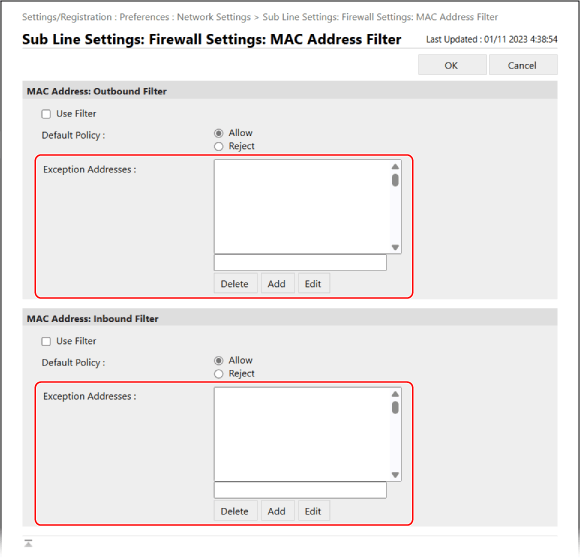
Přidejte adresy MAC zařízení, jejichž komunikaci chcete blokovat nebo povolit, jako výjimky z filtru.
Chcete-li do seznamu přidat adresu s výjimkou, zadejte adresu MAC zařízení do zadávacího pole výše [Add] a klikněte na položku [Add].
*MAC adresy zadávejte bez jejich oddělení pomlčkami (-) nebo dvojtečkami (:).
Příklad zadání:
123A456B789C
123A456B789C
Můžete přidat až 100 adres pro výjimky.
8
Klikněte na [OK].
9
Klikněte na [Apply Setting Changes] [OK].
[OK].Nastavení se použijí.
10
Odhlaste se od Remote UI (Vzdálené UR).
Podpora použití standardu IEEE 802.1X pro komunikaci dílčí linky
Nyní můžete používat standard IEEE 802.1X na dílčí lince, když je přístroj připojen ke dvěma různým sítím současně.
* Když je přístroj připojen ke dvěma různým sítím současně, můžete standard IEEE 802.1X nastavit na hlavní nebo dílčí lince. Tato nastavení můžete změnit podle potřeby. Standard IEEE 802.1X nemůžete používat na hlavní a dílčí lince současně.
Konfigurace nastavení IEEE 802.1X
1
Přihlaste se do Remote UI (Vzdálené UR) jako správce.
2
Na stránce portálu Remote UI (Vzdálené UR) klikněte na možnost [Settings/Registration].
3
Klikněte na [Network Settings] [IEEE 802.1X Settings].
[IEEE 802.1X Settings].Zobrazí se obrazovka [IEEE 802.1X Settings].
4
Zaškrtněte políčko [Use IEEE 802.1X] a zadejte přihlašovací jméno.
Jako přihlašovací jméno zadejte pomocí jednobajtových alfanumerických znaků jméno, kterým se identifikuje uživatel (identita EAP).
Při ověřování certifikátu ověřovacího serveru
Zaškrtněte políčko [Verify Authentication Server Certificate].
Při ověřování běžného názvu certifikátu zaškrtněte políčko [Verify Authentication Server Name] a zadejte název ověřovacího serveru, na kterém je uživatel registrován.
Při ověřování běžného názvu certifikátu zaškrtněte políčko [Verify Authentication Server Name] a zadejte název ověřovacího serveru, na kterém je uživatel registrován.
5
Nakonfigurujte nastavení podle metody ověřování, která se použije.
Při použití TLS
1
Zaškrtněte políčko [Use TLS].
2
Klikněte na [Key and Certificate].
Zobrazí se obrazovka [Key and Certificate for IEEE 802.1X].
3
Klikněte na položku [Use] napravo od klíče a certifikátu, které chcete použít.
Klikněte na název klíče (nebo ikonu certifikátu) a zobrazte podrobnosti certifikátu.
Na obrazovce podrobností certifikátu klikněte na tlačítko [Verify Certificate], abyste ověřili, zda je certifikát platný.
4
Klikněte na tlačítko [IEEE 802.1X Settings] v horní části obrazovky Remote UI (Vzdálené UR).
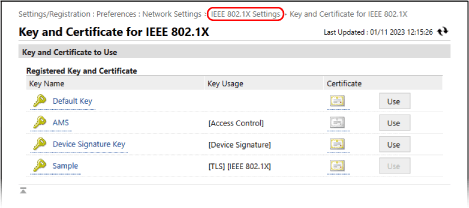
Znovu se zobrazí obrazovka [IEEE 802.1X Settings].
Při použití TTLS nebo PEAP
1
Zaškrtněte políčko [Use TTLS] nebo [Use PEAP].
Při používání TTLS vyberte interní protokol, který se má používat.
2
Použijte položku [Use Login Name as User Name] a zadejte, zda pro uživatelské jméno používat přihlašovací jméno ověřování IEEE 802.1X.
3
Klikněte na [Change User Name/Password].
Zobrazí se obrazovka [User Name/Password Settings].
4
Nastavte uživatelské jméno a heslo.
Pomocí alfanumerických znaků zadejte uživatelské jméno.
Chcete-li nastavit heslo, zadejte stejné heslo do [Password] i do [Confirm] pomocí alfanumerických znaků.
5
Klikněte na [OK].
Znovu se zobrazí obrazovka [IEEE 802.1X Settings].
6
Klikněte na [OK].
7
Klikněte na [Apply Setting Changes] [OK].
[OK].Nastavení se použijí.
8
Odhlaste se od Remote UI (Vzdálené UR).