Ændringer af netværk
 (4.01-)
Understøttelse af brug af trådløst LAN på hovedlinjen
Du kan nu bruge det trådløse LAN på hovedlinjen, når maskinen er tilsluttet to forskellige netværk på samme tid.
Valg af netværkstilslutningsmetoden
1
Log på maskinen som en administrator.
2
På kontrolpanelet skal du trykke på [ Indstillinger/Registr.] på skærmen [Hjem] eller en anden skærm.
Indstillinger/Registr.] på skærmen [Hjem] eller en anden skærm.Skærmbilledet [Indstillinger/Registr.] vises.
3
Tryk på [Præferencer]  [Netværk] [Vælg Interface].
[Netværk] [Vælg Interface].Skærmbilledet [Vælg Interface] vises.
4
Vælg netværksforbindelsesmetoden.
|
Tilslutningsmetode
|
[Hovedlinje]
|
[Sublinje]
|
|
|
Kun kablet LAN
|
Kun kablet LAN (hovedlinje)
|
[Kablet LAN]
|
[Fra]
|
|
Kun trådløst LAN
|
Kun trådløst LAN (hovedlinje)
|
[Trådløst LAN]
|
[Fra]
|
|
Tilslutning til et kablet LAN og et trådløst LAN samtidig*1
|
Kablet LAN (hovedlinje) og trådløst LAN (underlinje)
|
[Kablet LAN]
|
[Trådløst LAN]
|
|
Kablet LAN (underlinje) og trådløst LAN (hovedlinje)*2
|
[Trådløst LAN]
|
[Kablet LAN]
|
|
|
Sådan opretter du forbindelse til et kablet LAN og andet kablet LAN samtidig
|
Kablet LAN (hovedlinje) og kablet LAN (underlinje)*3
|
[Kablet LAN]
|
[Kablet LAN]
|
*1 Hvis du ændrer indstillingerne fra [Hovedlinje] til [Sublinje] eller fra [Sublinje] til [Hovedlinje], vil de tidligere trådløse LAN-forbindelsesindstillinger blive ryddet, så du skal genoprette forbindelse til det trådløse LAN.
*2 Det kablede LAN, der er tilsluttet LAN-porten på maskinen, bliver underlinjen. Det kablede LAN, der er tilsluttet maskinen via en USB-LAN-adapter, kan ikke tilsluttes via underlinjen.
*3 Det kablede LAN, der er tilsluttet LAN-porten på maskinen, bliver hovedlinjen, og det kablede LAN, der er tilsluttet maskinen via en USB-LAN-adapter, bliver underlinjen.
5
Tryk på [OK].
Indstillingerne er fuldført.
BEMÆRK!
Når [Hovedlinje] er indstillet til [Kablet LAN], og [Sublinje] er indstillet til en anden indstilling end [Fra]
Maskinen er indstillet til at forbruge mere strøm i dvaletilstand.
Kontrol af maskinens netværksforbindelsestype
1
Log på maskinen som en administrator.
2
På kontrolpanelet skal du trykke på [ Indstillinger/Registr.] på skærmen [Hjem] eller en anden skærm.
Indstillinger/Registr.] på skærmen [Hjem] eller en anden skærm.Skærmbilledet [Indstillinger/Registr.] vises.
3
Tryk på [Præferencer] [Netværk] [Vælg Interface].
[Netværk] [Vælg Interface].Skærmbilledet [Vælg Interface] vises.
4
Kontroller, at [Hovedlinje] er indstillet til [Kablet LAN], og kontroller, at [Sublinje] er indstillet til [Fra] eller [Kablet LAN].
Hvis forbindelsestypen er indstillet til kablet LAN, kan du oprette en direkte forbindelse, selvom maskinen ikke er tilsluttet et netværk.
Når [Hovedlinje] eller [Sublinje] er indstillet til [Trådløst LAN]
Når du bruger Access Point Mode
Når maskinen ikke er tilsluttet et trådløst LAN, kan der ikke oprettes en direkte forbindelse. Skift [Hovedlinje] og [Sublinje] til en anden indstilling end [Trådløst LAN], eller tilslut maskinen til et trådløst LAN.
Ved brug af Wi-Fi Direct
Når forbindelsestypen er indstillet til et trådløst LAN (inklusive en underlinje), kan der ikke etableres en direkte forbindelse. Skift [Hovedlinje] og [Sublinje] til en anden indstilling end [Trådløst LAN].
5
Tryk på [OK].
Support til brug af MAC-adressefiltrering til underlinjekommunikation
Du kan nu bruge MAC-adressefiltrering på underlinjen, når maskinen er forbundet til to forskellige netværk på samme tid.
Opsætning af MAC-adressefiltrering på underlinjen
1
Log på Remote UI (Brugerinterface til fjernbetjening) som administrator.
2
På Remote UI (Brugerinterface til fjernbetjening) portalside skal du klikke på [Settings/Registration].
3
Klik på [Network Settings].
4
I indstillingerne for underlinjen skal du klikke på [Firewall Settings] [MAC Address Filter].
[MAC Address Filter].Skærmen til indstilling af MAC-adressefilteret for underlinjen vises.
5
Marker afkrydsningsfeltet [Use Filter].
MAC-adressefilteret er aktiveret.
For at begrænse afsendelse af data fra maskinen til andre enheder skal du konfigurere indstillingerne for det udgående filter.
For at begrænse modtagelse af data fra andre enheder skal du konfigurere indstillingerne for indgående filtre.
6
Indstil krav til filtrering i [Default Policy].
Som en forudsætning for filtrering skal man vælge, om man vil tillade eller blokere kommunikation med andre enheder.
7
Tilføj undtagelsesadresser til listen over [Exception Addresses].
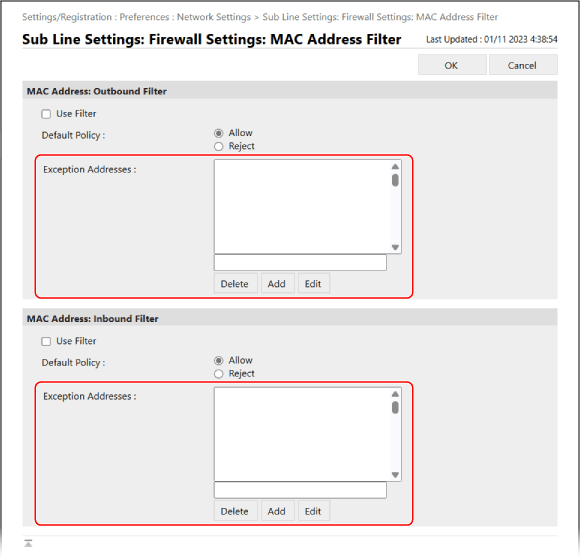
Tilføj MAC-adresserne på enheder, hvis kommunikation du vil blokere eller tillade, som undtagelser til filteret.
For at tilføje et portnummer til listen skal du indtaste MAC-adressen i indtastningsfeltet over [Add] og derefter klikke på [Add].
*Indtast MAC-adresser uden at inkludere separatorer som bindestreg (-) eller kolon (:).
Eksempel på input:
123A456B789C
123A456B789C
Du kan registrere op til 100 undtagelsesadresser.
8
Klik på [OK].
9
Klik på [Apply Setting Changes] [OK].
[OK].Indstillingerne er fuldført.
10
Log ud fra Remote UI (Brugerinterface til fjernbetjening).
Support til brug af IEEE 802.1X til underlinjekommunikation
Du kan nu bruge IEEE 802.1X på underlinjen, når maskinen er forbundet til to forskellige netværk på samme tid.
*Når maskinen er tilsluttet to forskellige netværk på samme tid, kan du bruge IEEE 802.1X på enten hovedlinjen eller underlinjen. Du kan ændre disse indstillinger efter behov. Du kan ikke bruge IEEE 802.1X på hovedlinjen og underlinjen på samme tid.
Konfiguration af IEEE 802.1X-indstillingerne
1
Log på Remote UI (Brugerinterface til fjernbetjening) som administrator.
2
På Remote UI (Brugerinterface til fjernbetjening) portalside skal du klikke på [Settings/Registration].
3
Klik på [Network Settings] [IEEE 802.1X Settings].
[IEEE 802.1X Settings].Skærmbilledet [IEEE 802.1X Settings] vises.
4
Markér afkrydsningsfeltet [Use IEEE 802.1X], og indtast login-navnet.
For login-navnet skal du indtaste et navn for at identificere brugeren (EAP Identity) ved hjælp af alfanumeriske tegn.
Når du verificerer certifikatet for en godkendelsesserver
Marker afkrydsningsfeltet [Verify Authentication Server Certificate].
For at bekræfte det fælles navn på certifikatet skal du markere afkrydsningsfeltet [Verify Authentication Server Name] og indtaste navnet på den godkendelsesserver, som brugeren er registreret på.
For at bekræfte det fælles navn på certifikatet skal du markere afkrydsningsfeltet [Verify Authentication Server Name] og indtaste navnet på den godkendelsesserver, som brugeren er registreret på.
5
Konfigurer indstillingerne i overensstemmelse med den godkendelsesmetode, der skal bruges.
Når du bruger TLS
1
Marker afkrydsningsfeltet [Use TLS].
2
Klik på [Key and Certificate].
Skærmbilledet [Key and Certificate for IEEE 802.1X] vises.
3
Klik [Use] til højre for det par af nøgle og certifikat, du vil bruge.
Klik på nøglenavnet (eller certifikatikonet) for at få vist certifikatets detaljer.
På skærmen med certifikatdetalje klik på [Verify Certificate] for at bekræfte, at certifikatet er gyldigt.
4
Klik på [IEEE 802.1X Settings] øverst på Remote UI (Brugerinterface til fjernbetjening)-skærmen.
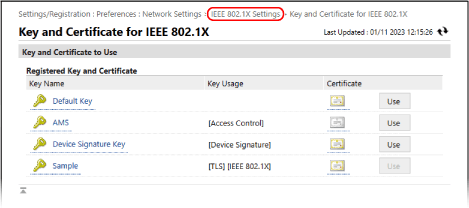
Skærmbilledet [IEEE 802.1X Settings] vises igen.
Ved brug af TTLS eller PEAP
1
Marker afkrydsningsfeltet [Use TTLS] eller [Use PEAP].
Når du bruger TTLS, skal du vælge den interne protokol, der skal bruges.
2
Brug [Use Login Name as User Name] til at angive, om login-navnet for IEEE 802.1X-godkendelse skal bruges til brugernavnet.
3
Klik på [Change User Name/Password].
Skærmbilledet [User Name/Password Settings] vises.
4
Indstil brugernavnet og adgangskoden.
Indtast brugernavnet med alfanumeriske tegn.
For at angive en adgangskode skal du indtaste den samme adgangskode i både [Password] og [Confirm] med alfanumeriske tegn.
5
Klik på [OK].
Skærmbilledet [IEEE 802.1X Settings] vises igen.
6
Klik på [OK].
7
Klik på [Apply Setting Changes] [OK].
[OK].Indstillingerne er fuldført.
8
Log ud fra Remote UI (Brugerinterface til fjernbetjening).