Registrering af servergodkendelsesinformationer
Når du bruger Google Workspace som ekstern godkendelsesserver, skal du registrere oplysningerne om den server, der skal bruges.
Registrer serveroplysningerne med Remote UI (Brugerinterface til fjernbetjening) fra en computer. Oplysningerne kan ikke registreres med betjeningspanelet.
Administratorrettigheder er påkrævet. Maskinen skal genstartes før indstillingerne anvendes.
Administratorrettigheder er påkrævet. Maskinen skal genstartes før indstillingerne anvendes.
Påkrævede forberedelser
Du skal konfigurere de indstillinger, der er nødvendige for at kunne bruge Google Workspace, f.eks. DNS-indstillingerne samt dato- og tidsindstillingerne.
Forbered de adgangsoplysninger, du vil bruge til at få adgang til Google Workspace.
Når du konfigurerer Google Workspace-oplysningerne, skal [Browser Engine] under [Web Access] være indstillet til [WebKit2].
1
Log på Remote UI (Brugerinterface til fjernbetjening) som administrator.
2
På Remote UI (Brugerinterface til fjernbetjening) portalside skal du klikke på [Settings/Registration].
3
Klik på [User Management]  [Authentication Management] [Server Settings] [Edit].
[Authentication Management] [Server Settings] [Edit].Skærmbilledet [Edit Server Settings] vises.
4
Konfigurer Google Workspace-oplysningerne i [Authentication Server].
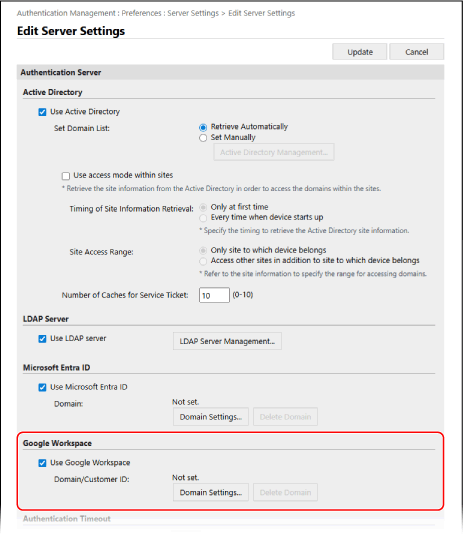
Angivelse af Google Workspace-oplysningerne
1
Marker afkrydsningsfeltet [Brug Google Workspace].
2
Klik på [Domain Settings].
Skærmbilledet [Domæneindstillinger for Google Workspace] vises.
3
Angiv Google Workspace-oplysningerne.
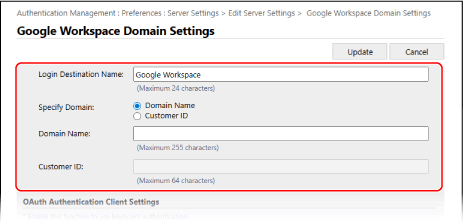
[Login Destination Name]
Indtast det navn, der skal vises på login-destinationen.
[Angiv domæne]
Vælg, om du vil bruge [Domain Name] eller [Kunde-id] som domæne.
[Domain Name]
Indtast domænenavnet for det Google Workspace, der skal bruges til login.
[Kunde-id]
Indtast kunde-id'et for det Google Workspace, der skal bruges til login.
4
Angiv klientoplysningerne til OAuth-godkendelse.
[Klient-id]
Indtast klient-id'et.
[Klientens hemmelighed]
Indtast den klientkode, der er genereret af Google Workspace.
5
Konfigurer oplysningerne om servicekontoen, og klik derefter på [Test Connection] for at bekræfte forbindelsen.
[E-mailadresse for tjenestekonto]
Indtast e-mailadressen på den servicekonto, der er oprettet i Google Workspace.
[E-mailadresse for Google Workspace-administrator]
Indtast e-mailadressen på Google Workspace-administratoren.
[Key and Certificate]
Klik på [Key and Certificate] for at indstille certifikatet til at blive registreret i Google Workspace, når du bruger en nøgle og et certifikat. Vælg det certifikat, hvor nøglealgoritmen er RSA 2048 bit eller mere, og signaturalgoritmen er SHA256, SHA384 eller SHA512.
Du kan klikke på [Export Certificate] for at eksportere det certifikat, der skal registreres i Google Workspace.
6
Angiv egenskaberne.
[Attribute to Set for Login Account]
Vælg attributterne for [Login Name], [Display Name] og [E-Mail Address] for hver brugerkonto på serveren i rullemenuen.
7
Angiv login-destinationens domænenavn i [Domain Name] under [Domain Name to Set for Login Account].
8
Angiv indstillingerne i [Domain Name to Autocomplete] under [Autocomplete for Entering User Name When Using Keyboard Authentication].
Indtast navnet på det domæne, der skal udføres autofuldførelse for. Normalt skal du angive det samme navn som i [Domain Name].
9
Klik på [Update].
Skærmbilledet [Edit Server Settings] vises igen.
Indtast tiden fra godkendelsens start til timeout i [Authentication Timeout].
6
Angiv det prioriterede domæne, der skal oprettes forbindelse til i [Default Domain].
Angiv, om godkendelsesoplysningerne for brugere skal beholdes i [Cache for User Information].
Markér afkrydsningsfeltet [Save authentication information for login users] for at beholde godkendelsesoplysninger for brugere, der loggede på med betjeningspanelet. Kan maskinen ikke oprette forbindelse til godkendelsesserveren inden for tidsrummet, der er angivet i trin 5, kan du logge på med godkendelsesoplysningerne i cachen.
For at beholde godkendelsesoplysningerne for brugere, der er logget på med tastaturgodkendelse, skal afkrydsningsfeltet [Save user information when using keyboard authentication] også markeres.
Når dette afkrydsningsfelt er markeret, kan du logge på med de gemte godkendelsesoplysninger, selvom maskinen ikke kan oprette forbindelse til serveren.
Når dette afkrydsningsfelt er markeret, kan du logge på med de gemte godkendelsesoplysninger, selvom maskinen ikke kan oprette forbindelse til serveren.
8
Angiv brugeroplysninger og privilegier i [Role Association].
[User Attribute to Browse]
Indtast attributnavnet på den henviste server, der anvendes til at fastslå brugerrettigheder (roller).
For Google Workspace
Både "Any Google Workspace user attribute" og "memberOf" kan indstilles.
"Any Google Workspace user attribute" gælder kun, når en brugerdefineret attribut er angivet i formatet "customSchemas.category name.field name". De brugerdefinerede attributter, du angiver, skal oprettes i Google Workspace.
[Retrieve role name to apply from [User Attribute to Browse]]
Markér dette afkrydsningsfelt for at bruge tegnstrengen, der er registreret til attributten angivet i [User Attribute to Browse] for rollenavnet. Inden du markerer afkrydsningsfeltet, skal du tjekke de rollenavne, der kan vælges på maskinen, og registrere dem på serveren.
[Conditions]
Du kan angive betingelser, der afgør brugerrettigheder. Betingelserne herunder anvendes i den rækkefølge, de vises i.
I [Search Criteria] skal du vælge søgekriteriet for [Character String].
I [Character String] skal du indtaste den tegnstreng, der er registreret til den attribut, der er angivet i [User Attribute to Browse]. For at angive rettigheder baseret på den gruppe, brugeren tilhører, skal du indtaste gruppenavnet.
I [Role] skal du vælge de rettigheder, der gælder for brugere, der opfylder kriteriet.
*Når du bruger en Active Directory-server, er brugere, der tilhører gruppen "Canon Peripheral Admins", på forhånd indstillet til [Administrator].
9
Klik på [Update].
10
Genstart maskinen.
Oplysningerne er registreret.
BEMÆRK!
Tillad ikke cachelagring af godkendelsesoplysninger
Du kan forbyde cachelagring af adgangskoder, som brugere indtaster ved login på den eksterne godkendelsesserver.
Når cachelagring er forbudt, deaktiveres indstillingen [Save authentication information for login users] i trin 7 automatisk. For at aktivere indstillingen i trin 7skal du markere afkrydsningsfeltet [Save authentication information for login users] og opdatere godkendelsesserverens oplysninger.
Hvis portnummeret for Kerberos på Active Directory er ændret
Registrer følgende oplysninger til DNS-serveren som en SRV-post:
Tjeneste: "_kerberos"
Protokol: "_udp"
Portnummer: Portnummeret, der faktisk bruges af Kerberos-tjenesten i Active Directory-domænet (zone)
Host, der tilbyder denne tjeneste: Hostnavnet på den domænecontroller, der faktisk leverer Kerberos-tjenesten i Active Directory-domænet (zone)
Angiv Google Workspace-serveren
Følgende indstillinger er påkrævet i Google Workspace og Google Cloud for integration af Google Workspace-konti.
Indstillingsmetoden kan ændres på grund af serviceopdateringer eller andre årsager. Få flere oplysninger på Googles websted.
Indstillingsmetoden kan ændres på grund af serviceopdateringer eller andre årsager. Få flere oplysninger på Googles websted.
API-indstillinger for Google Cloud
I indstillingen til aktivering af [API'er og tjenester] skal du søge efter Admin SDK API og aktivere det.
Indstillinger for OAuth-samtykke
Ved tastaturgodkendelse med en Google Workspace-konto
Indstillinger for OAuth-klient-ID
Indstil [Ansøgningstype] til [Web application].
Indstil [Authorized redirect URIs] til http://localhost:8000/WebViewGoogle.