Wijzigingen in netwerken
 (4.01-)
Ondersteuning voor gebruik van het draadloze LAN op de hoofdlijn
U kunt het draadloze LAN nu op de hoofdlijn gebruiken wanneer de machine met twee verschillende netwerken tegelijk is verbonden.
De netwerkverbindingsmethode selecteren
1
Log in bij de machine als een beheerder.
2
Druk op het bedieningspaneel op [ Instellingen/Registratie] in het scherm [Home] of in een ander scherm.
Instellingen/Registratie] in het scherm [Home] of in een ander scherm.Het scherm [Instellingen/Registratie] wordt weergegeven.
3
Druk op [Voorkeuren]  [Netwerk] [Selecteer interface].
[Netwerk] [Selecteer interface].Het scherm [Selecteer interface] wordt weergegeven.
4
Selecteer de netwerkverbindingsmethode.
|
Verbindingsmethode
|
[Hoofdlijn]
|
[Sublijn]
|
|
|
Alleen bedraad LAN
|
Alleen bekabeld LAN (hoofdlijn)
|
[Bekabeld LAN]
|
[Uit]
|
|
Alleen draadloos LAN
|
Alleen draadloos LAN (hoofdlijn)
|
[Draadloos LAN]
|
[Uit]
|
|
Tegelijkertijd verbinding maken met een bekabeld en een draadloos LAN*1
|
Bekabeld LAN (hoofdlijn) en draadloos LAN (sublijn)
|
[Bekabeld LAN]
|
[Draadloos LAN]
|
|
Bekabeld LAN (sublijn) en draadloos LAN (hoofdlijn)*2
|
[Draadloos LAN]
|
[Bekabeld LAN]
|
|
|
Tegelijkertijd verbinding maken met een bekabeld LAN en een ander bekabeld LAN
|
Bekabeld LAN (hoofdlijn) en bedraad LAN (sublijn)*3
|
[Bekabeld LAN]
|
[Bekabeld LAN]
|
*1 Als u de instellingen wijzigt van [Hoofdlijn] naar [Sublijn] of van [Sublijn] naar [Hoofdlijn] wijzigt, worden de vorige instellingen voor draadloos LAN gewist, zodat u opnieuw verbinding moet maken met het draadloos LAN.
*2 Het bekabelde LAN dat op de LAN-poort van de machine is aangesloten, wordt de sublijn. Het bekabelde LAN dat op de machine is aangesloten via een USB-LAN-adapter, kan worden verbonden met behulp van de sublijn.
*3 Het bekabelde LAN dat op de LAN-poort van de machine is aangesloten, wordt de hoofdlijn, en het bekabelde LAN dat via een USB-LAN-adapter op de machine is aangesloten, wordt de sublijn.
5
Druk op [OK].
De instellingen worden toegepast.
N.B.
Als [Hoofdlijn] is ingesteld op [Bekabeld LAN] en [Sublijn] is ingesteld op een andere optie dan [Uit]
De machine is ingesteld om meer stroom te verbruiken in de slaapstand.
Het type netwerkverbinding van het apparaat controleren
1
Log in bij de machine als een beheerder.
2
Druk op het bedieningspaneel op [ Instellingen/Registratie] in het scherm [Home] of in een ander scherm.
Instellingen/Registratie] in het scherm [Home] of in een ander scherm.Het scherm [Instellingen/Registratie] wordt weergegeven.
3
Druk op [Voorkeuren] [Netwerk] [Selecteer interface].
[Netwerk] [Selecteer interface].Het scherm [Selecteer interface] wordt weergegeven.
4
Controleer of [Hoofdlijn] is ingesteld op [Bekabeld LAN], en controleer of [Sublijn] is ingesteld op [Uit] of [Bekabeld LAN].
Als het verbindingstype is ingesteld op bekabeld LAN, kunt u een rechtstreekse verbinding tot stand brengen, zelfs als het apparaat niet met een netwerk verbonden is.
Als [Hoofdlijn] of [Sublijn] is ingesteld op [Draadloos LAN]
Bij gebruik van de Toegangspuntmodus
Wanneer het apparaat niet verbonden is met een draadloos LAN-netwerk, kan geen rechtstreekse verbinding tot stand worden gebracht. Wijzig [Hoofdlijn] en [Sublijn] naar een andere instelling dan [Draadloos LAN], of sluit de machine aan op een draadloos LAN.
Het gebruik van Wifi Direct
Wanneer het verbindingstype is ingesteld op een draadloos LAN (inclusief een sublijn), kan er geen directe verbinding tot stand worden gebracht. Wijzig [Hoofdlijn] en [Sublijn] naar een andere instelling dan [Draadloos LAN].
5
Druk op [OK].
Ondersteuning voor het gebruik van MAC-adresfiltering voor communicatie via de sublijn
U kunt MAC-adresfiltering nu op de sublijn gebruiken wanneer de machine met twee verschillende netwerken tegelijk is verbonden.
Filtering van MAC-adressen instellen op de sublijn
1
Meld u bij Remote UI (UI op afstand) aan als beheerder.
2
Klik op de Portal-pagina van Remote UI (UI op afstand) op [Settings/Registration].
3
Klik op [Network Settings].
4
Klik in de instellingen van de sublijn op [Firewall Settings] [MAC Address Filter].
[MAC Address Filter].Het instellingenscherm voor het MAC-adresfilter op de subregel wordt weergegeven.
5
Schakel het selectievakje [Use Filter] in.
Het MAC-adresfilter is ingeschakeld.
Configureer de instellingen voor het uitgaande filter om het verzenden van gegevens van de machine naar andere apparaten te beperken.
Configureer de instellingen voor het binnenkomende filter om het ontvangen van gegevens van andere apparaten te beperken.
6
In [Default Policy] kiest u de primaire filterinstellingen.
Als een primaire filterinstelling moet u selecteren of communicatie met andere apparaten moet worden toegestaan of geblokkeerd.
7
Voeg uitzonderingsadressen toe aan de lijst van [Exception Addresses].
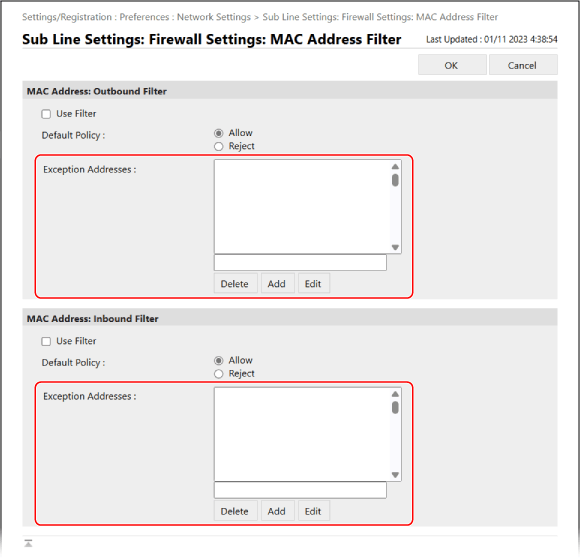
Voeg de MAC-adressen toe van apparaten waarvan u de communicatie wilt blokkeren of toestaan als uitzonderingen op het filter.
Als u een uitzonderingsadres aan de lijst wilt toevoegen, voert u het MAC-adres in het invoerveld boven [Add] in en klikt u op [Add].
* Voer MAC-adressen in zonder koppelteken (-) of dubbele punt (:).
Invoervoorbeeld:
123A456B789C
123A456B789C
U kunt maximaal 100 uitzonderingsadressen toevoegen.
8
Klik op [OK].
9
Klik op [Apply Setting Changes] [OK].
[OK].De instellingen worden toegepast.
10
Uitloggen van Remote UI (UI op afstand).
Ondersteuning voor het gebruik van IEEE 802.1X voor communicatie via de sublijn
U kunt IEEE 802.1X nu op de sublijn gebruiken wanneer de machine met twee verschillende netwerken tegelijk is verbonden.
* Als de machine op twee verschillende netwerken tegelijkertijd is aangesloten, kunt u IEEE 802.1X op de hoofdlijn of op de sublijn gebruiken. U kunt deze instellingen indien nodig wijzigen. U kunt IEEE 802.1X niet tegelijkertijd op de hoofdlijn en de sublijn gebruiken.
De instellingen voor verificatie met IEEE 802.1X configureren
1
Meld u bij Remote UI (UI op afstand) aan als beheerder.
2
Klik op de Portal-pagina van Remote UI (UI op afstand) op [Settings/Registration].
3
Klik op [Network Settings] [IEEE 802.1X Settings].
[IEEE 802.1X Settings].Het scherm [IEEE 802.1X Settings] wordt weergegeven.
4
Schakel het selectievakje [Use IEEE 802.1X] en voer de aanmeldingsnaam in.
Voor de aanmeldingsnaam voert u een naam in om de gebruiker (EAP-identiteit) te identificeren. Gebruik single-byte alfanumerieke tekens.
Het certificaat van een authenticatieserver verifiëren
Schakel het selectievakje [Verify Authentication Server Certificate] in.
Om de algemene naam van het certificaat te verifiëren, selecteert u het selectievakje [Verify Authentication Server Name] en voert u de naam in van de authenticatieserver waarop de gebruiker is geregistreerd.
Om de algemene naam van het certificaat te verifiëren, selecteert u het selectievakje [Verify Authentication Server Name] en voert u de naam in van de authenticatieserver waarop de gebruiker is geregistreerd.
5
Kies de instellingen aan de hand van de te gebruiken verificatiemethode.
Bij gebruik van TLS
1
Schakel het selectievakje [Use TLS] in.
2
Klik op [Key and Certificate].
Het scherm [Key and Certificate for IEEE 802.1X] wordt weergegeven.
3
Klik rechts naast de te gebruiken sleutel en certificaat op [Use].
Klik op de sleutelnaam (of op het certificaatpictogram) om de certificaatdetails weer te geven.
Op het scherm voor certificaatdetails klikt u op [Verify Certificate] om te verifiëren of het certificaat geldig is.
4
Klik op [IEEE 802.1X Settings] boven aan het scherm Remote UI (UI op afstand).
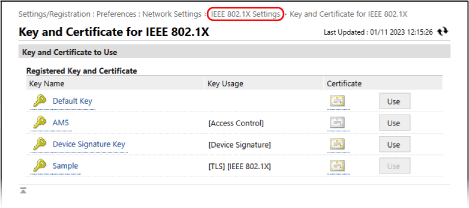
Het scherm [IEEE 802.1X Settings] wordt opnieuw weergegeven.
Bij gebruik van TTLS of PEAP
1
Schakel het selectievakje [Use TTLS] in of [Use PEAP].
Als u TTLS gebruikt, selecteer dan het te gebruiken interne protocol.
2
Gebruik [Use Login Name as User Name] om te bepalen of de aanmeldingsnaam van verificatie met IEEE 802.1X wordt gebruikt voor de gebruikersnaam.
3
Klik op [Change User Name/Password].
Het scherm [User Name/Password Settings] wordt weergegeven.
4
Stel de gebruikersnaam en het wachtwoord in.
Voer de gebruikersnaam in met alfanumerieke tekens.
Om een wachtwoord in te stellen, voert u hetzelfde wachtwoord in zowel [Password] als [Confirm] in met alfanumerieke tekens.
5
Klik op [OK].
Het scherm [IEEE 802.1X Settings] wordt opnieuw weergegeven.
6
Klik op [OK].
7
Klik op [Apply Setting Changes] [OK].
[OK].De instellingen worden toegepast.
8
Uitloggen van Remote UI (UI op afstand).