Authenticatieserverinformatie registreren
Wanneer u een Google Workspace als externe verificatieserver gebruikt, registreert u de informatie van de te gebruiken server.
Registreer de serverinformatie met Remote UI (UI op afstand) vanaf een computer. U kunt het bedieningspaneel niet gebruiken om de informatie te registreren.
Beheerdersrechten zijn vereist. De machine moet opnieuw worden opgestart om de geregistreerde informatie toe te passen.
Beheerdersrechten zijn vereist. De machine moet opnieuw worden opgestart om de geregistreerde informatie toe te passen.
Vereiste voorbereidingen
U moet de instellingen configureren die vereist zijn om een Google Workspace te gebruiken, zoals de DNS-instellingen en de datum- en tijdinstellingen.
Bereid de referenties voor toegang tot de Google Workspace voor die u wilt gebruiken.
Bij het configureren van Google Workspace-gegevens moet de [Browser Engine] onder [Webtoegang] zijn ingesteld op [WebKit2].
1
Meld u bij Remote UI (UI op afstand) aan als beheerder.
2
Klik op de Portal-pagina van Remote UI (UI op afstand) op [Settings/Registration].
3
Klik op [User Management]  [Authentication Management] [Server Settings] [Edit].
[Authentication Management] [Server Settings] [Edit].Het scherm [Edit Server Settings] wordt weergegeven.
4
Configureer Google Workspace-gegevens in [Authentication Server].
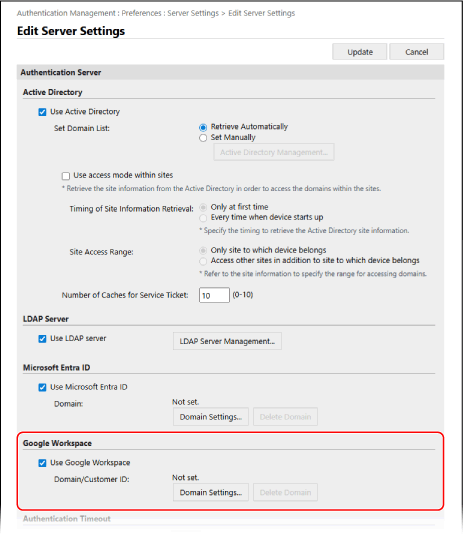
Google Workspace-gegevens opgeven
1
Schakel het selectievakje [Google Workspace gebruiken] in.
2
Klik op [Domain Settings].
Het scherm [Google Workspace-domeininstellingen] wordt weergegeven.
3
Geef de Google Workspace-gegevens op.
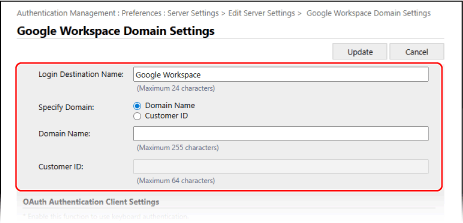
[Login Destination Name]
Geef de naam op die bij de aanmeldingsbestemming moet worden weergegeven.
[Geef het domein op]
Selecteer of de [Domain Name] of de [Gebruikers-ID] moet worden gebruikt als domein.
[Domain Name]
Voer de domeinnaam van Google Workspace in die de aanmeldingsbestemming is.
[Gebruikers-ID]
Voer de klant-ID van Google Workspace in die de aanmeldingsbestemming is.
4
Geef de gegevens voor de OAuth-verificatieclient op.
[Client-ID]
Voer de client-ID in.
[Clientgeheim]
Voer het clientgeheim in dat door Google Workspace is gegenereerd.
5
Configureer de serviceaccountgegevens en klik op [Test Connection] om de verbinding te bevestigen.
[E-mailadres serviceaccount]
Voer het e-mailadres in van het serviceaccount dat in Google Workspace is verstrekt.
[E-mailadres van Google Workspace-beheerder]
Geef het e-mailadres op van de Google Workspace-beheerder.
[Key and Certificate]
Klik op [Key and Certificate] om in te stellen dat het certificaat wordt geregistreerd bij Google Workspace wanneer u een sleutel en een certificaat gebruikt. Selecteer het certificaat waarvoor het sleutelalgoritme RSA 2048 bits of meer is, en het handtekeningalgoritme SHA256, SHA384 of SHA512 is.
U kunt klikken op [Export Certificate] om het certificaat te exporteren voor registratie in Google Workspace.
6
Geef de attributen op.
[Attribute to Set for Login Account]
Selecteer in het vervolgkeuzemenu de kenmerken in voor de [Login Name], [Display Name] en [E-Mail Address] van elk gebruikersaccount op de server.
7
Geef de domeinnaam van de aanmeldingsbestemming op in [Domain Name] onder [Domain Name to Set for Login Account].
8
Geef de instellingen in [Domain Name to Autocomplete] op onder [Autocomplete for Entering User Name When Using Keyboard Authentication].
Voer de naam in van het domein waarvoor autocomplete moet worden uitgevoerd. Normaal gesproken wordt dezelfde naam ingesteld die is ingevoerd in [Domain Name].
9
Klik op [Update].
Het scherm [Edit Server Settings] wordt opnieuw weergegeven.
Voer de tijd in vanaf het begin van de authenticatie tot de time-out in [Authentication Timeout].
6
Geef het prioriteitsdomein op waarmee verbinding moet worden gemaakt in [Default Domain].
Geef aan of de authenticatiegegevens van gebruikers moeten worden bewaard in [Cache for User Information].
Schakel het selectievakje [Save authentication information for login users] in om de authenticatiegegevens op te slaan van gebruikers die zich hebben aangemeld via het bedieningspaneel. Als de machine geen verbinding kan maken met de authenticatieserver binnen de tijd die is ingesteld in stap 5, kunt u inloggen met behulp van de authenticatiegegevens in de cache.
Schakel ook het selectievakje [Save user information when using keyboard authentication] in om de verificatiegegevens op te slaan van gebruikers die zich hebben aangemeld met toetsenbordverificatie.
Wanneer dit selectievakje is ingeschakeld, kunt u zich aanmelden met de opgeslagen authenticatiegegevens, zelfs als de machine geen verbinding kan maken met de server.
Wanneer dit selectievakje is ingeschakeld, kunt u zich aanmelden met de opgeslagen authenticatiegegevens, zelfs als de machine geen verbinding kan maken met de server.
8
Geef de gebruikersinformatie en rechten op in [Role Association].
[User Attribute to Browse]
Voer het kenmerk op de server waarnaar wordt verwezen in dat wordt gebruikt om gebruikersrechten (rollen) te bepalen.
Voor Google Workspace
U kunt zowel "Elk willekeurig gebruikerskenmerk van Google Workspace" als "memberOf" instellen.
"Elk willekeurig gebruikerskenmerk van Google Workspace" is alleen van toepassing wanneer in de indeling "customSchemas.category name.field name" een aangepast kenmerk is ingesteld. De aangepaste kenmerken die u instelt, moeten in Google Workspace worden gemaakt.
[Retrieve role name to apply from [User Attribute to Browse]]
Schakel dit selectievakje in om de tekenreeks die is geregistreerd bij het kenmerk opgegeven in [User Attribute to Browse] te gebruiken voor de rolnaam. Voordat u het selectievakje inschakelt, controleert u de rolnamen die op de computer kunnen worden geselecteerd en registreert u deze op de server.
[Conditions]
U kunt de voorwaarden instellen om de gebruikersrechten te bepalen. De voorwaarden worden toegepast in de volgorde waarin ze worden vermeld.
Selecteer in [Search Criteria] de zoekcriteria voor [Character String].
Voer in [Character String] de tekenreeks in die geregistreerd is bij het kenmerk opgegeven in [User Attribute to Browse]. Om de rechten te specificeren op basis van de groep waartoe de gebruiker behoort, voert u de groepsnaam in.
Selecteer in [Role] de rechten die gelden voor gebruikers die aan de criteria voldoen.
*Bij gebruik van een Active Directory-server worden gebruikers die behoren tot de groep "Canon-randapparatuurbeheerders" vooraf ingesteld op [Administrator].
9
Klik op [Update].
10
Start het apparaat opnieuw op.
De informatie wordt geregistreerd.
N.B.
Cache-opslag van authenticatie-informatie verbieden
U kunt de cacheopslag verbieden van wachtwoorden die gebruikers invoeren bij het aanmelden op de externe authenticatieserver.
Wanneer cacheopslag verboden is, wordt de instelling [Save authentication information for login users] in Stap 7 automatisch uitgeschakeld. Om de instelling in Stap 7 in te schakelen, schakelt u het selectievakje [Save authentication information for login users] in en werkt u de authenticatieserverinformatie bij.
Als het poortnummer voor Kerberos op Active Directory wordt gewijzigd
Registreer de volgende informatie bij de DNS-server als een SRV-record:
Service: "_kerberos"
Protocol: "_udp"
Poortnummer: Poortnummer dat daadwerkelijk wordt gebruikt door de Kerberos-service van het Active Directory-domein (zone)
Host die deze service aanbiedt: Hostnaam van de domeincontroller die doorgaans de Kerberos-service van het Active Directory-domein (zone) biedt
Google Workspace-server opgeven
De volgende instellingen zijn in Google Workspace en Google Cloud vereist voor Google Workspace-accountintegratie.
De instellingsmethode kan worden gewijzigd vanwege service-updates of om andere redenen. Raadpleeg de website van Google voor meer informatie.
De instellingsmethode kan worden gewijzigd vanwege service-updates of om andere redenen. Raadpleeg de website van Google voor meer informatie.
API-instellingen voor Google Cloud
Zoek in de instelling voor het inschakelen van [API's en services] naar de Admin-SDK-API en activeer deze.
Instellingen voor OAuth-toestemming
Voor toetsenbordverificatie met een Google Workspace-account
OAuth-client-ID-instellingen
Stel [Toepassingstype] in op [Web application].
Stel [Authorized redirect URIs] in op http://localhost:8000/WebViewGoogle.