Zmiany w sieci
 (4.01-)
Obsługa bezprzewodowej sieci LAN na linii głównej
Można teraz korzystać z bezprzewodowej sieci LAN na głównej linii, gdy urządzenie jest podłączone do dwóch różnych sieci w tym samym czasie.
Wybieranie metody łączenia z siecią
1
Zaloguj się do urządzenia jako administrator.
2
Na panelu sterowania naciśnij [ Ustawienia/Rejestracja] na ekranie [Strona główna] lub innym.
Ustawienia/Rejestracja] na ekranie [Strona główna] lub innym.Zostanie wyświetlony ekran [Ustawienia/Rejestracja].
3
Naciśnij przycisk [Właściwości]  [Sieć] [Wybierz interfejs].
[Sieć] [Wybierz interfejs].Zostanie wyświetlony ekran [Wybierz interfejs].
4
Wybierz metodę połączenia sieciowego.
|
Metoda połączenia
|
[Główna linia]
|
[Linia podrzędna]
|
|
|
Tylko przewodowa sieć LAN
|
Tylko przewodowa sieć LAN (linia główna)
|
[Sieć przewodowa LAN]
|
[Wyłącz]
|
|
Tylko bezprzewodowa sieć LAN
|
Tylko bezprzewodowa sieć LAN (linia główna)
|
[Sieć bezprzewodowa LAN]
|
[Wyłącz]
|
|
Jednoczesne łączenie się z siecią przewodową i bezprzewodową*1
|
Przewodowa sieć LAN (linia główna) i bezprzewodowa sieć LAN (linia podrzędna)
|
[Sieć przewodowa LAN]
|
[Sieć bezprzewodowa LAN]
|
|
Przewodowa sieć LAN (linia podrzędna) i bezprzewodowa sieć LAN (linia główna)*2
|
[Sieć bezprzewodowa LAN]
|
[Sieć przewodowa LAN]
|
|
|
Jednoczesne połączenie z przewodową siecią LAN i inną przewodową siecią LAN
|
Przewodowa sieć LAN (linia główna) i przewodowa sieć LAN (linia podrzędna)*3
|
[Sieć przewodowa LAN]
|
[Sieć przewodowa LAN]
|
*1 Jeśli zmienisz ustawienia z [Główna linia] na [Linia podrzędna] lub z [Linia podrzędna] na [Główna linia], poprzednie ustawienia połączenia z bezprzewodową siecią LAN zostaną usunięte i konieczne będzie ponowne nawiązanie połączenia z bezprzewodową siecią LAN.
*2 Przewodowa sieć LAN podłączona do portu LAN urządzenia staje się linią podrzędną. Przewodowa sieć LAN podłączona do urządzenia za pośrednictwem adaptera USB-LAN nie może łączyć się za pomocą linii podrzędnej.
*3 Przewodowa sieć LAN podłączona do portu LAN urządzenia staje się linią główną, a przewodowa sieć LAN podłączona do urządzenia za pośrednictwem adaptera USB-LAN staje się linią podrzędną.
5
Naciśnij [OK].
Ustawienia zostały zastosowane.
UWAGA
Gdy opcja [Główna linia] jest ustawiona na wartość [Sieć przewodowa LAN] i opcja [Linia podrzędna] jest ustawiona na wartość inną niż [Wyłącz]
Urządzenie jest ustawione na większe zużycie energii w trybie uśpienia.
Sprawdzanie typu połączenia sieciowego urządzenia
1
Zaloguj się do urządzenia jako administrator.
2
Na panelu sterowania naciśnij [ Ustawienia/Rejestracja] na ekranie [Strona główna] lub innym.
Ustawienia/Rejestracja] na ekranie [Strona główna] lub innym.Zostanie wyświetlony ekran [Ustawienia/Rejestracja].
3
Naciśnij przycisk [Właściwości] [Sieć] [Wybierz interfejs].
[Sieć] [Wybierz interfejs].Zostanie wyświetlony ekran [Wybierz interfejs].
4
Upewnij się, że ustawienie [Główna linia] jest ustawione na [Sieć przewodowa LAN] i upewnij się, że ustawienie [Linia podrzędna] jest ustawione na [Wyłącz] lub [Sieć przewodowa LAN].
Jeśli typ połączenia jest ustawiony na przewodową sieć LAN, możesz nawiązać bezpośrednie połączenie, nawet jeśli urządzenie nie jest podłączone do sieci.
Gdy dla opcji [Główna linia] lub [Linia podrzędna] wybrano [Sieć bezprzewodowa LAN]
Podczas korzystania z trybu punktu dostępu
Gdy urządzenie nie jest podłączone do bezprzewodowej sieci LAN, nie można nawiązać bezpośredniego połączenia. Zmień ustawienie [Główna linia] i [Linia podrzędna] na ustawienie inne niż [Sieć bezprzewodowa LAN] lub podłącz urządzenie do bezprzewodowej sieci LAN.
Korzystanie z Wi-Fi Direct
Jeśli typ połączenia jest ustawiony na bezprzewodową sieć LAN (w tym linia podrzędna), nie można nawiązać bezpośredniego połączenia. Zmień ustawienie [Główna linia] i [Linia podrzędna] na ustawienie inne niż [Sieć bezprzewodowa LAN].
5
Naciśnij [OK].
Obsługa filtrowania adresów MAC dla komunikacji na linii podrzędnej
Można teraz używać filtrowania adresów MAC na linii podrzędnej, gdy urządzenie jest podłączone do dwóch różnych sieci w tym samym czasie.
Konfiguracja filtrowania adresów MAC na linii podrzędnej
1
Zaloguj się do Remote UI (Zdalny interfejs użytkownika) jako administrator.
2
Na stronie portalu Remote UI (Zdalny interfejs użytkownika) kliknij na [Settings/Registration].
3
Kliknij [Network Settings].
4
W ustawieniach linii podrzędnej kliknij [Firewall Settings] [MAC Address Filter].
[MAC Address Filter].Wyświetlony zostanie ekran ustawień filtra adresu MAC w linii podrzędnej.
5
Zaznacz pole wyboru [Use Filter].
Filtr adresu MAC został włączony.
Aby ograniczyć przesyłanie danych z komputera do innych urządzeń, skonfiguruj ustawienia filtra połączeń wychodzących.
Aby ograniczyć odbieranie danych z innych urządzeń, skonfiguruj ustawienia filtra połączeń przychodzących.
6
W [Default Policy] ustaw warunki wstępne filtrowania.
Jako warunek wstępny filtrowania wybierz, czy chcesz zezwalać na komunikację z innymi urządzeniami, czy ją blokować.
7
Dodaj adresy wyjątków do listy [Exception Addresses].
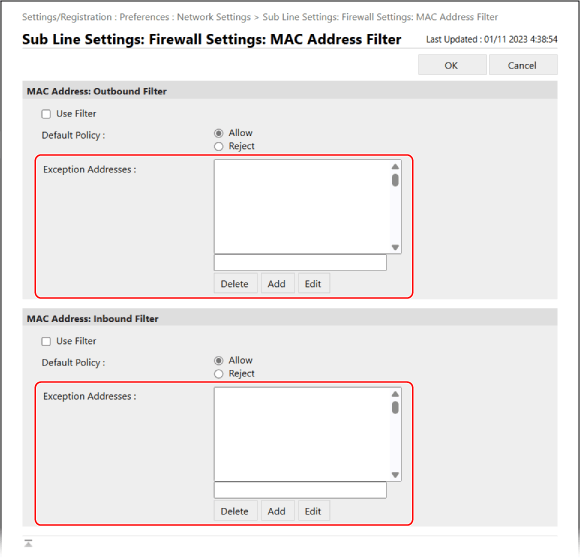
Dodaj adresy MAC urządzeń, których komunikację chcesz zablokować lub zezwolić na wyjątki do filtra.
Aby dodać adres wyjątku do listy, wprowadź adres MAC w polu wejściowym powyżej przycisku [Add] i kliknij przycisk [Add].
* Wprowadź adresy MAC nie używając myślnika (-) ani dwukropka (:) jako separatora.
Przykładowy wpis:
123A456B789C
123A456B789C
Można dodać maksymalnie 100 adresów wyjątków.
8
Kliknij [OK].
9
Kliknij [Apply Setting Changes] [OK].
[OK].Ustawienia zostały zastosowane.
10
Wyloguj się z Remote UI (Zdalny interfejs użytkownika).
Obsługa korzystania ze standardu IEEE 802.1X dla komunikacji na linii podrzędnej
Można teraz używać standardu IEEE 802.1X na linii podrzędnej, gdy urządzenie jest podłączone do dwóch różnych sieci w tym samym czasie.
* Gdy urządzenie jest podłączone do dwóch różnych sieci w tym samym czasie, można użyć standardu IEEE 802.1X na linii głównej lub podrzędnej. W razie potrzeby możesz zmienić te ustawienia. Nie można używać standardu IEEE 802.1X na linii głównej i podrzędnej w tym samym czasie.
Konfiguracja ustawień standardu IEEE 802.1X
1
Zaloguj się do Remote UI (Zdalny interfejs użytkownika) jako administrator.
2
Na stronie portalu Remote UI (Zdalny interfejs użytkownika) kliknij na [Settings/Registration].
3
Kliknij [Network Settings] [IEEE 802.1X Settings].
[IEEE 802.1X Settings].Zostanie wyświetlony ekran [IEEE 802.1X Settings].
4
Zaznacz pole wyboru [Use IEEE 802.1X], a następnie wprowadź nazwę logowania.
W polu nazwy logowania wprowadź nazwę identyfikującą użytkownika (tożsamość EAP) przy użyciu znaków alfanumerycznych.
Podczas weryfikacji certyfikatu serwera uwierzytelniania
Zaznacz pole wyboru [Verify Authentication Server Certificate].
Aby sprawdzić nazwę wspólną certyfikatu, wybierz pole wyboru [Verify Authentication Server Name] i wprowadź nazwę serwera uwierzytelniającego, na którym zarejestrowany jest użytkownik.
Aby sprawdzić nazwę wspólną certyfikatu, wybierz pole wyboru [Verify Authentication Server Name] i wprowadź nazwę serwera uwierzytelniającego, na którym zarejestrowany jest użytkownik.
5
Skonfiguruj ustawienia zgodnie z metodą uwierzytelniania, która ma być używana.
Podczas korzystania z protokołu TLS
1
Zaznacz pole wyboru [Use TLS].
2
Kliknij [Key and Certificate].
Zostanie wyświetlony ekran [Key and Certificate for IEEE 802.1X].
3
Po prawej stronie klucza i certyfikatu, który ma być użyty, kliknij [Use].
Aby wyświetlić szczegóły certyfikatu, kliknij nazwę klucza (lub ikonę certyfikatu).
Na ekranie szczegółów certyfikatu kliknij na [Verify Certificate], aby sprawdzić, czy certyfikat jest ważny.
4
Kliknij [IEEE 802.1X Settings] w górnej części ekranu Remote UI (Zdalny interfejs użytkownika).
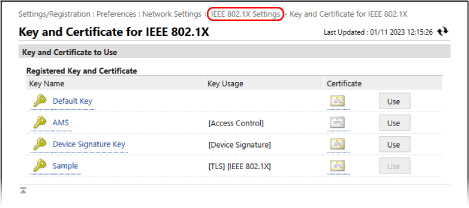
Ponownie zostanie wyświetlony ekran [IEEE 802.1X Settings].
Podczas korzystania z protokołu TTLS lub PEAP
1
Zaznacz pole wyboru [Use TTLS] lub [Use PEAP].
Jeśli używasz TTLS, wybierz wewnętrzny protokół, którego chcesz użyć.
2
Użyj [Use Login Name as User Name], aby określić, czy dla nazwy użytkownika ma być używana nazwa logowania uwierzytelniania IEEE 802.1X.
3
Kliknij [Change User Name/Password].
Zostanie wyświetlony ekran [User Name/Password Settings].
4
Ustaw nazwę użytkownika oraz hasło.
Wprowadź nazwę użytkownika używając znaków alfanumerycznych.
Aby ustawić hasło, wpisz to samo hasło w polach [Password] i [Confirm], używając znaków alfanumerycznych.
5
Kliknij [OK].
Ponownie zostanie wyświetlony ekran [IEEE 802.1X Settings].
6
Kliknij [OK].
7
Kliknij [Apply Setting Changes] [OK].
[OK].Ustawienia zostały zastosowane.
8
Wyloguj się z Remote UI (Zdalny interfejs użytkownika).