Rejestrowanie informacji o serwerze uwierzytelniania
W przypadku korzystania z usługi Google Workspace jako zewnętrznego serwera uwierzytelniającego należy zarejestrować informacje o używanym serwerze.
Zarejestruj informacje o serwerze za pomocą Remote UI (Zdalny interfejs użytkownika) z poziomu komputera. Nie możesz użyć panelu sterowania do zarejestrowania tych informacji.
Wymagane są uprawnienia administratora. Aby zarejestrowane informacje zostały zastosowane, należy ponownie uruchomić urządzenie.
Wymagane są uprawnienia administratora. Aby zarejestrowane informacje zostały zastosowane, należy ponownie uruchomić urządzenie.
Wymagane czynności przygotowawcze
Należy skonfigurować ustawienia wymagane do korzystania z usługi Google Workspace, takie jak ustawienia DNS oraz ustawienia daty i godziny.
Należy przygotować dane uwierzytelniające umożliwiające dostęp do Google Workspace.
Podczas konfigurowania danych Google Workspace należy ustawić opcję [Browser Engine] w sekcji [Dostęp Sieciowy] na [WebKit2].
1
Zaloguj się do Remote UI (Zdalny interfejs użytkownika) jako administrator.
2
Na stronie portalu Remote UI (Zdalny interfejs użytkownika) kliknij na [Settings/Registration].
3
Naciśnij [User Management]  [Authentication Management] [Server Settings] [Edit].
[Authentication Management] [Server Settings] [Edit].Zostanie wyświetlony ekran [Edit Server Settings].
4
Skonfiguruj informacje o Google Workspace w obszarze [Authentication Server].
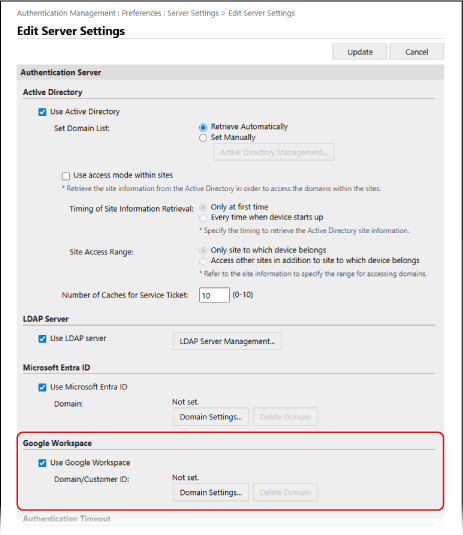
Podawanie informacji dotyczących Google Workspace
1
Zaznacz pole wyboru [Używanie usługi Google Workspace].
2
Kliknij [Domain Settings].
Zostanie wyświetlony ekran [Ustawienia domeny usługi Google Workspace].
3
Podaj dane dotyczące Google Workspace.
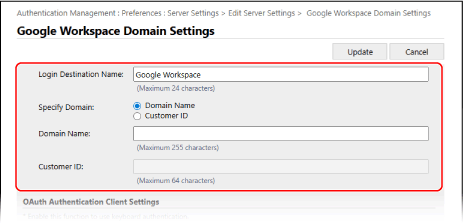
[Login Destination Name]
Wprowadź nazwę, która ma być wyświetlana w miejscu docelowym logowania.
[Określenie domeny]
Wybierz, czy jako domenę chcesz użyć [Domain Name], czy [Identyfikator użytkownika].
[Domain Name]
Wprowadź nazwę domeny usługi Google Workspace, która jest miejscem docelowym logowania.
[Identyfikator użytkownika]
Wprowadź identyfikator klienta Google Workspace, który jest miejscem docelowym logowania.
4
Podaj dane klienta uwierzytelniania OAuth.
[Identyfikator klienta]
Wprowadź identyfikator klienta.
[Sekret klienta]
Wprowadź sekret klienta wygenerowany przez Google Workspace.
5
Skonfiguruj informacje o koncie usługi, a następnie kliknij [Test Connection], aby potwierdzić połączenie.
[Adres e-mail konta usługi]
Wprowadź adres e-mail konta usługi wydanego w Google Workspace.
[Adres e-mail administratora usługi Google Workspace]
Wprowadź adres e-mail administratora Google Workspace.
[Key and Certificate]
Kliknij [Key and Certificate], aby ustawić certyfikat rejestrowany w Google Workspace w przypadku korzystania z klucza i certyfikatu. Wybierz certyfikat, którego algorytm klucza to RSA 2048 bitów lub więcej, a algorytm podpisu to SHA256, SHA384 lub SHA512.
Możesz nacisnąć przycisk [Export Certificate], aby wyeksportować certyfikat w celu rejestracji w usłudze Google Workspace.
6
Określ atrybuty.
[Attribute to Set for Login Account]
Z menu rozwijanego wybierz atrybuty dla [Login Name], [Display Name] i [E-Mail Address] każdego konta użytkownika na serwerze.
7
Określ nazwę domeny miejsca docelowego logowania w polu [Domain Name] w obszarze [Domain Name to Set for Login Account].
8
Określ ustawienia w polu [Domain Name to Autocomplete] w obszarze [Autocomplete for Entering User Name When Using Keyboard Authentication].
Wprowadź nazwę domeny, dla której ma zostać wykonane autouzupełnianie. Zwykle należy ustawić tę samą nazwę, która została wprowadzona w polu [Domain Name].
9
Kliknij [Update].
Ponownie zostanie wyświetlony ekran [Edit Server Settings].
Wprowadź czas od rozpoczęcia uwierzytelniania do przekroczenia limitu czasu w polu [Authentication Timeout].
6
Określ domenę priorytetową, z którą chcesz się połączyć w polu [Default Domain].
Określ, czy zachować informacje uwierzytelniające użytkowników w polu [Cache for User Information].
Aby zachować informacje uwierzytelniające użytkowników zalogowanych za pomocą panelu sterowania, zaznacz pole wyboru [Save authentication information for login users]. Jeśli urządzenie nie może połączyć się z serwerem uwierzytelniającym w czasie ustawionym w kroku 5, możesz zalogować się przy użyciu informacji uwierzytelniających przechowywanych w pamięci podręcznej.
Aby zachować informacje uwierzytelniające użytkowników, którzy zalogowali się przy użyciu uwierzytelnienia za pomocą klawiatury, zaznacz także pole wyboru [Save user information when using keyboard authentication].
Jeśli to pole wyboru jest zaznaczone, nawet jeśli urządzenie nie może połączyć się z serwerem, możesz zalogować się przy użyciu przechowywanych informacji uwierzytelniających.
Jeśli to pole wyboru jest zaznaczone, nawet jeśli urządzenie nie może połączyć się z serwerem, możesz zalogować się przy użyciu przechowywanych informacji uwierzytelniających.
8
Określ informacje o użytkowniku i uprawnienia w polu [Role Association].
[User Attribute to Browse]
Wprowadź atrybut na serwerze referencyjnym, który jest używany do określania uprawnień użytkownika (ról).
W przypadku Google Workspace
Można ustawić zarówno „Dowolny atrybut użytkownika Google Workspace”, jak i „memberOf”.
„Dowolny atrybut użytkownika Google Workspace” ma zastosowanie tylko wtedy, gdy atrybut niestandardowy jest ustawiony w formacie „customSchemas.nazwa kategorii.nazwa pola”. Ustawione atrybuty niestandardowe muszą być utworzone w Google Workspace.
[Retrieve role name to apply from [User Attribute to Browse]]
Zaznacz to pole wyboru, aby użyć ciągu znaków zarejestrowanego w atrybucie określonym w polu [User Attribute to Browse] jako nazwy roli. Przed zaznaczeniem pola wyboru należy sprawdzić nazwy ról, które można wybrać na komputerze i zarejestrować je na serwerze.
[Conditions]
Można ustawić warunki określające uprawnienia użytkownika. Warunki te są stosowane w kolejności, w jakiej są wymienione.
W polu [Search Criteria] wybierz kryteria wyszukiwania dla opcji [Character String].
W polu [Character String] wprowadź ciąg znaków zarejestrowany dla atrybutu określonego w polu [User Attribute to Browse]. Aby określić uprawnienia na podstawie grupy, do której należy użytkownik, należy wprowadzić nazwę grupy.
W polu [Role] wybierz uprawnienia, które będą dotyczyć użytkowników spełniających te kryteria.
* W przypadku korzystania z serwera usługi Active Directory użytkownicy należący do grupy „Canon Peripheral Admins” mają wcześniej ustawioną rolę [Administrator].
9
Kliknij [Update].
10
Uruchom ponownie urządzenie.
Informacje zostaną zarejestrowane.
UWAGA
Zakaz przechowywania w pamięci podręcznej informacji uwierzytelniających
Można zabronić przechowywania w pamięci podręcznej haseł wprowadzanych przez użytkowników podczas logowania do zewnętrznego serwera uwierzytelniania.
Gdy przechowywanie w pamięci podręcznej jest zabronione, ustawienie [Save authentication information for login users] w kroku 7 jest automatycznie wyłączane. Aby włączyć ustawienie w kroku 7, zaznacz pole wyboru [Save authentication information for login users] i zaktualizuj informacje o serwerze uwierzytelniania.
Jeśli numer portu protokołu Kerberos w usłudze Active Directory zostanie zmieniony
Zarejestruj następujące informacje na serwerze DNS jako rekord SRV:
Usługa: „_kerberos”
Protokół: „_udp”
Numer Portu: Numer portu faktycznie używany przez protokół Kerberos domeny serwera usługi Active Directory (strefa)
Host oferujący tę usługę: Nazwa hosta kontrolera domeny, który aktualnie dostarcza usługę Kerberos domeny Active Directory (strefy)
Określ serwer Google Workspace
W celu integracji konta Google Workspace w Google Workspace i Google Cloud wymagane są następujące ustawienia.
Sposób konfiguracji może ulec zmianie z powodu aktualizacji usług lub z innych powodów. Więcej informacji można znaleźć na stronie internetowej Google.
Sposób konfiguracji może ulec zmianie z powodu aktualizacji usług lub z innych powodów. Więcej informacji można znaleźć na stronie internetowej Google.
Ustawienia API dla Google Cloud
W ustawieniach umożliwiających [IInterfejsy API i usługi] wyszukaj API Admin SDK i aktywuj je.
Ustawienia zgody OAuth
W przypadku uwierzytelniania za pomocą klawiatury przy użyciu konta Google Workspace
Ustawienia identyfikatora klienta OAuth
Ustaw [Typ aplikacji] na [Aplikacja internetowa].
Ustaw [Autoryzowane identyfikatory URI przekierowania] na http://localhost:8000/WebViewGoogle.