Mudanças às Redes
 (4.01-)
Assistência para a utilização da LAN sem fios na Linha Principal
Agora é possível utilizar a LAN sem fios na linha principal quando a máquina está ligada a duas redes diferentes ao mesmo tempo.
Selecionar o Método de Conexão de Rede
1
Inicie sessão na máquina como administrador.
2
No painel de controlo, prima [ Programações/Grav.] no ecrã [Início] ou noutro ecrã.
Programações/Grav.] no ecrã [Início] ou noutro ecrã.Aparece o ecrã [Programações/Grav.].
3
Prima [Preferências]  [Rede] [Selecionar interface].
[Rede] [Selecionar interface].Aparece o ecrã [Selecionar interface].
4
Selecione o método de ligação à rede.
|
Método de ligação
|
[Linha principal]
|
[Linha secundária]
|
|
|
Exclusivamente LAN com fios
|
Exclusivamente LAN com fios (linha principal)
|
[LAN c/fios]
|
[Desligado]
|
|
Exclusivamente LAN sem fios
|
Exclusivamente LAN sem fios (linha principal)
|
[LAN sem fios]
|
[Desligado]
|
|
Ligação a uma LAN com fios e a uma LAN sem fios ao mesmo tempo*1
|
LAN com fios (linha principal) e LAN sem fios (linha secundária)
|
[LAN c/fios]
|
[LAN sem fios]
|
|
LAN com fios (linha secundária) e LAN sem fios (linha principal)*2
|
[LAN sem fios]
|
[LAN c/fios]
|
|
|
Ligação a uma LAN com fios e a outra LAN com fios ao mesmo tempo
|
LAN com fios (linha principal) e LAN sem fios (linha secundária)*3
|
[LAN c/fios]
|
[LAN c/fios]
|
*1 Se alterar as definições da [Linha principal] para [Linha secundária] ou da [Linha secundária] para [Linha principal], as definições anteriores da ligação LAN sem fios serão apagadas, portanto deverá voltar a ligar à LAN sem fios.
*2 A LAN com fios ligada à porta LAN da máquina torna-se a linha secundária. A LAN com fios ligada à máquina através de um adaptador USB-LAN não pode ser ligada através da linha secundária.
*3 A LAN com fios ligada à porta LAN da máquina torna-se a linha principal e a LAN com fios ligada à máquina através de um adaptador USB-LAN torna-se a linha secundária.
5
Carregue em [OK].
As definições são aplicadas.
NOTA
Quando [Linha principal] está definido para [LAN c/fios] e [Linha secundária] está definido para uma Definição Diferente De [Desligado]
A máquina está configurada para consumir mais energia no modo de suspensão.
Verificar o tipo de ligação de rede da máquina
1
Inicie sessão na máquina como administrador.
2
No painel de controlo, prima [ Programações/Grav.] no ecrã [Início] ou noutro ecrã.
Programações/Grav.] no ecrã [Início] ou noutro ecrã.Aparece o ecrã [Programações/Grav.].
3
Prima [Preferências] [Rede] [Selecionar interface].
[Rede] [Selecionar interface].Aparece o ecrã [Selecionar interface].
4
Verifique se [Linha principal] está definido para [LAN c/fios], e se [Linha secundária] está definido para [Desligado] ou [LAN c/fios].
Se o tipo de ligação for LAN com fios, pode estabelecer uma ligação direta mesmo que a máquina não esteja ligada a uma rede.
Quando [Linha principal] ou [Linha secundária] Iestá definido par [LAN sem fios]
Ao utilizar o modo de ponto de acesso
Quando a máquina não está ligada a uma LAN sem fios, não é possível estabelecer uma ligação direta. Altere [Linha principal] e [Linha secundária] para uma definição diferente de [LAN sem fios], ou ligue a máquina a uma LAN sem fios.
Utilizar Wi-Fi Direct
Quando o tipo de ligação é definido para uma LAN sem fios (incluindo uma linha secundária), não é possível estabelecer uma ligação direta. Altere [Linha principal] e [Linha secundária] para uma definição diferente de [LAN sem fios].
5
Carregue em [OK].
Assistência para Utilização de Filtragem de Endereços MAC para Comunicação de Linha Secundária
Agora é possível utilizar a filtragem de endereços MAC na linha secundária quando a máquina está ligada a duas redes diferentes ao mesmo tempo.
Configuração da Filtragem de Endereços MAC na Linha Secundária
1
Inicie sessão como administrador na Remote UI (Interface Remota).
2
Na página do portal da Remote UI (Interface Remota), clique em [Settings/Registration].
3
Clique em [Network Settings].
4
Nas definições da linha secundária, clique em [Firewall Settings] [MAC Address Filter].
[MAC Address Filter].É apresentado o ecrã para definir o filtro de endereços MAC da linha secundária.
5
Selecione a caixa de verificação [Use Filter].
O filtro do endereço MAC está ativado.
Para restringir o envio de dados da máquina para outros dispositivos, configure as definições do filtro de saída.
Para restringir a receção de dados de outros dispositivos, configure as definições do filtro de entrada.
6
Em [Default Policy], defina os pré-requisitos de filtragem.
Como pré-requisito de filtragem, selecione se pretende permitir ou bloquear a comunicação com outros dispositivos.
7
Adicione endereços de exceção à lista de [Exception Addresses].
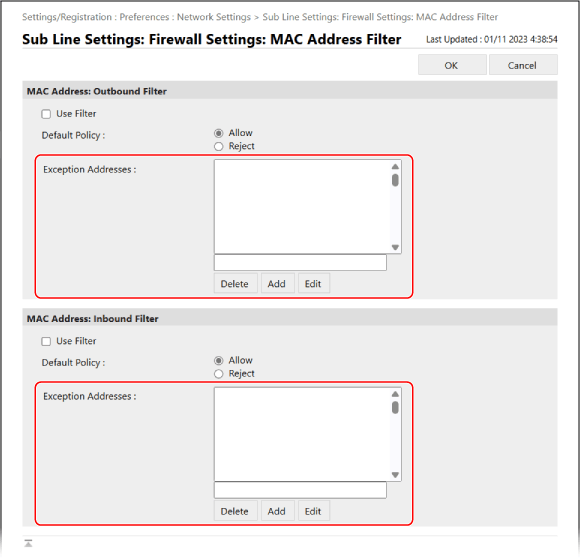
Adicione os endereços MAC dos dispositivos cuja comunicação pretende bloquear ou permitir como excepções ao filtro.
Para adicionar um endereço de exceção à lista, introduza o endereço MAC no campo de entrada acima de [Add] e clique em [Add].
* Introduza os endereços MAC sem incluir os separadores de hífen (-) ou dois pontos (:).
Exemplo de introdução:
123A456B789C
123A456B789C
Pode adicionar até 100 endereços de exceção.
8
Clique em [OK].
9
Clique em [Apply Setting Changes] [OK].
[OK].As definições são aplicadas.
10
Termine sessão na Remote UI (Interface Remota).
Assistência para Utilização de IEEE 802.1X para Comunicação através de Linha Secundária
Agora é possível utilizar o IEEE 802.1X na linha secundária quando a máquina está ligada a duas redes diferentes ao mesmo tempo.
* Quando a máquina está ligada a duas redes diferentes ao mesmo tempo, pode utilizar o IEEE 802.1X na linha principal ou na linha secundária. Pode alterar estas definições conforme necessário. Não é possível utilizar o IEEE 802.1X na linha principal e na linha secundária ao mesmo tempo.
Configuração das definições IEEE 802.1X
1
Inicie sessão como administrador na Remote UI (Interface Remota).
2
Na página do portal da Remote UI (Interface Remota), clique em [Settings/Registration].
3
Clique em [Network Settings] [IEEE 802.1X Settings].
[IEEE 802.1X Settings].Aparece o ecrã [IEEE 802.1X Settings].
4
Selecione a caixa de verificação [Use IEEE 802.1X] e introduza o nome de início de sessão.
Para o nome de início de sessão, introduza um nome que identifique o utilizador (identidade EAP) usando carateres alfanuméricos.
Ao verificar o certificado de um servidor de autenticação
Selecione a caixa de verificação [Verify Authentication Server Certificate].
Para verificar o nome comum do certificado, selecione a caixa de seleção [Verify Authentication Server Name], e introduza o nome do servidor de autenticação no qual o utilizador está registado.
Para verificar o nome comum do certificado, selecione a caixa de seleção [Verify Authentication Server Name], e introduza o nome do servidor de autenticação no qual o utilizador está registado.
5
Configure as definições de acordo com o método de autenticação a utilizar.
Quando usar TLS
1
Selecione a caixa de verificação [Use TLS].
2
Clique em [Key and Certificate].
Aparece o ecrã [Key and Certificate for IEEE 802.1X].
3
À direita da chave e do certificado a utilizar, clique em [Use].
Clique no nome da chave (ou no ícone do certificado) para visualizar os detalhes do certificado.
No ecrã de detalhes do certificado, clique em [Verify Certificate] para confirmar que o certificado é válido.
4
Clique em [IEEE 802.1X Settings] na parte superior do ecrã da Remote UI (Interface Remota).
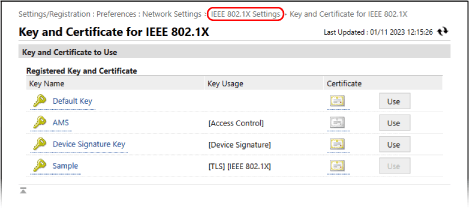
É novamente apresentado o ecrã [IEEE 802.1X Settings].
Ao usar TTLS ou PEAP
1
Selecione a caixa de verificação [Use TTLS] ou [Use PEAP].
Se utilizar TTLS, selecione o protocolo interno a utilizar.
2
Utilize [Use Login Name as User Name] para especificar se pretende utilizar o nome de início de sessão da autenticação IEEE 802.1X para o nome de utilizador.
3
Clique em [Change User Name/Password].
Aparece o ecrã [User Name/Password Settings].
4
Programe o nome de utilizador e a password.
Introduza o nome de utilizador usando carateres alfanuméricos.
Para definir uma palavra-passe, introduza a mesma palavra-passe em [Password] e [Confirm] usando caracteres alfanuméricos.
5
Clique em [OK].
É novamente apresentado o ecrã [IEEE 802.1X Settings].
6
Clique em [OK].
7
Clique em [Apply Setting Changes] [OK].
[OK].As definições são aplicadas.
8
Termine sessão na Remote UI (Interface Remota).