Изменения в сетях
 (4.01-)
Поддержка использования беспроводной локальной сети на основной линии
Теперь можно использовать беспроводную локальную сеть на основной линии при одновременном подключении аппарата к двум разным сетям.
Выбор способа сетевого подключения
1
Войдите в систему аппарата в качестве администратора.
2
На панели управления нажмите [ Параметры/Регистрация] на экране [Главный] или другом экране.
Параметры/Регистрация] на экране [Главный] или другом экране.Отобразится диалоговое окно [Параметры/Регистрация].
3
Нажмите [Предпочтения]  [Сеть] [Выбор интерфейса].
[Сеть] [Выбор интерфейса].Отобразится диалоговое окно [Выбор интерфейса].
4
Выберите способ сетевого подключения.
|
Способ подключения
|
[Основной канал]
|
[Запасной канал]
|
|
|
Только проводная локальная сеть
|
Только проводная локальная сеть (основная линия)
|
[Проводная ЛВС]
|
[Выкл.]
|
|
Только беспроводная локальная сеть
|
Только беспроводная локальная сеть (основная линия)
|
[Беспроводная ЛВС]
|
[Выкл.]
|
|
Одновременное подключение по проводной и беспроводной локальной сети*1
|
Проводная локальная сеть (основная линия) и беспроводная локальная сеть (дополнительная линия)
|
[Проводная ЛВС]
|
[Беспроводная ЛВС]
|
|
Проводная локальная сеть (дополнительная линия) и беспроводная локальная сеть (основная линия)*2
|
[Беспроводная ЛВС]
|
[Проводная ЛВС]
|
|
|
Одновременное подключение к проводной локальной сети и другой проводной локальной сети
|
Проводная локальная сеть (основная линия) и проводная локальная сеть (дополнительная линия)*3
|
[Проводная ЛВС]
|
[Проводная ЛВС]
|
*1 Если изменить параметры с [Основной канал] на [Запасной канал] или м [Запасной канал] на [Основной канал], предыдущие параметры подключения к беспроводной локальной сети будут удалены и потребуется повторно подключиться к беспроводной локальной сети.
*2 Проводная локальная сеть, подключенная к порту LAN на аппарате, становится дополнительной линией. Проводную локальную сеть, подключенную к аппарату через адаптер USB-LAN, нельзя подключать с использованием дополнительной линии.
*3 Проводная локальная сеть, подключенная к порту локальной сети на аппарате, становится основной линией, а проводная локальная сеть, подключенная к аппарату через адаптер USB-LAN, становится дополнительной линией.
5
Нажмите [OK].
Параметры будут применены.
ПРИМЕЧАНИЕ
Если для параметра [Основной канал] установлено значение [Проводная ЛВС], а для параметра [Запасной канал] установлено значение, отличное от [Выкл.]
Аппарат настроен на большее потребление энергии в спящем режиме.
Проверка типа сетевого подключения аппарата
1
Войдите в систему аппарата в качестве администратора.
2
На панели управления нажмите [ Параметры/Регистрация] на экране [Главный] или другом экране.
Параметры/Регистрация] на экране [Главный] или другом экране.Отобразится диалоговое окно [Параметры/Регистрация].
3
Нажмите [Предпочтения] [Сеть] [Выбор интерфейса].
[Сеть] [Выбор интерфейса].Отобразится диалоговое окно [Выбор интерфейса].
4
Убедитесь, что для параметра [Основной канал] установлено значение [Проводная ЛВС], а для параметра [Запасной канал] установлено значение [Выкл.] или [Проводная ЛВС].
Когда в качестве типа подключения задана проводная локальная сеть, прямое подключение можно устанавливать даже в том случае, если аппарат не подключен к сети.
Когда для параметра [Основной канал] или [Запасной канал] установлено значение [Беспроводная ЛВС]
При использовании режима точки доступа
Если аппарат не подключен к беспроводной локальной сети, прямое подключение невозможно установить. Измените значение параметра [Основной канал] и [Запасной канал] на значение, отличное от [Беспроводная ЛВС], или подключите аппарат к беспроводной локальной сети.
При использовании прямого подключения (Wi-Fi Direct)
Если для типа подключения выбрана беспроводная локальная сеть (включая дополнительную линию), прямое подключение установить невозможно. Измените значение параметра [Основной канал] и [Запасной канал] на значение, отличное от [Беспроводная ЛВС].
5
Нажмите [OK].
Поддержка использования фильтрации MAC-адресов для обмена данными по дополнительной линии
Теперь можно использовать фильтрацию MAC-адресов на дополнительной линии при подключение аппарата одновременно к двум разным сетям.
Настройка фильтрации MAC-адресов на дополнительной линии
1
Войдите в Remote UI (Удаленный ИП) в качестве администратора.
2
На странице портала Remote UI (Удаленный ИП) щелкните [Settings/Registration].
3
Выберите команду [Network Settings].
4
В параметрах дополнительной линии нажмите [Firewall Settings] [MAC Address Filter].
[MAC Address Filter].Отображается экран настроек фильтра MAC-адресов дополнительной линии.
5
Выберите флажок [Use Filter].
Фильтр MAC-адресов включен.
Чтобы ограничить отправку данных из аппарата другим устройствам, настройте параметры фильтрации исходящего трафика.
Чтобы ограничить получение данных от других устройств, настройте параметры фильтрации входящего трафика.
6
Задайте обязательные условия фильтрации в [Default Policy].
В качестве обязательного условия фильтрации укажите, разрешен или заблокирован обмен данными с другими устройствами.
7
Добавьте адреса исключений в список [Exception Addresses].
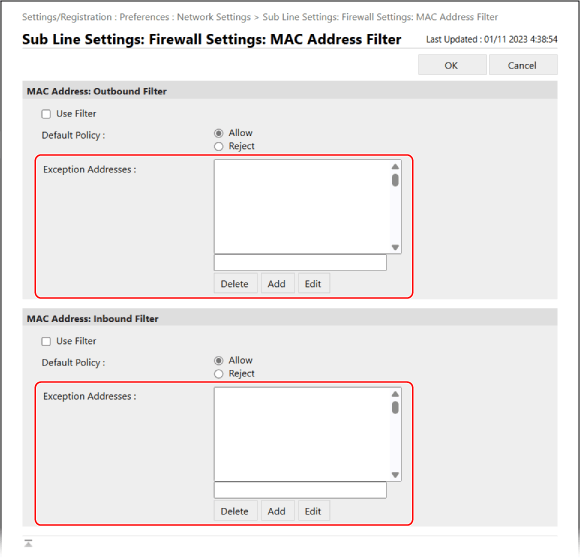
Добавьте в фильтр в качестве исключений MAC-адреса устройств, обмен данными с которыми вы хотите заблокировать или разрешить.
Чтобы добавить адрес исключения в список, укажите MAC-адрес в поле ввода над [Add] и нажмите [Add].
* Введите MAC-адреса, не разделяя их дефисами (-) или двоеточиями (:).
Пример:
123A456B789C
123A456B789C
Можно добавить до 100 адресов исключений.
8
Выберите команду [OK].
9
Нажмите [Apply Setting Changes] [OK].
[OK].Параметры будут применены.
10
Выполните выход из Remote UI (Удаленный ИП).
Поддержка использования IEEE 802.1X для обмена данными по дополнительной линии
Теперь можно использовать IEEE 802.1X на дополнительной линии при подключении аппарата одновременно к двум разным сетям.
* Если аппарат одновременно подключен к двум разным сетям, можно использовать IEEE 802.1X на основной или дополнительной линии. При необходимости можно изменить эти параметры. Нельзя использовать IEEE 802.1X одновременно на основной и дополнительной линии.
Настройка параметров IEEE 802.1X
1
Войдите в Remote UI (Удаленный ИП) в качестве администратора.
2
На странице портала Remote UI (Удаленный ИП) щелкните [Settings/Registration].
3
Нажмите [Network Settings] [IEEE 802.1X Settings].
[IEEE 802.1X Settings].Отобразится диалоговое окно [IEEE 802.1X Settings].
4
Установите флажок [Use IEEE 802.1X] и введите имя для входа.
В качестве имени для входа в систему введите имя, обозначающее пользователя (идентификатор EAP), состоящее из однобайтовых буквенно-цифровых символов.
При проверке сертификата сервера аутентификации
Выберите флажок [Verify Authentication Server Certificate].
Чтобы проверить общее имя сертификата, установите флажок [Verify Authentication Server Name] и введите имя сервера аутентификации, на котором зарегистрирован пользователь.
Чтобы проверить общее имя сертификата, установите флажок [Verify Authentication Server Name] и введите имя сервера аутентификации, на котором зарегистрирован пользователь.
5
Задайте настройки с учетом применяемого способа проверки подлинности.
При использовании TLS
1
Выберите флажок [Use TLS].
2
Выберите команду [Key and Certificate].
Отобразится диалоговое окно [Key and Certificate for IEEE 802.1X].
3
Нажмите [Use] справа от используемых ключа и сертификата.
Щелкните имя ключа (или значок сертификата), чтобы вывести на экран сведения о сертификате.
На экране сведений о сертификате нажмите [Verify Certificate] и удостоверьтесь, что сертификат является действительным.
4
Нажмите [IEEE 802.1X Settings] в верхней части экрана Remote UI (Удаленный ИП).
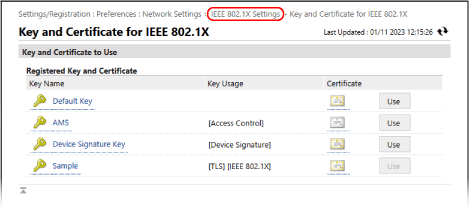
Снова отобразится экран [IEEE 802.1X Settings].
При использовании TTLS или PEAP
1
Установите флажок [Use TTLS] или [Use PEAP].
Если применяется TTLS, выберите внутренний протокол.
2
Укажите, следует ли использовать имя для входа, применяемое при аутентификации IEEE 802.1X, в качестве имени пользователя, с помощью [Use Login Name as User Name].
3
Выберите команду [Change User Name/Password].
Отобразится диалоговое окно [User Name/Password Settings].
4
Задайте имя пользователя и пароль.
Введите имя пользователя, используя буквенно-цифровые символы.
Чтобы задать пароль, введите один и тот же пароль в поля [Password] и [Confirm], используя буквенно-цифровые символы.
5
Выберите команду [OK].
Снова отобразится экран [IEEE 802.1X Settings].
6
Выберите команду [OK].
7
Нажмите [Apply Setting Changes] [OK].
[OK].Параметры будут применены.
8
Выполните выход из Remote UI (Удаленный ИП).