Регистрация информации о сервере аутентификации
При использовании Google Workspace в качестве внешнего сервера аутентификации зарегистрируйте информацию об используемом сервере.
Используйте для регистрации информации о сервере Remote UI (Удаленный ИП) с компьютера. Зарегистрировать эту информацию с помощью панели управления невозможно.
Требуются права администратора. Чтобы применить зарегистрированную информацию, необходимо перезагрузить аппарат.
Требуются права администратора. Чтобы применить зарегистрированную информацию, необходимо перезагрузить аппарат.
Необходимая подготовка
Необходимо настроить параметры, требуемые для использования Google Workspace, например настроить параметры DNS, а также выбрать настройки даты и времени.
Подготовьте учетные данные для доступа к Google Workspace, который вы хотите использовать.
При настройке информации о Google Workspace параметр [Browser Engine] в разделе [Web Access] должен быть установлен на [WebKit2].
1
Войдите в Remote UI (Удаленный ИП) в качестве администратора.
2
На странице портала Remote UI (Удаленный ИП) щелкните [Settings/Registration].
3
Щелкните [User Management]  [Authentication Management] [Server Settings] [Edit].
[Authentication Management] [Server Settings] [Edit].Отобразится диалоговое окно [Edit Server Settings].
4
Настройте информацию о Google Workspace в [Authentication Server].
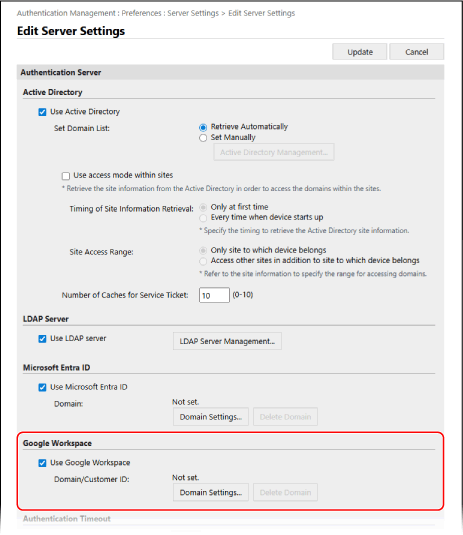
Указание информации о Google Workspace
1
Выберите флажок [Использовать Google Workspace].
2
Выберите команду [Domain Settings].
Отобразится диалоговое окно [Настройки домена Google Workspace].
3
Укажите информацию о Google Workspace.
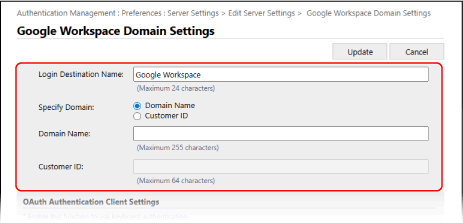
[Login Destination Name]
Введите имя, которое будет отображаться в местоположении для входа в систему.
[Указать домен]
Выберите, использовать ли [Domain Name] или [Идентификатор клиента] в качестве домена.
[Domain Name]
Введите имя домена Google Workspace, который является адресатом входа в систему.
[Идентификатор клиента]
Введите пользовательский ID Google Workspace, который является адресатом входа в систему.
4
Укажите информацию о клиенте аутентификации OAuth.
[ID клиента]
Введите идентификатор клиента.
[Секрет клиента]
Введите секретный ключ клиента, сгенерированный Google Workspace.
5
Настройте информацию об учетной записи службы, а затем нажмите [Test Connection], чтобы подтвердить подключение.
[Адрес электронной почты учетной записи службы]
Введите адрес электронной почты учетной записи службы, созданной в Google Workspace.
[Адрес электронной почты администратора Google Workspace]
Введите адрес электронной почты администратора Google Workspace.
[Key and Certificate]
Нажмите [Key and Certificate], чтобы задать сертификат для регистрации в Google Workspace при использовании ключа и сертификата. Выберите сертификат, для которого алгоритм ключа RSA составляет 2048 бит или более, а алгоритм подписи — SHA256, SHA384 или SHA512.
Вы можете нажать [Export Certificate], чтобы экспортировать сертификат для регистрации в Google Workspace.
6
Укажите атрибуты.
[Attribute to Set for Login Account]
В раскрывающемся меню выберите атрибуты для [Login Name], [Display Name] и [E-Mail Address] каждой учетной записи пользователя на сервере.
7
Укажите доменное имя адресата входа в поле [Domain Name] в разделе [Domain Name to Set for Login Account].
8
Укажите настройки в [Domain Name to Autocomplete] в разделе [Autocomplete for Entering User Name When Using Keyboard Authentication].
Введите имя домена, для которого требуется выполнять автозавершение. Обычно задается то же имя, которое введено в поле [Domain Name].
9
Выберите команду [Update].
Снова отобразится экран [Edit Server Settings].
Введите время с начала аутентификации до истечения времени ожидания в поле [Authentication Timeout].
6
Укажите приоритетный домен для подключения в поле [Default Domain].
Укажите, следует ли сохранять аутентификационную информацию пользователей, в поле [Cache for User Information].
Чтобы сохранять аутентификационную информацию пользователей, входящих в систему с помощью панели управления, установите флажок [Save authentication information for login users]. Если аппарату не удастся подключиться к серверу аутентификации в течение времени, установленного при выполнении шага 5, вы сможете войти в систему с использованием аутентификационной информации, хранящейся в кэше.
Чтобы сохранять аутентификационную информацию пользователей, входящих в систему с использованием аутентификации с помощью клавиатуры, также установите флажок [Save user information when using keyboard authentication].
Когда этот флажок установлен, даже если аппарату не удастся подключиться к серверу, вы сможете войти в систему с использованием сохраненной аутентификационной информации.
Когда этот флажок установлен, даже если аппарату не удастся подключиться к серверу, вы сможете войти в систему с использованием сохраненной аутентификационной информации.
8
Укажите информацию о пользователях и права доступа в разделе [Role Association].
[User Attribute to Browse]
Введите атрибут на указанном сервере, который используется для определения прав пользователя (ролей).
Для Google Workspace
Можно задать функцию «Любой атрибут пользователя Google Workspace» и параметр «memberOf».
Функция «Любой атрибут пользователя Google Workspace» применима только в том случае, если пользовательский атрибут задан в формате «customSchemas.category name.field name». Пользовательские атрибуты, которые вы задаете, должны быть созданы в Google Workspace.
[Retrieve role name to apply from [User Attribute to Browse]]
Установите этот флажок, чтобы использовать в качестве имени роли строку символов, зарегистрированную в атрибуте, указанном в [User Attribute to Browse]. Прежде чем установить флажок, проверьте имена ролей, которые доступны для выбора на аппарате, и зарегистрируйте их на сервере.
[Conditions]
Можно задать условия для определения прав пользователя. Условия применяются в порядке их перечисления.
В [Search Criteria] выберите условия поиска для [Character String].
В [Character String] введите строку символов, зарегистрированную для атрибута, указанного в [User Attribute to Browse]. Чтобы задать права на основе группы, к которой относится пользователь, введите имя такой группы.
В [Role] выберите права для назначения пользователям, соответствующим условиям.
* При использовании сервера Active Directory пользователям, которые относятся к группе «Администраторы периферийных устройств Canon», заранее присваивается значение [Administrator].
9
Выберите команду [Update].
10
Перезапустите аппарат.
Информация зарегистрирована.
ПРИМЕЧАНИЕ
Запрет на хранение в кэше данных для аутентификации
Можно запретить кэширование паролей, которые пользователи вводят при входе на внешний сервер аутентификации.
Если хранение кэша запрещено, параметр [Save authentication information for login users] на шаге 7 отключается автоматически. Чтобы разрешить этот параметр на шаге 7, установите флажок [Save authentication information for login users] и обновите информацию о сервере аутентификации.
Если номер порта для Kerberos в Active Directory изменен
Зарегистрируйте следующую информацию на сервере DNS как запись SRV:
Служба: «_kerberos»
Протокол: «_udp»
Номер порта: Номер порта, фактически используемый службой Kerberos домена (зоны) Active Directory
Хост, предлагающий эту службу: Имя хоста контроллера домена, который фактически предоставляет службу Kerberos домена (зоны) Active Directory
Укажите сервер Google Workspace
Для интеграции учетных записей Google Workspace в Google Workspace и Google Cloud требуются следующие настройки.
Метод настройки может быть изменен из-за обновлений службы или по другим причинам. Более подробные сведения см. на веб-сайте Google.
Метод настройки может быть изменен из-за обновлений службы или по другим причинам. Более подробные сведения см. на веб-сайте Google.
Параметры API для Google Cloud
В настройках, чтобы включить [API и сервисы], найдите Admin SDK API и активируйте его.
Настройки согласия OAuth
При аутентификации с помощью клавиатуры по учетной записи Google Workspace
Настройки идентификатора клиента OAuth
Задайте для параметра [Тип приложения] значение [Web application].
Установите параметр [Authorized redirect URIs] для http://localhost:8000/WebViewGoogle.