Ändringar i nätverk
 (4.01-)
Stöd för att använda trådlöst LAN på huvudlinjen
Du kan nu använda det trådlösa LAN på huvudlinjen när maskinen är ansluten till två olika nätverk samtidigt.
Välj metod för nätverksanslutning
1
Logga in på maskinen som administratör.
2
Öppna kontrollpanelen och tryck på [ Inställningar/Registrering] på skärmen [Hem] eller en annan skärm.
Inställningar/Registrering] på skärmen [Hem] eller en annan skärm.Skärmen [Inställningar/Registrering] visas.
3
Tryck på [Preferenser]  [Nätverk] [Välj gränssnitt].
[Nätverk] [Välj gränssnitt].Skärmen [Välj gränssnitt] visas.
4
Välj metod för nätverksanslutning.
|
Anslutningsmetod
|
[Huvudlinje]
|
[Underlinje]
|
|
|
Endast fast LAN
|
Endast fast LAN (huvudlinje)
|
[Fast LAN]
|
[Av]
|
|
Endast trådlöst LAN
|
Endast trådlöst LAN (huvudlinje)
|
[Trådlöst LAN]
|
[Av]
|
|
Ansluta till ett fast och trådlöst LAN samtidigt*1
|
Fast LAN (huvudlinje) och trådlöst LAN (underlinje)
|
[Fast LAN]
|
[Trådlöst LAN]
|
|
Fast LAN (underlinje) och trådlöst LAN (huvudlinje)*2
|
[Trådlöst LAN]
|
[Fast LAN]
|
|
|
Ansluta till ett fast LAN och annat fast LAN samtidigt
|
Fast LAN (huvudlinje) och fast LAN (underlinje)*3
|
[Fast LAN]
|
[Fast LAN]
|
*1 Om du ändrar inställningarna från [Huvudlinje] till [Underlinje] eller från [Underlinje] till [Huvudlinje] kommer de tidigare anslutningsinställningarna för trådlöst LAN att raderas och du måste återansluta till respektive trådlösa LAN.
*2 Det fasta LAN som är anslutet till LAN-porten på maskinen blir underlinjen. Det fasta LAN som är anslutet till maskinen via en USB-LAN-adapter kan inte anslutas via underlinjen.
*3 Det fasta LAN som är anslutet till LAN-porten på maskinen blir huvudlinjen och det fasta LAN som är anslutet till maskinen via en USB-LAN-adapter blir underlinjen.
5
Tryck på [OK].
Inställningarna tillämpas.
OBS!
När [Huvudlinje] är inställt till [Fast LAN] och [Underlinje] är inställt till en annan inställning än [Av]
Maskinen är inställd på att förbruka mer ström i viloläge.
Kontrollera typ av nätverksanslutning på maskinen
1
Logga in på maskinen som administratör.
2
Öppna kontrollpanelen och tryck på [ Inställningar/Registrering] på skärmen [Hem] eller en annan skärm.
Inställningar/Registrering] på skärmen [Hem] eller en annan skärm.Skärmen [Inställningar/Registrering] visas.
3
Tryck på [Preferenser] [Nätverk] [Välj gränssnitt].
[Nätverk] [Välj gränssnitt].Skärmen [Välj gränssnitt] visas.
4
Kontrollera att [Huvudlinje] har ställts in till [Fast LAN] och att [Underlinje] har ställts in till [Av] eller [Fast LAN].
Om anslutningstypen är inställd på trådbundet nätverk kan du upprätta en direkt anslutning även om maskinen inte är ansluten till ett nätverk.
När [Huvudlinje] eller [Underlinje] har ställts in till [Trådlöst LAN]
När du använder åtkomstpunktläge
När maskinen inte är ansluten till ett trådlöst nätverk kan en direkt anslutning inte upprättas. Ändra [Huvudlinje] och [Underlinje] till en annan inställning än [Trådlöst LAN] eller anslut maskinen till ett trådlöst LAN.
När du använder Wi-Fi Direct
När anslutningstypen är inställd på ett trådlöst nätverk (inklusive en sekundär LAN-anslutning), kan en direktanslutning inte upprättas. Ändra [Huvudlinje] och [Underlinje] till en annan inställning än [Trådlöst LAN].
5
Tryck på [OK].
Stöd för att använda MAC-adressfiltrering för kommunikation via underlinjen
Du kan nu använda MAC-adressfiltrering på underlinjen när maskinen är ansluten till två olika nätverk samtidigt.
Konfigurera MAC-adressfiltrering på underlinjen
1
Logga in på Remote UI (Fjärranvändargränssnittet) som administratör.
2
Från Remote UI (Fjärranvändargränssnittet) portalskärm klickar du på [Settings/Registration].
3
Klicka på [Network Settings].
4
Öppna underlinjens inställningar och klicka på [Firewall Settings] [MAC Address Filter].
[MAC Address Filter].Inställningsskärmen för MAC-adressfiltrering på underlinjen visas.
5
Markera kryssrutan [Use Filter].
MAC-adressfiltret är aktiverat.
För att begränsa sändning av data från maskinen till andra enheter ska du konfigurera inställningarna för utgående filter.
För att begränsa mottagning av data från andra enheter ska du konfigurera inställningarna för inkommande filter.
6
I [Default Policy], ställ in filtreringsförutsättningarna.
Som en filtreringsförutsättning, välj om du vill tillåta eller blockera kommunikation med andra enheter.
7
Lägg till undantagsadresser till listan över [Exception Addresses].

Lägg till MAC-adresserna för enheter vars kommunikation du vill blockera eller tillåta som undantag till filtret.
Om du vill lägga till en undantagsadress i listan anger du MAC-adressen i inmatningsfältet ovan [Add], och klickar på [Add].
* Ange MAC-adresser utan att inkludera bindestreck (-) eller kolon (:) som avgränsare.
Inmatningsexempel:
123A456B789C
123A456B789C
Du kan lägga till upp till 100 undantagsadresser.
8
Klicka på [OK].
9
Klicka på [Apply Setting Changes] [OK].
[OK].Inställningarna tillämpas.
10
Logga ut från Remote UI (Fjärranvändargränssnittet).
Stöd för att använda IEEE 802.1X för kommunikation via underlinjen
Du kan nu använda IEEE 802.1X på underlinjen när maskinen är ansluten till två olika nätverk samtidigt.
* När maskinen är ansluten till två olika nätverk samtidigt ska du använda IEEE 802.1X på antingen huvudlinjen eller underlinjen. Du kan ändra dessa inställningar efter behov. Det går inte att använda IEEE 802.1X på huvudlinjen och underlinjen samtidigt.
Konfigurera IEEE 802.1X-inställningarna
1
Logga in på Remote UI (Fjärranvändargränssnittet) som administratör.
2
Från Remote UI (Fjärranvändargränssnittet) portalskärm klickar du på [Settings/Registration].
3
Klicka på [Network Settings] [IEEE 802.1X Settings].
[IEEE 802.1X Settings].Skärmen [IEEE 802.1X Settings] visas.
4
Välj kryssrutan [Use IEEE 802.1X] och ange användarnamn.
Som användarnamn anger du ett namn för att identifiera användaren (EAP Identity) med alfanumeriska tecken.
När du verifierar certifikatet för en autentiseringsserver
Markera kryssrutan [Verify Authentication Server Certificate].
För att verifiera det gemensamma namnet för certifikatet, markera kryssrutan [Verify Authentication Server Name] och ange namnet på den autentiseringsserver som användaren är registrerad på.
För att verifiera det gemensamma namnet för certifikatet, markera kryssrutan [Verify Authentication Server Name] och ange namnet på den autentiseringsserver som användaren är registrerad på.
5
Konfigurera inställningarna enligt den autentiseringsmetod som ska användas.
När du använder TLS
1
Markera kryssrutan [Use TLS].
2
Klicka på [Key and Certificate].
Skärmen [Key and Certificate for IEEE 802.1X] visas.
3
Klicka på [Use] till höger om den nyckel och det certifikat som du vill använda.
Klicka på nyckelnamnet (eller certifikatikonen) för att visa certifikatdetaljerna.
På skärmen med certifikatdetaljer klickar du på [Verify Certificate] för att verifiera att certifikatet är giltigt.
4
Klicka på [IEEE 802.1X Settings] överst på skärmen för Remote UI (Fjärranvändargränssnittet).
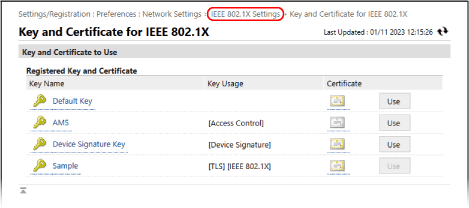
Skärmen [IEEE 802.1X Settings] visas på nytt.
När du använder TTLS eller PEAP
1
Välj kryssrutan [Use TTLS] eller [Use PEAP].
När du använder TTLS, välj det interna protokoll som ska användas.
2
Använd [Use Login Name as User Name] för att ange om inloggningsnamnet för IEEE 802.1X-autentisering ska användas för användarnamnet.
3
Klicka på [Change User Name/Password].
Skärmen [User Name/Password Settings] visas.
4
Ställ in användarnamn och lösenord.
Ange användarnamnet med alfanumeriska tecken.
Välj ett lösenord genom att ange samma lösenord i både [Password] och [Confirm] med alfanumeriska tecken.
5
Klicka på [OK].
Skärmen [IEEE 802.1X Settings] visas på nytt.
6
Klicka på [OK].
7
Klicka på [Apply Setting Changes] [OK].
[OK].Inställningarna tillämpas.
8
Logga ut från Remote UI (Fjärranvändargränssnittet).