Information om att registrera autentiseringsserver
När du använder Google Workspace som en extern autentiseringsserver måste du registrera informationen om servern som ska användas.
Registrera serverinformationen med Remote UI (Fjärranvändargränssnittet) från en dator. Du kan inte använda kontrollpanelen för att registrera informationen.
Administratörsbehörighet krävs. Maskinen måste startas om för att tillämpa den registrerade informationen.
Administratörsbehörighet krävs. Maskinen måste startas om för att tillämpa den registrerade informationen.
Förberedelser som krävs
Du måste konfigurera inställningarna som krävs för att använda Google Workspace, såsom DNS-inställningar och inställningarna för datum och tid.
Förbered autentiseringsuppgifterna för åtkomst till det Google Workspace du vill använda.
När du konfigurerar Google Workspace-informationen måste [Browser Engine] under [Webbåtkomst] ställas in till [WebKit2].
1
Logga in på Remote UI (Fjärranvändargränssnittet) som administratör.
2
Från Remote UI (Fjärranvändargränssnittet) portalskärm klickar du på [Settings/Registration].
3
Klicka på [User Management]  [Authentication Management] [Server Settings] [Edit].
[Authentication Management] [Server Settings] [Edit].Skärmen [Edit Server Settings] visas.
4
Konfigurera Google Workspace-informationen i [Authentication Server].
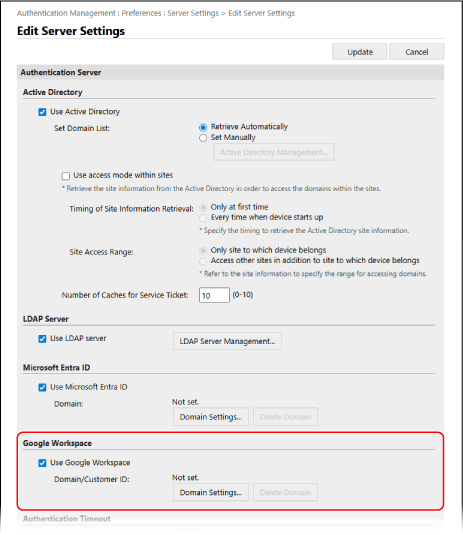
Ange Google Workspace-informationen
1
Markera kryssrutan [Använd Google Workspace].
2
Klicka på [Domain Settings].
Skärmen [Google Workspace Domän Inställningar] visas.
3
Ange Google Workspace-informationen.
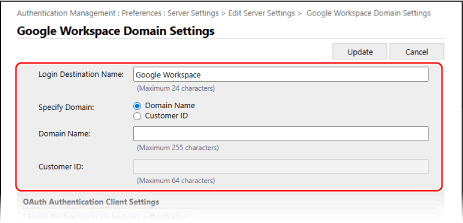
[Login Destination Name]
Ange namnet som ska visas på inloggningsdestinationen.
[Ange domän]
Välj om du vill använda [Domain Name] eller [Kund-ID] som domän.
[Domain Name]
Ange domännamnet i Google Workspace som är inloggningsdestinationen.
[Kund-ID]
Ange kund-ID:et i Google Workspace som är inloggningsdestinationen.
4
Ange klientinformationen för OAuth-autentisering.
[Klient-ID]
Ange klient-ID:et.
[Klienthemlighet]
Ange klienthemligheten som har genererats av Google Workspace.
5
Konfigurera servicekontots information och klicka sedan på [Test Connection] för att bekräfta anslutningen.
[E-postadress för servicekonto]
Ange e-postadressen för tjänstkontot som har utfärdats i Google Workspace.
[E-postadress för administratör av Google Workspace]
Ange Google Workspace-administratörens e-postadress.
[Key and Certificate]
Klicka på [Key and Certificate] för att konfigurera att certifikatet ska registreras till Google Workspace när en nyckel och ett certifikat används. Välj certifikatet vars nyckelalgoritm är RSA 2048-bitars eller mer och vars signaturalgoritm är SHA256, SHA384 eller SHA512.
Du kan trycka på [Export Certificate] för att exportera certifikatet som ska registreras till Google Workspace.
6
Ange attributen.
[Attribute to Set for Login Account]
Öppna listmenyn och välj attributet för [Login Name], [Display Name] och [E-Mail Address] för respektive användarkonto på servern.
7
Ange domännamnet för inloggningsdestinationen i [Domain Name] under [Domain Name to Set for Login Account].
8
Ange inställningarna i [Domain Name to Autocomplete] under [Autocomplete for Entering User Name When Using Keyboard Authentication].
Ange namnet på domänen för vilken automatisk komplettering ska utföras. Vanligtvis ställs det namn in som har angetts i [Domain Name].
9
Klicka på [Update].
Skärmen [Edit Server Settings] visas på nytt.
Ange tiden från start av autentiseringen till tidsgränsen i [Authentication Timeout].
6
Ange den prioriterade domänen som du vill ansluta till i [Default Domain].
Ange om användares autentiseringsinformation ska bibehållas i [Cache for User Information].
För att bibehålla autentiseringsinformationen för användare som har loggat in via kontrollpanelen ska du markera kryssrutan [Save authentication information for login users]. Om maskinen inte kan ansluta till autentiseringsservern inom det tidsintervall som anges i steg 5 kan du logga in med autentiseringsinformationen som finns i cache-minnet.
För att bibehålla autentiseringsinformationen för användare som har loggat in via tangentbordsautentisering ska du även markera kryssrutan [Save user information when using keyboard authentication].
När den här kryssrutan är markerad kan du logga in med den lagrade autentiseringsinformationen, även om maskinen inte kan ansluta till servern.
När den här kryssrutan är markerad kan du logga in med den lagrade autentiseringsinformationen, även om maskinen inte kan ansluta till servern.
8
Ange användarinformationen och privilegier i [Role Association].
[User Attribute to Browse]
Ange attributet på den refererade servern som används för att fastställa användarbehörigheter (roller).
För Google Workspace
Både ”Any Google Workspace user attribute” och ”memberOf” kan anges.
”Any Google Workspace user attribute” kan endast tillämpas när ett anpassat attribut är konfigurerat i formatet ”customSchemas.category name.field name”. De anpassade attribut som anges måste skapas i Google Workspace.
[Retrieve role name to apply from [User Attribute to Browse]]
Markera den här kryssrutan för att använda teckensträngen som är registrerad för det attribut som anges i [User Attribute to Browse] för rollnamnet. Innan du markerar kryssrutan ska du kontrollera vilka rollnamn som kan väljas på maskinen och registrera dem på servern.
[Conditions]
Du kan ställa in villkoren som fastställer användarbehörigheter. Villkoren tillämpas i den ordning de visas.
Öppna [Search Criteria] och välj sökkriterierna för [Character String].
Öppna [Character String] och ange teckensträngen som är registrerad för det attribut som anges i [User Attribute to Browse]. Ange gruppnamnet för att ange privilegier baserat på gruppen som användaren tillhör.
Öppna [Role] och välj de privilegier som gäller för användare som uppfyller kriterierna.
* När du använder en Active Directory-server är användare som tillhör gruppen ”Canon Peripheral Admins” i förväg konfigurerade som [Administrator].
9
Klicka på [Update].
10
Starta om maskinen.
Informationen har registrerats.
OBS!
Förbud mot cache-lagring av autentiseringsinformation
Du kan förbjuda cache-lagring av lösenord som användare anger vid inloggning på den externa autentiseringsservern.
När cache-lagring är förbjuden inaktiveras inställningen [Save authentication information for login users] i steg 7 automatiskt. För att aktivera inställningen i steg 7 ska du markera kryssrutan [Save authentication information for login users] och uppdatera autentiseringsserverns information.
Om portnumret för Kerberos på Active Directory ändras
Registrera följande information för DNS-servern som ett SRV-register:
Tjänst: "_kerberos"
Protokoll: "_udp"
Portnummer: Portnumret som faktiskt används av Kerberos-tjänsten för Active Directory-domänen (zon)
Värd som erbjuder tjänsten: Värdnamn för domänövervakaren som erbjuder Kerberos-tjänsten för Active Directory-domänen (zon)
Ange Google Workspace-servern
Följande inställningar krävs i Google Workspace och Google Cloud för att integrera Google Workspace-konton.
Metoden som används för konfigurations kan ändras på grund av uppdateringar i tjänsten eller andra orsaker. Mer information finns på webbplatsen Google.
Metoden som används för konfigurations kan ändras på grund av uppdateringar i tjänsten eller andra orsaker. Mer information finns på webbplatsen Google.
API-inställningar för Google Cloud
Sök efter Admin SDK API i inställningen som används för att aktivera [API:er och tjänster] och aktivera den.
Inställningar för OAuth-samtycke
För tangentbordsautentisering med ett Google Workspace-konto
Inställningar för OAuth-klient-ID
Ställ in [Applikationstyp] till [Web application].
Ställ in [Authorized redirect URIs] till http://localhost:8000/WebViewGoogle.