Operazioni preparatorie per la convalida del colore
Flusso di operazioni preparatorie per la convalida del colore
Attenersi alla seguente procedura per prepararsi ad effettuare la convalida del colore.
Passaggio 1. Configurare Cloud Proxy
Installare Cloud Proxy, configurare le impostazioni iniziali e registrare le stampanti.
NOTA |
Per questo passaggio sono richiesti privilegi di amministratore per la workstation (il computer che utilizza l'applicazione PRISMA) e PRISMA. |
1.
Installare l'ultima versione di Cloud Proxy sulla workstation.
Per i dettagli sulla procedura, vedere "CloudProxy Installation".
2.
Configurare le impostazioni iniziali di Cloud Proxy e registrare la stampante per la convalida del colore su PRISMA Home.
Per i dettagli sulla procedura, vedere "Configure Cloud Proxy and add Devices".
Passaggio 2. Iniziare a utilizzare PRISMAcolor Manager
1.
Avviare PRISMA Configuration.
Se è in esecuzione un'altra applicazione, fare clic sull'icona  in alto a sinistra dello schermo per tornare alla schermata iniziale di PRISMA, quindi avviare PRISMA Configuration.
in alto a sinistra dello schermo per tornare alla schermata iniziale di PRISMA, quindi avviare PRISMA Configuration.2.
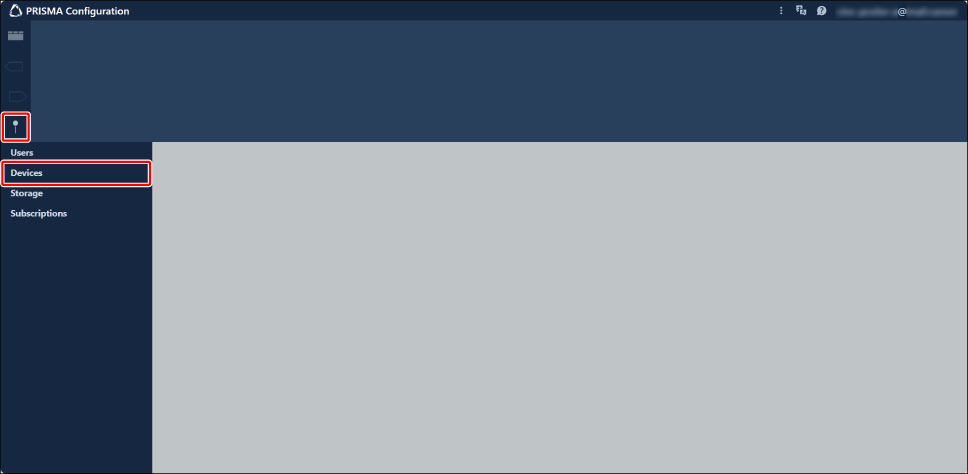
Fare clic sul menu hamburger > [Periferiche].
3.
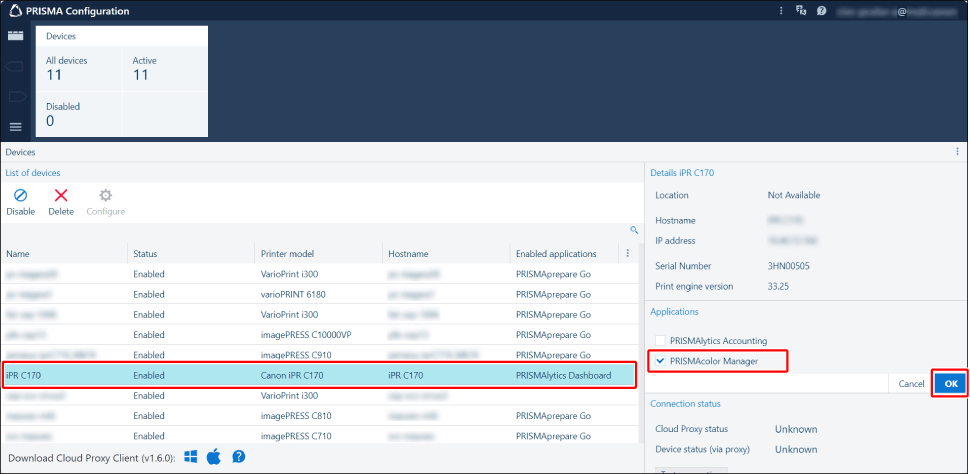
Selezionare la stampante per la convalida del colore, selezionare la casella di controllo [PRISMAcolor Manager] in [Applicazioni], quindi fare clic su [OK].
4.
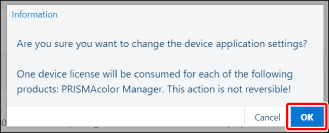
Fare clic su [OK] nella finestra di dialogo visualizzata.
La misurazione del colore può ora essere eseguita in PRISMAcolor Manager per la stampante selezionata.
5.
Fare clic sull'icona in alto a sinistra dello schermo per tornare alla schermata iniziale di PRISMA.
in alto a sinistra dello schermo per tornare alla schermata iniziale di PRISMA.Passaggio 3. Installare l'applicazione di connessione dello spettrofotometro
Installare l'applicazione "PRISMA color measurement connector" per connettere PRISMAcolor Manager a uno spettrofotometro nella workstation.
1.
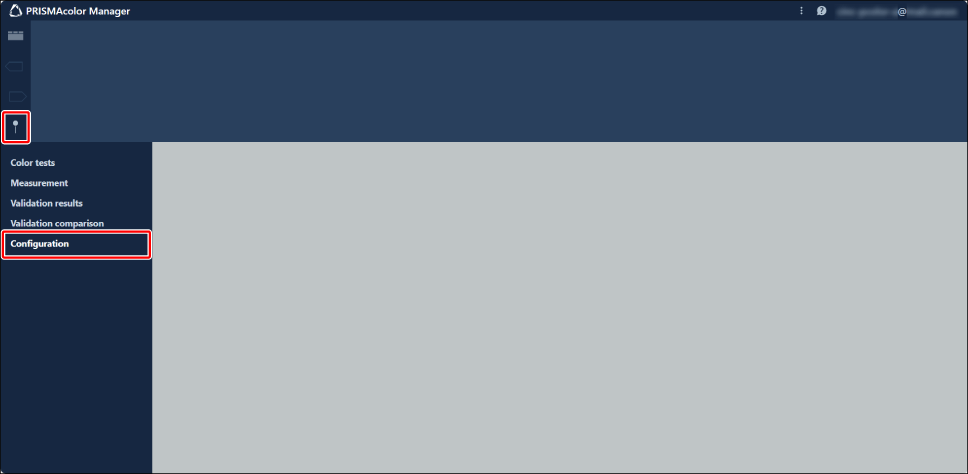
Lanciare PRISMAcolor Manager, quindi fare clic sul menu hamburger > [Configurazione].
2.
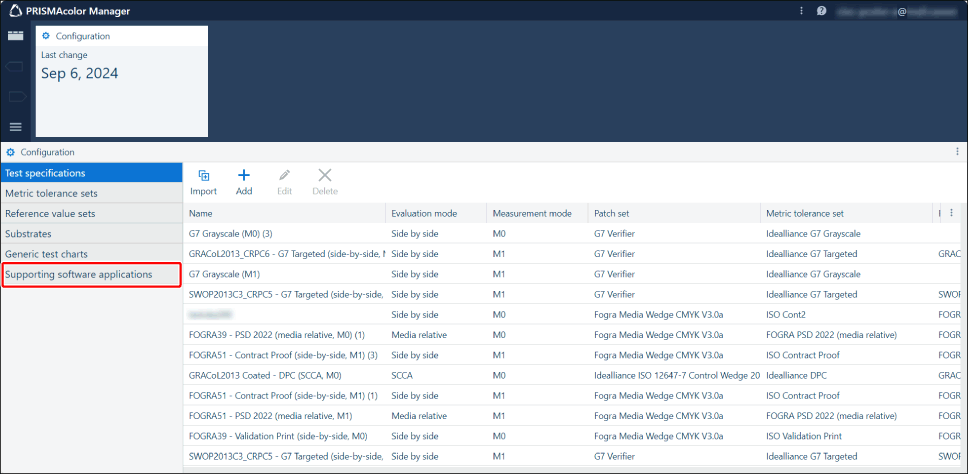
Fare clic su [Supporto di applicazioni software].
3.
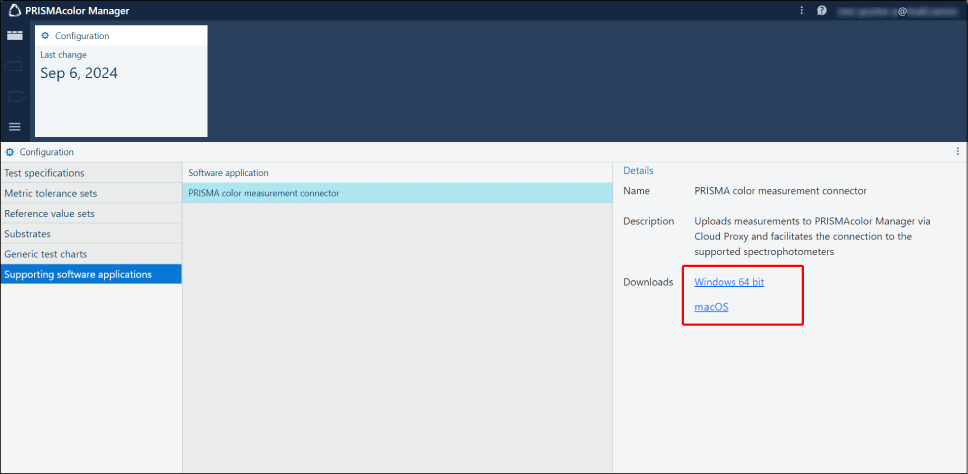
Fare clic sul sistema operativo corrispondente per scaricare il programma di installazione e salvarlo sulla workstation.
4.
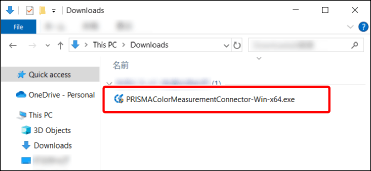
Avviare il programma di installazione e seguire le istruzioni sullo schermo per installare l'applicazione.
5.
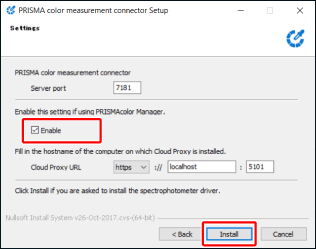
Quando viene visualizzata questa schermata, selezionare la casella di controllo [Abilitato], quindi fare clic su [Installa].
6.
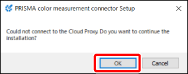
Se viene visualizzata questa schermata, fare clic su [OK] per procedere con l'installazione.
7.
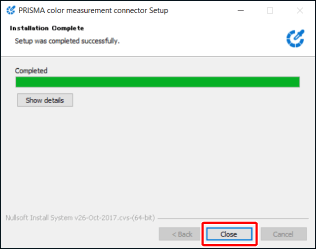
Quando viene visualizzata la schermata che indica che l'installazione è stata completata, fare clic su [Chiudi].
Passaggio 4. Verificare lo stato di connessione del server Cloud Proxy
1.
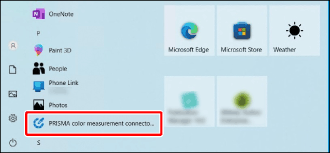
Avviare [PRISMA color measurement connector Configuration Tool] dal menu Start della workstation.
2.
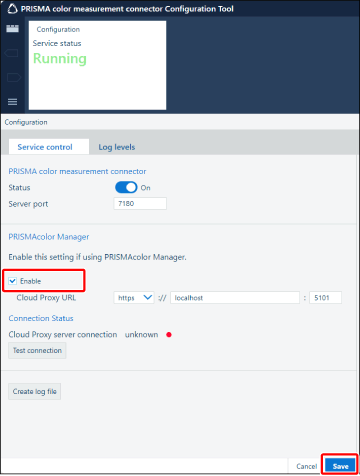
Verificare che sia selezionata la casella di controllo [Abilitato].
Se la casella di controllo [Abilitato] non è selezionata, selezionarla, quindi fare clic su [Salva] e procedere al passaggio successivo.
3.
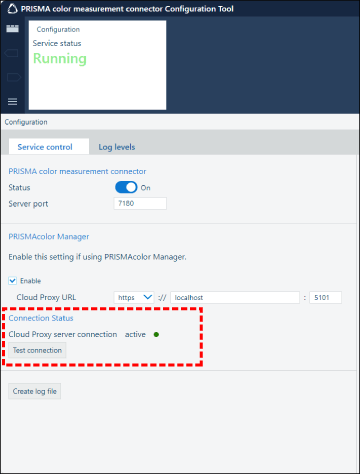
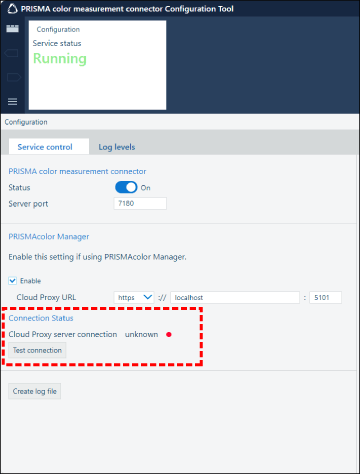
Verificare lo stato visualizzato per [Connessione del server Cloud Proxy].
Se si visualizza [attiva] (con un cerchio verde), la convalida del colore può iniziare.
Se si visualizza [sconosciuto] (con un cerchio rosso), fare riferimento a quanto segue per correggere il problema relativo allo stato della connessione.
 |  |
Se si visualizza [sconosciuto] per [Connessione del server Cloud Proxy]
Se si visualizza [sconosciuto] per [Connessione del server Cloud Proxy], si è verificato un problema con lo stato della connessione. Attenersi alla seguente procedura per correggere il problema relativo allo stato della connessione.
1.
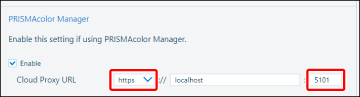
Correggere il valore in [Cloud Proxy URL].
[https]: Selezionare [http] nel menu a discesa.
Numero di porta del server dopo [:]: Inserire manualmente '5100'.
NOTA |
Per connettersi a un'istanza di Cloud Proxy installato su un'altra workstation, modificare anche il campo a destra di [://]. Eliminare manualmente il valore predefinito di 'localhost', quindi inserire l'indirizzo IP della workstation di destinazione a cui connettersi. |
2.
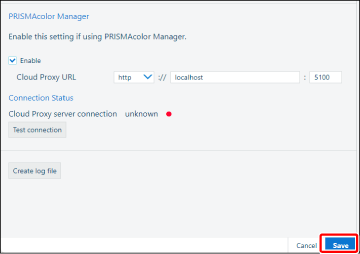
Fare clic su [Salva].
3.
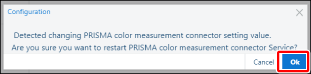
Fare clic su [OK] nella finestra di dialogo visualizzata.
4.
Attendere alcuni secondi, quindi verificare lo stato visualizzato in [Stato connessione].
Se si visualizza [attiva] (con un cerchio verde), la convalida del colore può iniziare.
NOTA |
Se lo stato visualizzato in [Stato connessione] non diventa [attiva] (con un cerchio verde) dopo aver eseguito le operazioni sopra indicate, contattare l'amministratore di rete. |