Realización de la validación del color
Flujo de validación del color
Preparativos necesarios |
Antes de realizar la validación del color, es preciso que instale una aplicación y configure los ajustes iniciales. Prepare su espectrofotómetro. |
Siga los pasos que se indican a continuación para realizar la validación del color.
Paso 1. Importación de las especificaciones de prueba
De forma predeterminada, se proporcionan varios conjuntos de especificaciones de prueba que contienen elementos y valores de referencia para diversos estándares. Seleccione las especificaciones de prueba que desee utilizar para la validación del color e impórtelas a su entorno.
1.
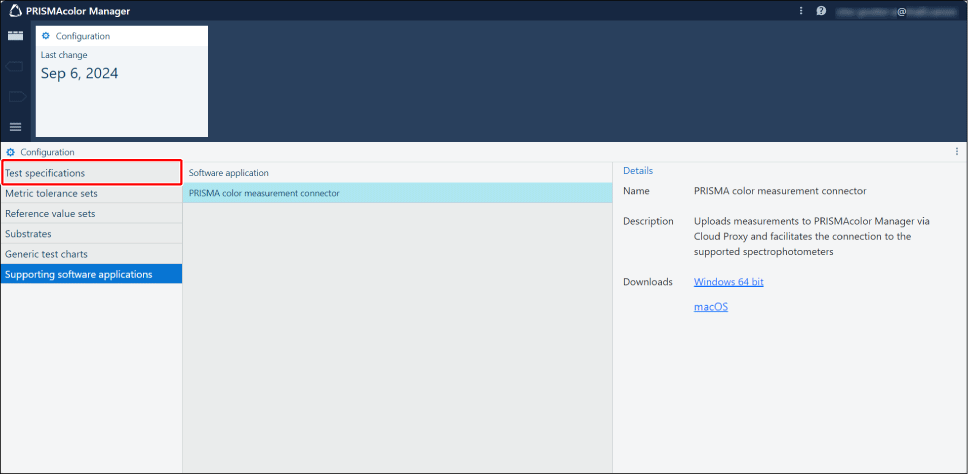
Haga clic en el menú hamburguesa > [Configuración] > [Especificaciones de prueba].
2.
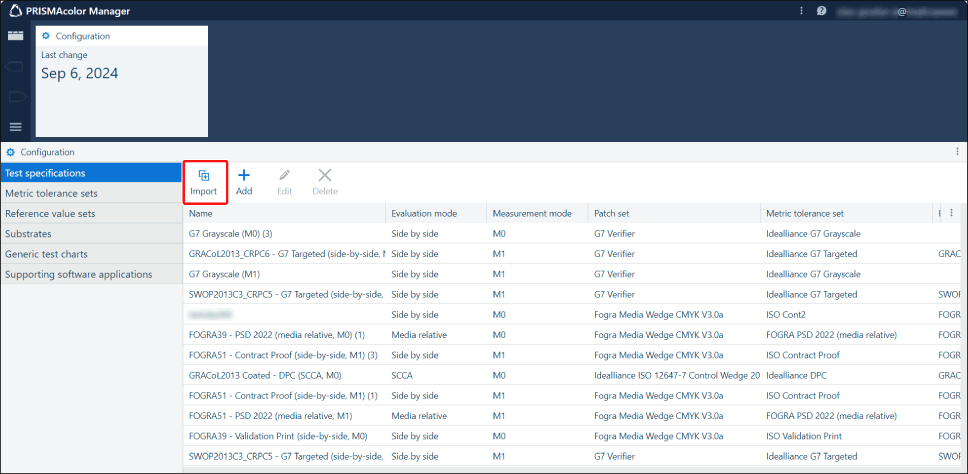
Haga clic en [Importar].
3.
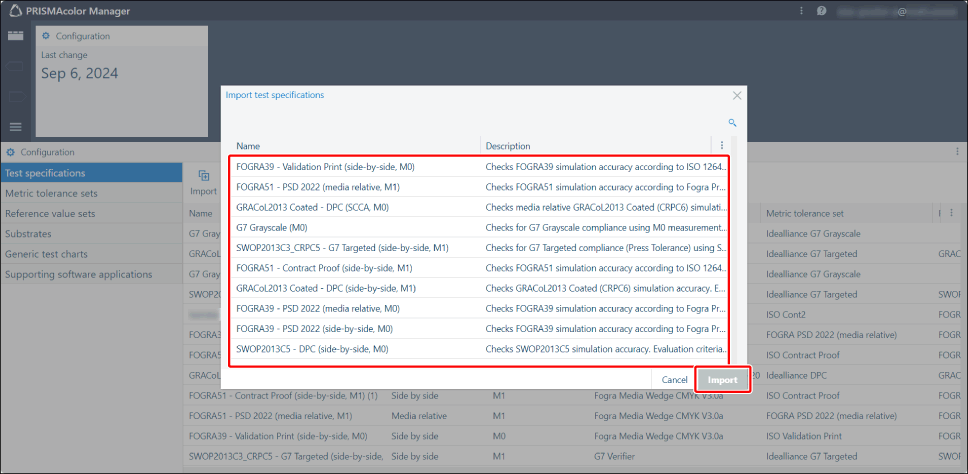
Seleccione las especificaciones de prueba y, a continuación, haga clic en [Importar].
NOTA |
Se recomiendan las siguientes especificaciones de prueba para las pruebas iniciales. FOGRA51 – Contract Proof (side-by-side, M1) GRACoL2013 Coated – DPC (side-by-side, M1) G7 Grayscale (M0) |
4.
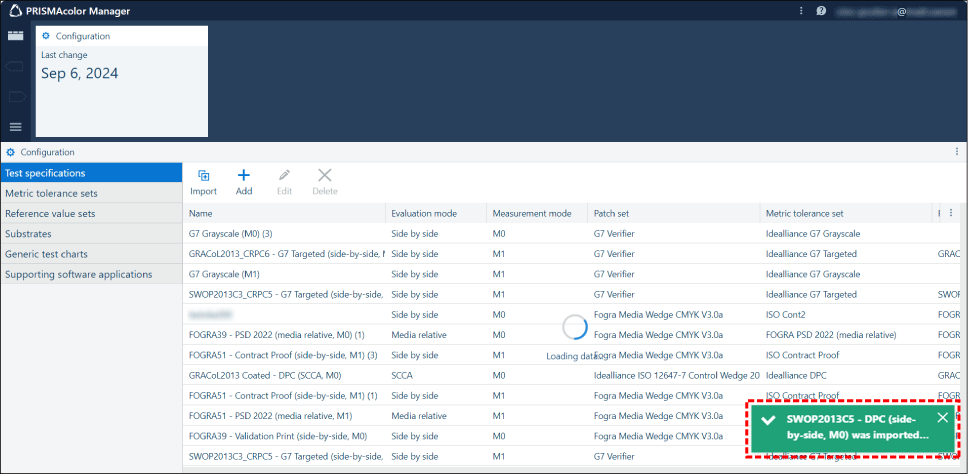
Compruebe que se muestra un cuadro de diálogo indicando que el proceso de importación se ha realizado correctamente.
Paso 2. Creación de los ajustes de la prueba de color
Combine las especificaciones de prueba importadas, la impresora para la validación del color y el papel que desea utilizar para crear los ajustes de la prueba de color y guárdelos en PRISMAcolor Manager. Los ajustes guardados se pueden reutilizar.
1.
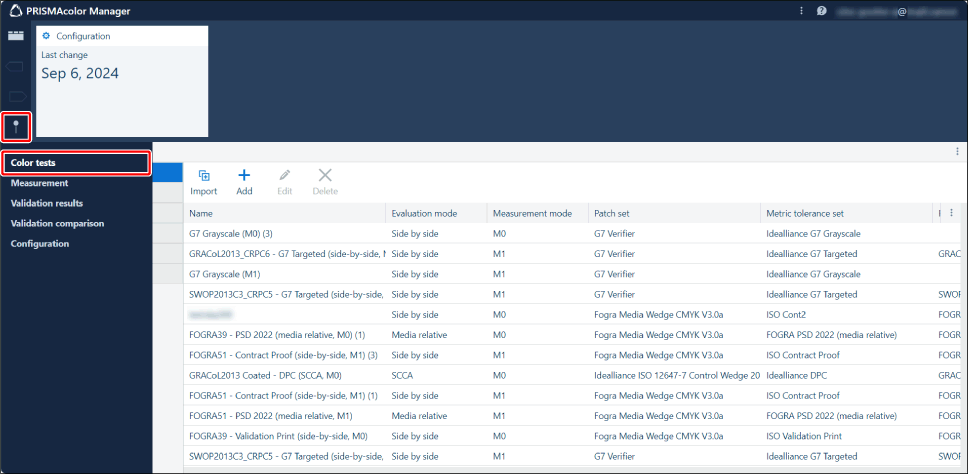
Haga clic en el menú hamburguesa > [Pruebas de color].
2.
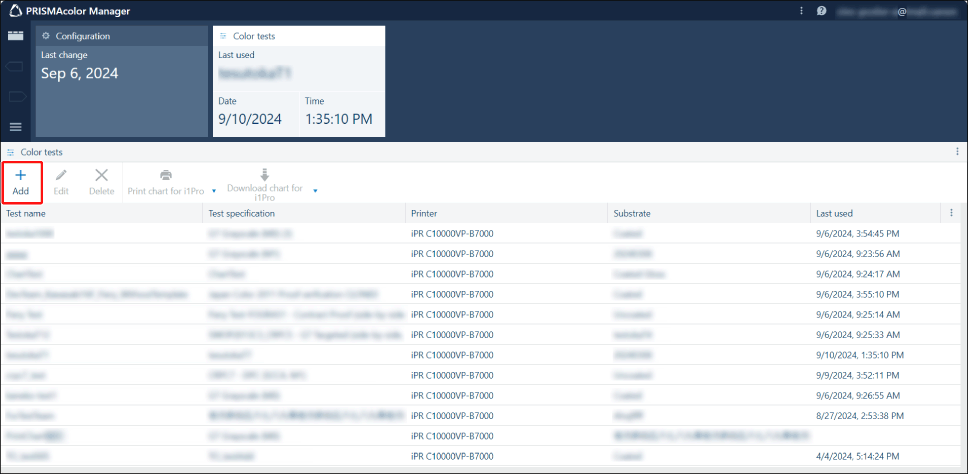
Haga clic en [Agregar].
3.
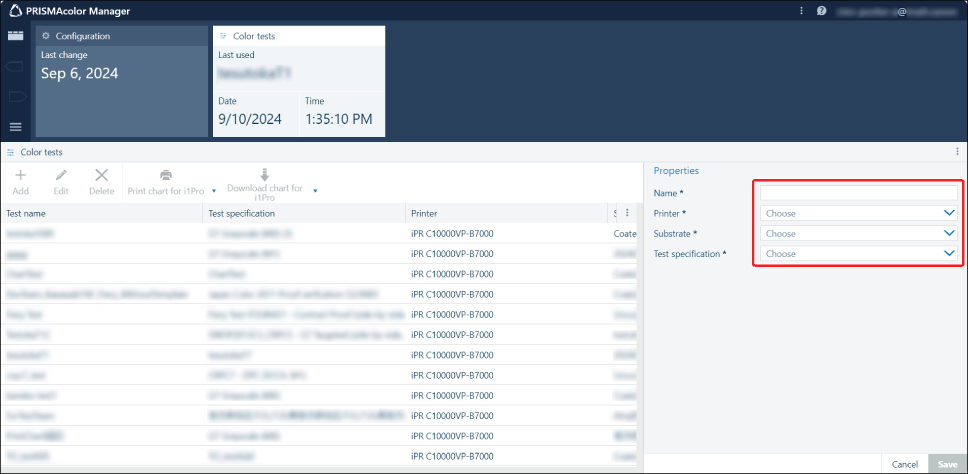
Introduzca las propiedades.
[Nombre]: introduzca manualmente un nombre de su elección.
[Impresora]: seleccione la impresora para la validación del color desde el menú desplegable.
[Sustrato]: seleccione el papel que desea utilizar desde el menú desplegable.
[Especificación de prueba]: seleccione las especificaciones de prueba importadas en el paso anterior en el menú desplegable.
4.
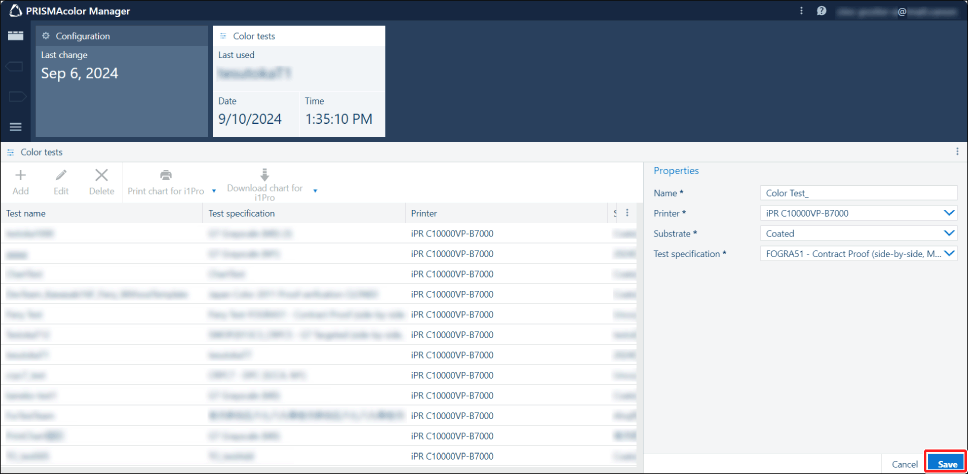
Haga clic en [Guardar].
Paso 3. Impresión de una tabla de colores
Imprima una tabla de colores conforme a los ajustes de la prueba de color que haya creado.
1.
Conecte el espectrofotómetro a la estación de trabajo.
NOTA |
Los siguientes espectrofotómetros son compatibles. X-Rite i1Pro 2 X-Rite i1Pro 3 X-Rite i1iSis 1 XL y i1iSis 1 standard X-Rite i1iSis 2 XL y i1iSis 2 standard |
2.
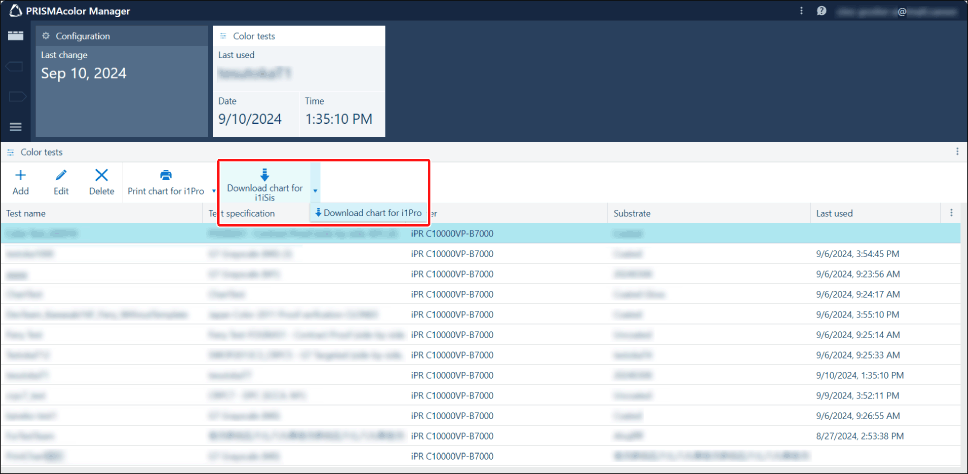
Haga clic en [Descargar diagrama i1Pro] o [Descargar diagrama para i1iSis].
Seleccione el tipo de tabla en función del espectrofotómetro que haya conectado.
3.
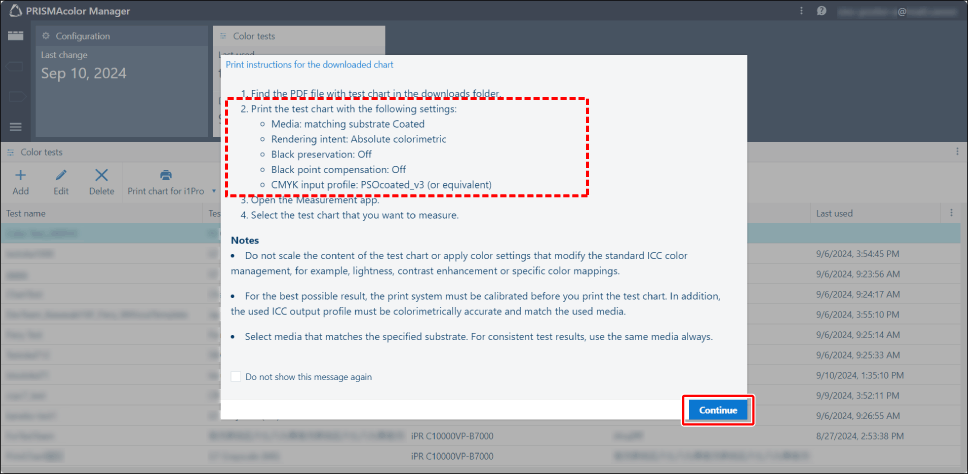
Confirme los ajustes de impresión que se muestran en la ventana emergente, haga clic en [Continuar] y guarde el archivo PDF en una ubicación de su elección.
El archivo PDF de la tabla de colores se guarda conforme a los ajustes de la prueba de color.
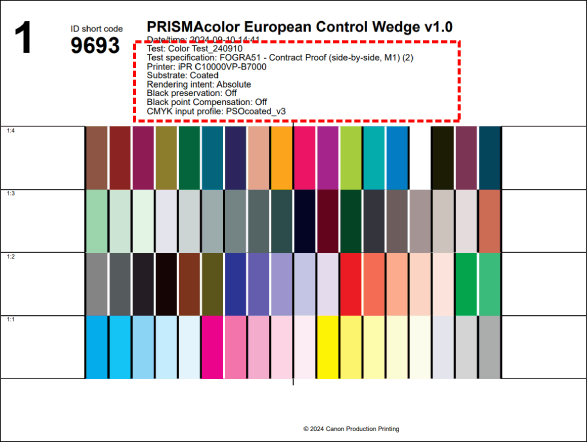
También puede comprobar los ajustes de impresión en el archivo PDF de la tabla de colores.
4.
Abra el archivo PDF de la tabla de colores que ha descargado para comprobar los ajustes de impresión.
5.
Refleje los ajustes de impresión en el controlador de impresión e imprima el archivo PDF de la tabla de colores en la impresora para validar el color.
Paso 4. Inicio de la medición del color
1.
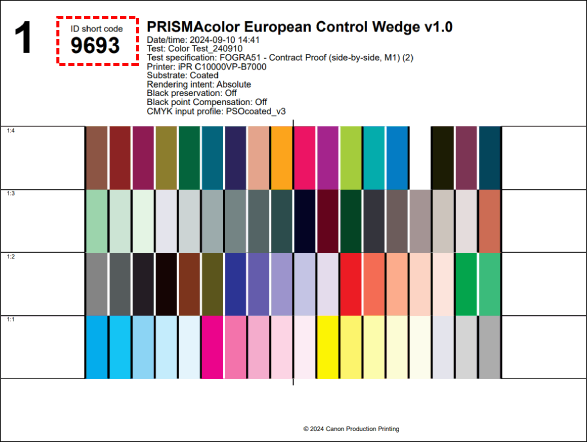
Compruebe el número que aparece en "ID short code" en la tabla de colores impresa.
2.
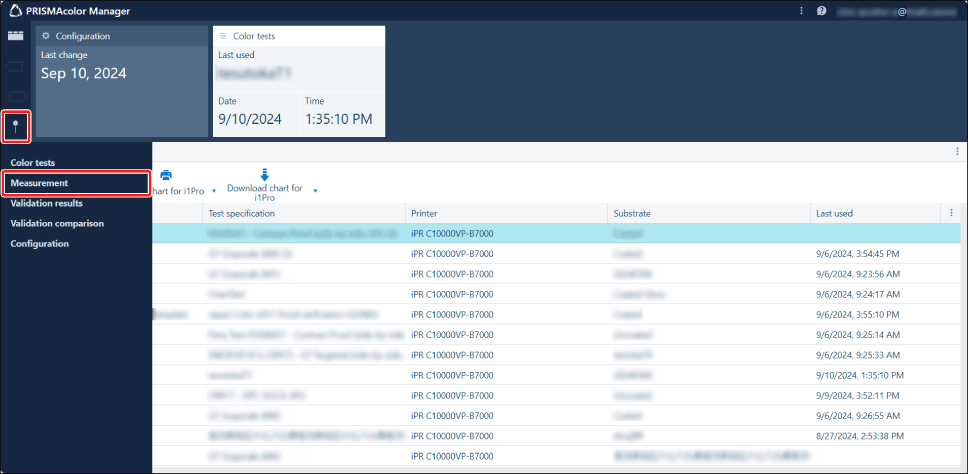
Haga clic en el menú hamburguesa > [Medida].
3.
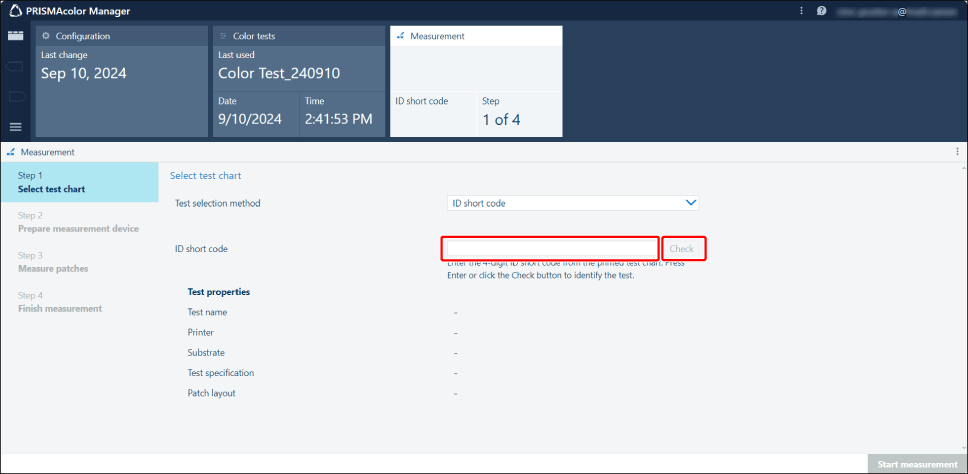
Introduzca el "ID short code" impreso en la tabla de colores en [Código de identificación corto] y, a continuación, haga clic en [Comprobar].
4.
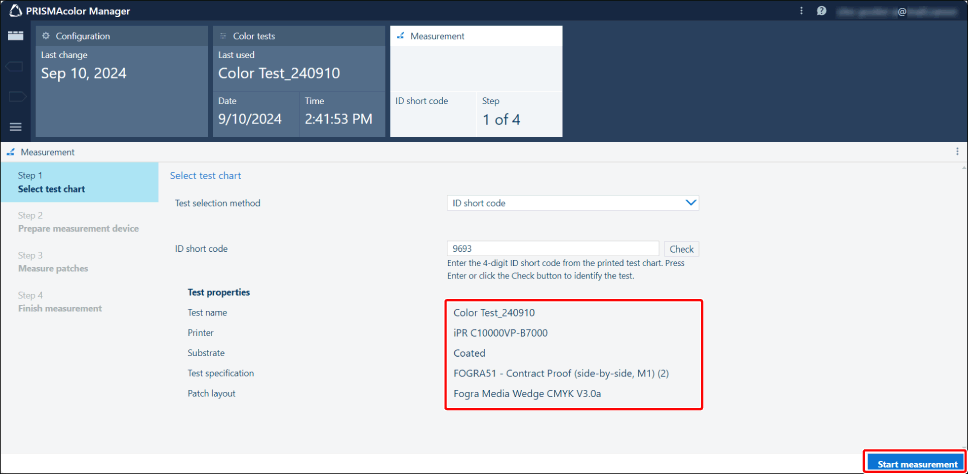
Confirme la información que se muestra y haga clic en [Iniciar medición].
NOTA |
Si se le pide que instale PRISMA color measurement connector, hágalo antes de realizar la medición. |
Paso 5. Calibración del espectrofotómetro conectado
1.
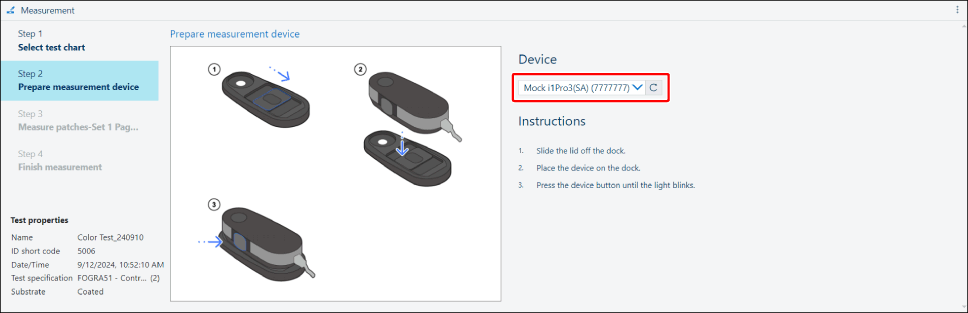
Seleccione el espectrofotómetro que desea utilizar.
Se muestran los espectrofotómetros conectados a la estación de trabajo.
Si hay varios espectrofotómetros conectados, utilice el menú desplegable para seleccionar el mismo que se seleccionó al descargar la tabla de colores.
NOTA |
Si se muestra [No se encontraron dispositivos] en el menú desplegable, haga clic en [Parar] en la parte inferior derecha de la pantalla y, a continuación, reinicie el procedimiento desde el siguiente paso. |
2.
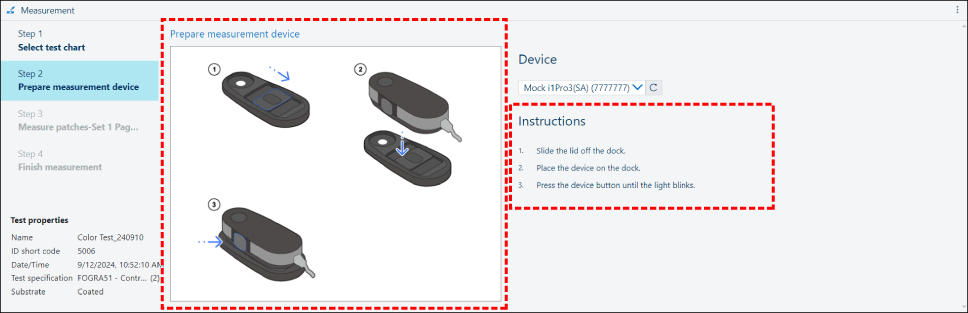
Siga las instrucciones de la pantalla para calibrar el espectrofotómetro.
El procedimiento varía según el espectrofotómetro.
3.
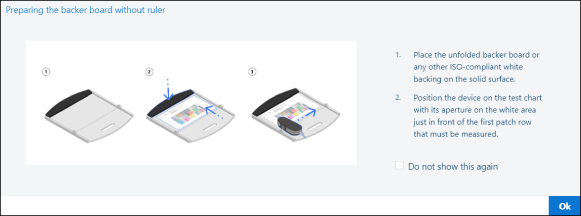
Si utiliza un i1Pro, siga las instrucciones que aparecen en pantalla para preparar una placa base.
Paso 6. Realización de la medición del color con la tabla de colores impresa
1.
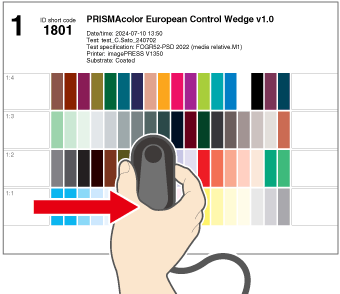
Siga las instrucciones de la pantalla para realizar la medición del color con la tabla de colores impresa.
Deslice el espectrofotómetro fila a fila para escanear la tabla de colores. El procedimiento varía según el espectrofotómetro y las especificaciones de prueba.
NOTA |
Si utiliza el i1Pro2, cada fila debe medirse dos veces. Para obtener más detalles, consulte las instrucciones en pantalla. |
2.
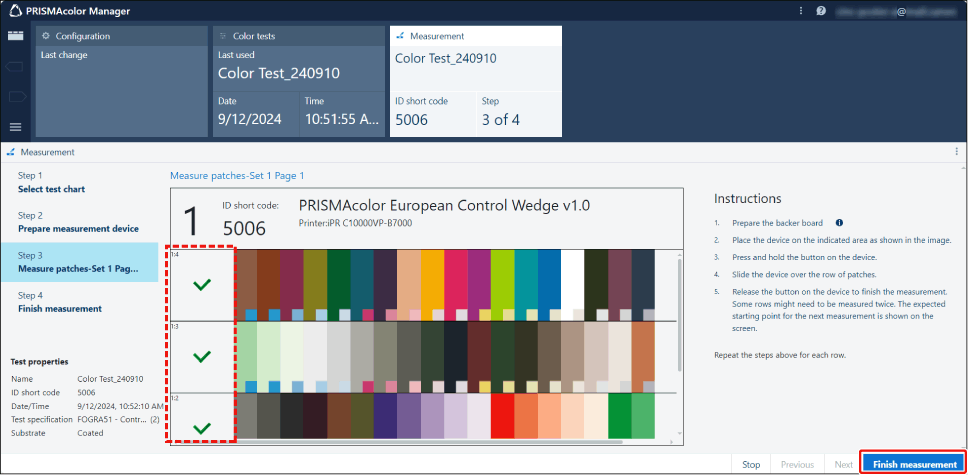
Si se muestra una marca de verificación en la fila medida y en la parte inferior derecha de la pantalla aparece un mensaje verde indicando que la medición del color se ha realizado correctamente, pase a la fila siguiente.

3.
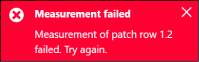
Si en la parte inferior derecha de la pantalla se muestra un mensaje rojo que indica que la medición del color ha fallado, vuelva a medir la fila.
4.
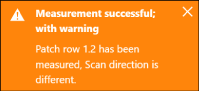
Si en la parte inferior derecha de la pantalla se muestra un mensaje naranja que indica que la medición del color podría no haberse realizado correctamente, haga clic en el botón [Rehacer] situado en el borde derecho de la pantalla y vuelva a realizar la medición del color.
5.
Cuando se muestre una marca de verificación verde a la izquierda de todas las filas, haga clic en [Finalizar la medición].
NOTA |
En la parte inferior derecha de cada color de la tabla de colores de la pantalla se muestra una miniatura del color medido. Si existe una gran diferencia entre el color de la tabla y el color de la miniatura, es posible que haya medido la fila incorrecta, que haya movido el espectrofotómetro en la dirección equivocada o que haya medido una tabla distinta. En este caso, se recomienda hacer clic en el botón [Rehacer] situado en el borde derecho de la pantalla para volver a realizar la medición del color.  |
6.
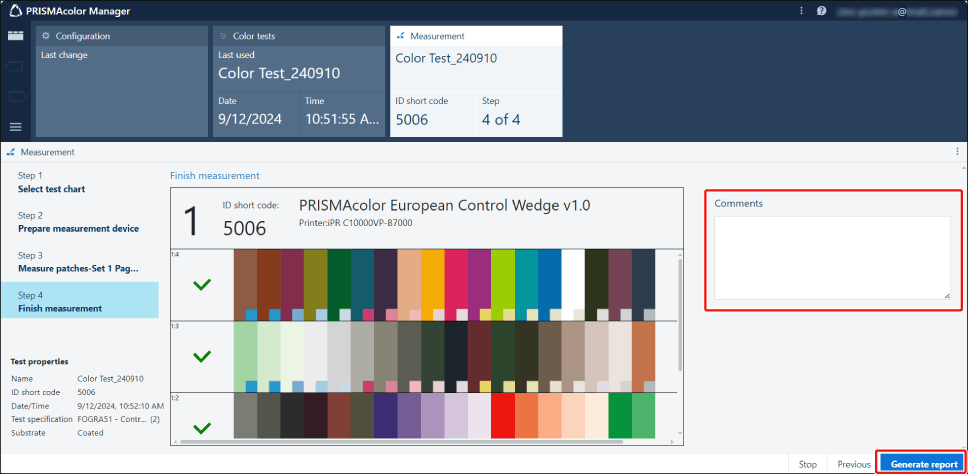
Introduzca un comentario según sea necesario y haga clic en [Generar informe].
Los resultados de la medición del color se cargan en PRISMAcolor Manager. La pantalla del informe de la prueba aparecerá después de unos instantes.
Paso 7. Comprobación de los resultados de la validación del color
Los resultados de la medición del color cargados se utilizan para determinar automáticamente si la validación del color se ha realizado correctamente de acuerdo con las especificaciones de la prueba.
Cuando aparezca la pantalla del informe de la prueba, compruebe los resultados e implemente las contramedidas necesarias si es preciso.
1.
Si se muestra [Pasado], la validación del color se ha realizado correctamente y no hay que realizar más acciones.
Si aparece [Error], haga clic en el enlace del cuadro de diálogo para abrir la Guía del usuario y, a continuación, proceda con el siguiente paso.
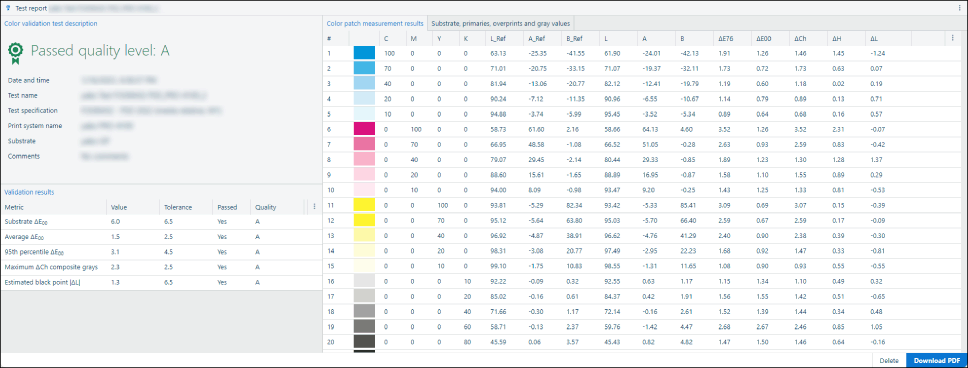
Pantalla cuando la validación del color se realiza correctamente
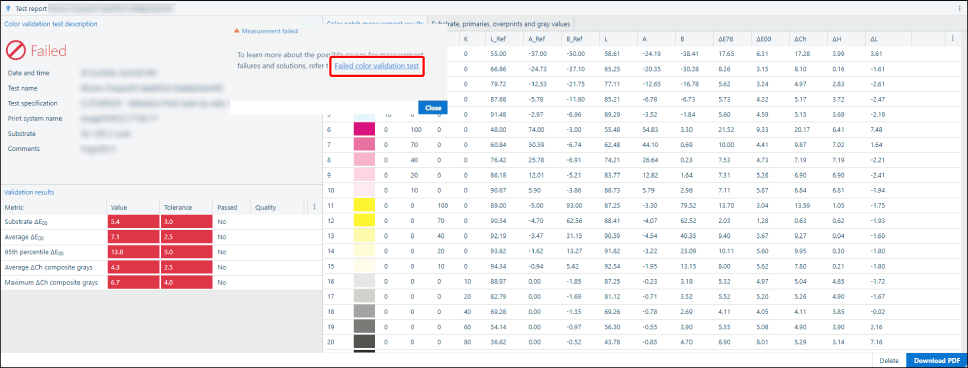
Pantalla cuando la validación del color no se realiza correctamente
2.
Compruebe la causa y la solución en la Guía del usuario y realice el ajuste de impresora que sea necesario si hay algún problema con esta.
Para obtener más detalles sobre cómo realizar el ajuste de impresora, consulte el manual de su dispositivo.
3.
Cuando haya finalizado el ajuste de impresora, siga el procedimiento que se indica a continuación para realizar la prueba de color de nuevo.
NOTA |
Una vez completada la validación inicial del color, realice la validación del color con el intervalo recomendado para la impresora. Cuando se hayan acumulado varios registros de resultados de validación, podrá visualizar gráficos en [Informe de prueba] y [Resultados de validación] para comprobar los cambios a lo largo del tiempo. El análisis de gráficos resulta útil para realizar la gestión de impresoras, ya que le permite detectar signos tempranos de problemas en el dispositivo. Para obtener más detalles, consulte la Guía del usuario. Los resultados de la validación se reflejan en el gráfico unos 15 minutos después de ser cargados. |