Definindo as configurações iniciais da Interface Remota, fax e digitalização
Acesse o endereço IP da máquina usando o navegador em um computador e defina as configurações iniciais da Interface Remota, fax e digitalização.
Para mais informações sobre os modelos compatíveis, consulte a seção Funções e opções compatíveis
Para mais informações sobre os modelos compatíveis, consulte a seção Funções e opções compatíveis
Preparativos necessários |
Verifique o ambiente operacional da UI Remota. Ambiente suportado Conecte o computador que está usando para operar a UI Remota à máquina em uma rede. Configurando a rede Verifique o endereço IP da máquina. Verificando o status e as configurações de rede |
1
Em um navegador da Web em um computador, acesse o seguinte URL.
http://<endereço IP da máquina>/ |
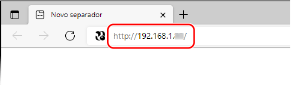
A tela [Programações de senha] é exibida.
Essa tela é exibida apenas se você acessá-la dentro de 15 minutos após conectar a máquina à rede.
Se a tela da Interface Remota for exibida, faça login na Interface Remota usando o Modo do Administrador.
Se você não definiu a senha da IU Remota, configure uma senha na máquina. Definindo a ID e o PIN do Administrador
Se você não definiu a senha da IU Remota, configure uma senha na máquina. Definindo a ID e o PIN do Administrador
Ao inserir um endereço IPv6, coloque o endereço IP entre colchetes [ ].
Exemplo:
http://[fe80:2e9e:fcff:fe4e:dbce]/
http://[fe80:2e9e:fcff:fe4e:dbce]/
 A tela de login da UI Remota é exibida
Quando uma mensagem como [Não é possível acessar a Interface Remota.] é exibida e a tela de login não é exibida, veja o seguinte:
Não é possível acessar a UI Remota ou Ferramenta de Configuração da Função Enviar
Não é possível acessar a UI Remota ou Ferramenta de Configuração da Função Enviar
2
Defina a senha necessária para fazer login seguindo as instruções na tela e clique em [OK].
A tela [Programações iniciais] é exibida.
* Se a tela não for exibida, clique em [Programações iniciais] na página do Portal.
3
Clique em [Configurações de Fax] e defina as configurações de fax.
Se não estiver definindo as configurações de fax, prossiga para a Etapa 4.
[Guia de Configuração de Fax]
Defina as configurações necessárias para usar a função de fax.
1 | Clique em [Guia de Configuração de Fax]. A tela [Inserir informações de registro] é exibida. |
2 | Digite o número de fax da máquina e o nome da unidade (nome ou nome da empresa) e clique em [Próxima]. |
3 | Responda às perguntas exibidas na tela [Configurações de Modo RX] selecionando [Sim] ou [Não]. |
4 | Verifique o modo RX e clique em [Próxima]. A tela [Conecte a Linha Telefônica] é exibida. |
5 | Conecte o cabo telefônico fornecido à tomada da linha telefônica (LINE) na máquina e ao conector da linha telefônica na parede. 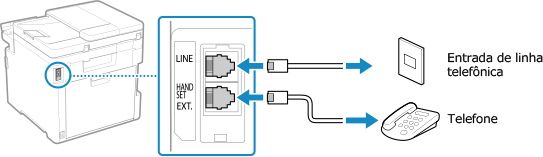 Conecte o telefone ao conector (HAND SET/EXT.) de telefone externo na máquina. Ao conectar um telefone com função de fax, não se esqueça de desabilitar a configuração de recebimento automático de fax no telefone. Dependendo do tipo de telefone conectado à máquina, talvez a máquina não consiga enviar ou receber fax corretamente. |
6 | Clique em [Concluído]. |
7 | Clique em [Fim]. A tela [Configurações de Fax] é exibida. Para sair da tela [Configurações de Fax] e prosseguir para a próxima etapa, clique em [Para tela [Programações iniciais]]. |
[Configurações de Encaminhamento de E-mail]
Defina as configurações para encaminhar os faxes recebidos para um endereço de e-mail.
1 | Clique em [Configurações de Encaminhamento de E-mail]. |
2 | Verifique a mensagem exibida e clique em [OK]. A tela [Configurações de Encaminhamento de E-mail] é exibida. |
3 | Insira os dados do servidor a ser usado e clique em [Próxima]. [Servidor SMTP] Digite o nome do servidor SMTP (o nome de host ou endereço IP) que será usado para enviar e-mails, usando caracteres alfanuméricos de byte único. [Endereço de E-mail] Digite o endereço de e-mail da máquina usando caracteres alfanuméricos de byte único. [Servidor POP] Ao usar a autenticação POP antes de enviar (POP antes de SMTP), digite o nome do servidor POP3 (o nome de host ou endereço IP) usando caracteres alfanuméricos de byte único. Exemplo de entrada:Nome de host pop.example.com [Nome de Usuário] Digite o nome de usuário usado para autenticar o servidor POP3 usando caracteres alfanuméricos de byte único. [Senha] Para configurar uma senha para ser usada ao autenticar o servidor POP3, digite a senha usando caracteres e símbolos alfanuméricos de byte único. Você pode clicar em [Verifique a Conexão SMTP] ou em [Verifique a Conexão POP] para verificar se a máquina pode se conectar a cada servidor. |
4 | Insira as configurações de encaminhamento e clique em [Próxima]. [Endereço de E-mail] Digite o endereço de e-mail do destino de encaminhamento usando caracteres alfanuméricos de byte único. [Nome (Opcional)] Digite qualquer cadeia de caracteres, conforme necessário. [Nome do Arquivo (Opcional)] Digite qualquer cadeia de caracteres, conforme necessário. Um arquivo PDF é encaminhado ou salvo com um nome de arquivo no seguinte formato: 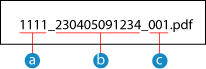  Número de gerenciamento de comunicação Número de gerenciamento de comunicação Data de envio (neste exemplo, "April 5, 2023, 9:12:34 AM") Data de envio (neste exemplo, "April 5, 2023, 9:12:34 AM") Número de sequência do arquivo (se for um arquivo, então "001") Número de sequência do arquivo (se for um arquivo, então "001")Quando você insere uma cadeia de caracteres em [Nome do Arquivo (Opcional)], a cadeia de caracteres especificada é anexada ao início do nome do arquivo acima. |
5 | Na tela [Configuração foi concluída.] clique em [Fim]. A tela [Configurações de Fax] é exibida. Para sair da tela [Configurações de Fax] e prosseguir para a próxima etapa, clique em [Para tela [Programações iniciais]]. |
[Configurações de armazenamento em pasta]
Defina as configurações para salvar faxes recebidos em uma pasta compartilhada.
1 | Clique em [Configurações de armazenamento em pasta]. |
2 | Verifique a mensagem exibida e clique em [OK]. A tela [Configurações de armazenamento em pasta] é exibida. |
3 | Insira os dados da pasta e clique em [Próxima]. [Nome (Opcional)] Digite qualquer cadeia de caracteres, conforme necessário. [Caminho da Pasta] Digite o caminho até a pasta compartilhada. Use "\" como separador. Exemplo de entrada: quando o caminho da pasta compartilhada é C:\users\public\share users\public\share Se não houver pasta no caminho inserido, uma pasta com o nome inserido será criada na primeira vez em que os dados digitalizados forem salvos. * No entanto, se não houver uma pasta pai, ou se você não tiver permissão de gravação na pasta pai, um erro de envio ocorrerá sem criar nenhuma pasta. [Nome de Usuário] Se o Acesso Restrito estiver habilitado para a pasta compartilhada, digite o nome de usuário usados para acessar a pasta compartilhada usando caracteres alfanuméricos de byte único. [Senha] Se o Acesso Restrito estiver habilitado para a pasta compartilhada, digite a senha usada para acessar a pasta compartilhada usando caracteres alfanuméricos de byte único. [Nome do Arquivo (Opcional)] Digite qualquer cadeia de caracteres, conforme necessário. Um arquivo PDF é encaminhado ou salvo com um nome de arquivo no seguinte formato: Número de gerenciamento de comunicação Data de envio (neste exemplo, "April 5, 2023, 9:12:34 AM") Número de sequência do arquivo (se for um arquivo, então "001")Quando você insere uma cadeia de caracteres em [Nome do Arquivo (Opcional)], a cadeia de caracteres especificada é anexada ao início do nome do arquivo acima. |
4 | Na tela [Configuração foi concluída.] clique em [Fim]. A tela [Configurações de Fax] é exibida. Para sair da tela [Configurações de Fax] e prosseguir para a próxima etapa, clique em [Para tela [Programações iniciais]]. |
4
Clique em [Configurações de Digitalização] e defina as configurações de digitalização.
Se não desejar definir as configurações de digitalização, prossiga para a Etapa 5.
[Configurações Envio de E-mail]
Defina as configurações para encaminhar os faxes recebidos para um endereço de e-mail.
1 | Clique em [Configurações Envio de E-mail]. A tela [Configurações Envio de E-mail] é exibida. |
2 | Insira os dados do servidor a ser usado e clique em [Próxima]. [Servidor SMTP] Digite o nome do servidor SMTP (o nome de host ou endereço IP) que será usado para enviar e-mails, usando caracteres alfanuméricos de byte único. [Endereço de E-mail] Digite o endereço de e-mail da máquina usando caracteres alfanuméricos de byte único. [Servidor POP] Ao usar a autenticação POP antes de enviar (POP antes de SMTP), digite o nome do servidor POP3 (o nome de host ou endereço IP) usando caracteres alfanuméricos de byte único. Exemplo de entrada:Nome de host pop.example.com [Nome de Usuário] Digite o nome de usuário usado para autenticar o servidor POP3 usando caracteres alfanuméricos de byte único. [Senha] Para configurar uma senha para ser usada ao autenticar o servidor POP3, digite a senha usando caracteres e símbolos alfanuméricos de byte único. Você pode clicar em [Verifique a Conexão SMTP] ou em [Verifique a Conexão POP] para verificar se a máquina pode se conectar a cada servidor. |
3 | Na tela [Configuração foi concluída.] clique em [Fim]. A tela [Configurações de Digitalização] é exibida. Para sair da tela [Configurações de Digitalização] e prosseguir para a próxima etapa, clique em [Para tela [Programações iniciais]]. |
[Configurações de armazenamento em pasta]
Defina as configurações para salvar originais digitalizados em uma pasta compartilhada.
1 | Clique em [Configurações de armazenamento em pasta]. A tela [Configurações de armazenamento em pasta] é exibida. |
2 | Insira os dados da pasta e clique em [Próxima]. [Nome (Opcional)] Digite qualquer cadeia de caracteres, conforme necessário. [Caminho da Pasta] Digite o caminho até a pasta compartilhada. Use "\" como separador. Exemplo de entrada: quando o caminho da pasta compartilhada é C:\users\public\share users\public\share Se não houver pasta no caminho inserido, uma pasta com o nome inserido será criada na primeira vez em que os dados digitalizados forem salvos. * No entanto, se não houver uma pasta pai, ou se você não tiver permissão de gravação na pasta pai, um erro de envio ocorrerá sem criar nenhuma pasta. [Nome de Usuário] Se o Acesso Restrito estiver habilitado para a pasta compartilhada, digite o nome de usuário usados para acessar a pasta compartilhada usando caracteres alfanuméricos de byte único. [Senha] Se o Acesso Restrito estiver habilitado para a pasta compartilhada, digite a senha usada para acessar a pasta compartilhada usando caracteres alfanuméricos de byte único. [Gravar como] Especifique a discagem codificada e insira um número de três dígitos. * Discagem codificada é um destino com um número de três dígitos que pode ser chamado diretamente a partir do catálogo de endereços. |
3 | Na tela [Configuração foi concluída.] clique em [Fim]. A tela [Configurações de Digitalização] é exibida. Para sair da tela [Configurações de Digitalização] e prosseguir para a próxima etapa, clique em [Para tela [Programações iniciais]]. |
5
Clique em [Fechar].
A página do Portal da Interface Remota aparece.
* Se você definiu as configurações de fax, reinicie a máquina. Reiniciando a máquina